

[Τελευταία] Πώς να στείλετε βίντεο από iPhone σε iPhone με 5 αποδεδειγμένους τρόπους

Σας ενοχλεί ακόμα πώς να μεταφέρετε βίντεο από το iPhone στο iPhoneΑυτό το άρθρο θα απαριθμήσει 5 πρακτικές μεθόδους και θα συγκρίνει τα εφαρμόσιμα σενάρια, τα πλεονεκτήματα και τα μειονεκτήματά τους, με στόχο να σας βοηθήσει να κάνετε μια επιλογή μέσα σε 3 δευτερόλεπτα. Διαβάστε περισσότερα!
ΠΕΡΙΕΧΟΜΕΝΟ ΣΕΛΙΔΑΣ:
- Μέρος 1: Πώς να μεταφέρετε βίντεο από το iPhone χρησιμοποιώντας λογισμικό επιφάνειας εργασίας [Γρήγορο και χωρίς απώλειες]
- Μέρος 2: Πώς να στείλετε βίντεο μεγάλης διάρκειας χρησιμοποιώντας το AirDrop
- Μέρος 3: Πώς να μεταφέρετε βίντεο μεταξύ iPhone χρησιμοποιώντας το iCloud
- Μέρος 4: Πώς να στείλετε βίντεο από iPhone σε iPhone μέσω iMessage
- Μέρος 5: Πώς να μεταφέρετε βίντεο iPhone στο iPhone χρησιμοποιώντας εφαρμογές συνομιλίας
| Μέθοδος | Εργαλείο | Το καλύτερο για | Πλεονεκτήματα | Μειονεκτήματα |
| Επαγγελματικό Λογισμικό Επιτραπέζιου Υπολογιστή | Apeaksoft iPhone Transfer | Μεγάλα ή πολλά αρχεία βίντεο | Γρήγορο, σταθερό, διατηρεί την αρχική ποιότητα, υποστηρίζει τη μαζική μεταφορά | Απαιτείται υπολογιστής και εγκατάσταση |
| Ασύρματη τοπική μεταφορά | προμήθεια με αλεξίπτωτα | iPhone σε κοντινή απόσταση, ασυμπίεστο βίντεο | Δεν χρειάζεται υπολογιστής, γρήγορο, διατηρεί την αρχική ποιότητα, απλό | Οι συσκευές πρέπει να βρίσκονται κοντά, ενδέχεται να παρουσιάσουν βλάβη εάν η οθόνη κλειδώσει ή παρεμβληθεί |
| Cloud Sync | iCloud | Αυτόματος συγχρονισμός σε όλες τις συσκευές Apple, δημιουργία αντιγράφων ασφαλείας βίντεο | Hands-free, προσβάσιμο σε όλες τις συσκευές, λειτουργεί από απόσταση | Απαιτείται χώρος αποθήκευσης iCloud, εξαρτάται από την ταχύτητα του δικτύου, τα μεγάλα βίντεο ενδέχεται να διαρκέσουν πολύ |
| Αποστολή άμεσων μηνυμάτων | iMessage | Γρήγορα σύντομα κλιπ μεταξύ iPhones | Ενσωματωμένη εφαρμογή, χωρίς εγκατάσταση, εύκολη | Συμπιεσμένο βίντεο, περιορισμένο μέγεθος αρχείου, απαιτείται δίκτυο |
| Εφαρμογές συνομιλίας σε διάφορες πλατφόρμες | Εφαρμογές συνομιλίας | Αποστολή βίντεο με φίλους | Λειτουργεί σε όλες τις συσκευές, βολικό, χρησιμοποιείται ευρέως | Μπορεί να συμπιέσει βίντεο, τα όρια μεγέθους αρχείου ποικίλλουν, απαιτεί σύνδεση στο διαδίκτυο |
Μέρος 1: Πώς να μεταφέρετε βίντεο από το iPhone χρησιμοποιώντας λογισμικό επιφάνειας εργασίας [Γρήγορο και χωρίς απώλειες]
Αν χρειάζεται να διαχειριστείτε ή να μετακινήσετε μεγάλα βίντεο σε μεγάλο αριθμό, με υψηλή ταχύτητα και χωρίς απώλεια ποιότητας, επαγγελματικά εργαλεία όπως Apeaksoft iPhone Transfer πρέπει να είναι η καλύτερη επιλογή σας.
Μεταφέρετε μεγάλα βίντεο μαζικά γρήγορα
- Μετάδοση χωρίς απώλειες χωρίς συμπίεση.
- Επιλεκτικά μεταφέρετε βίντεο μεταξύ iPhone.
- Εξοπλισμένο με ενσωματωμένη λειτουργία μετατροπής μορφής.
- Διαχειριστείτε τα μεταφερμένα βίντεο όπως ακριβώς διαχειρίζεστε φακέλους σε έναν υπολογιστή.
- Εκτός από τη μεταφορά βίντεο από ένα iPhone σε iPhone, μπορείτε επίσης να μεταφέρετε βίντεο από ένα iPhone σε Windows/Mac.
Ασφαλής λήψη
Ασφαλής λήψη

Πώς να στείλετε βίντεο μεγάλης διάρκειας από iPhone σε iPhone
Βήμα 1. Εκκινήστε το λογισμικό και συνδέστε τα δύο iPhone σας στον υπολογιστή σας με καλώδια USB.
Βήμα 2. Ελέγξτε τις πληροφορίες της συσκευής στην οθόνη. Βεβαιωθείτε ότι πρόκειται για το iPhone προέλευσης. Εάν όχι, κάντε κλικ στο βέλος προς τα κάτω στο επάνω μέρος για να αλλάξετε.

Βήμα 3. Επιλέξτε το Βίντεο επιλογή στο αριστερό πλαίσιο. Στη συνέχεια, θα δείτε όλα τα βίντεο στο iPhone προέλευσης. Κάντε προεπισκόπηση και επιλέξτε αυτά που θέλετε να μεταφέρετε.
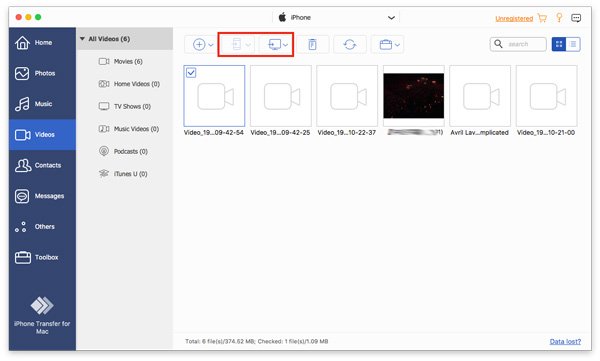
Βήμα 4. Μόλις ολοκληρωθεί η επιλογή, κάντε κλικ στο μοτίβο iPhone στο επάνω μέρος. Βεβαιωθείτε ότι το όνομα της συσκευής είναι το iPhone προορισμού σας.
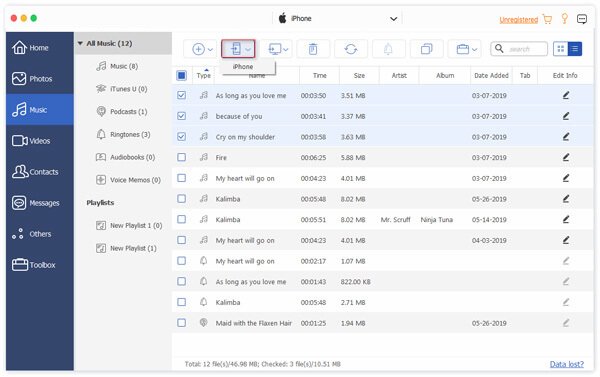
Συμβουλές: Μπορείτε επίσης να χρησιμοποιήσετε αυτό το λογισμικό για να μεταφορά βίντεο από το iPhone σε Mac.
Μέρος 2: Πώς να στείλετε βίντεο μεγάλης διάρκειας χρησιμοποιώντας το AirDrop
Αν θέλετε να στείλετε γρήγορα βίντεο μεγάλης διάρκειας χωρίς να θυσιάσετε την ποιότητα, το AirDrop είναι η καλύτερη τοπική ασύρματη λύση για τη μεταφορά βίντεο μεγάλης διάρκειας μεταξύ κοντινών συσκευών Apple χωρίς συμπίεση. Σημειώστε ότι θα πρέπει να κρατάτε και τις δύο συσκευές κοντά (εντός 9-10 μέτρων) και ξεκλείδωτες κατά τη μεταφορά.
Πώς να στείλετε βίντεο από iPhone σε iPhone χωρίς απώλειες με AirDrop
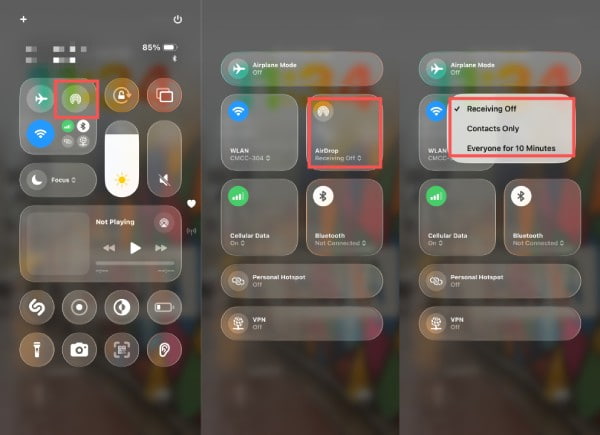
Βήμα 1. Βεβαιωθείτε ότι και τα δύο iPhone έχουν ενεργοποιήσει το Wi-Fi, το Bluetooth και το AirDrop.
Βήμα 2. Πηγαίνετε στο Φωτογραφίες για να επιλέξετε βίντεο, πατήστε το Κοινοποίηση κουμπί.
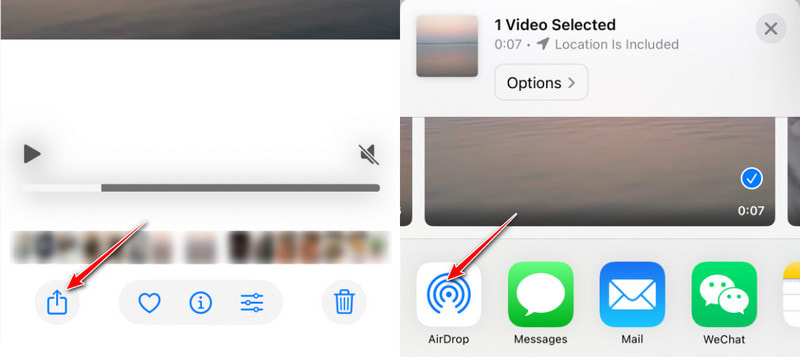
Βήμα 3. Πατήστε το avatar της συσκευής του παραλήπτη στην ενότητα AirDrop.
Βήμα 4. Πατήστε Αποδέχομαι σε άλλο iPhone. Στη συνέχεια, τα βίντεο θα μεταφερθούν με επιτυχία μεταξύ των δύο συσκευών.
Συμβουλές: Μπορείτε επίσης να τοποθετήσετε τα πάνω μέρη των δύο iPhone μαζί για γρήγορη αναγνώριση και μεταφορά.
Μέρος 3: Πώς να μεταφέρετε βίντεο μεταξύ iPhone χρησιμοποιώντας το iCloud
Το iCloud διευκολύνει τη μεταφορά βίντεο μεταξύ iPhone, συγχρονίζοντας τη βιβλιοθήκη πολυμέσων σας μέσω του cloud. Εφόσον και οι δύο συσκευές είναι συνδεδεμένες στο ίδιο Apple ID και έχουν ενεργοποιημένες τις Φωτογραφίες iCloud, οι βιβλιοθήκες βίντεο θα ενημερώνονται αυτόματα σε όλες τις συσκευές. Αυτή η μέθοδος δεν ισχύει για την κοινή χρήση βίντεο με φίλους.
Πώς να μετακινήσετε βίντεο iPhone συγχρονίζοντας με το iCloud
Βήμα 1. Συνδεθείτε στο ίδιο Apple ID και στα δύο iPhone
Βήμα 2. Πηγαίνετε στο Ρυθμίσεις > [Το όνομα σου] > iCloud > Φωτογραφίες.
Βήμα 3. Ενεργοποίηση Συγχρονίστε αυτό το iPhone και iCloud Φωτογραφίες.
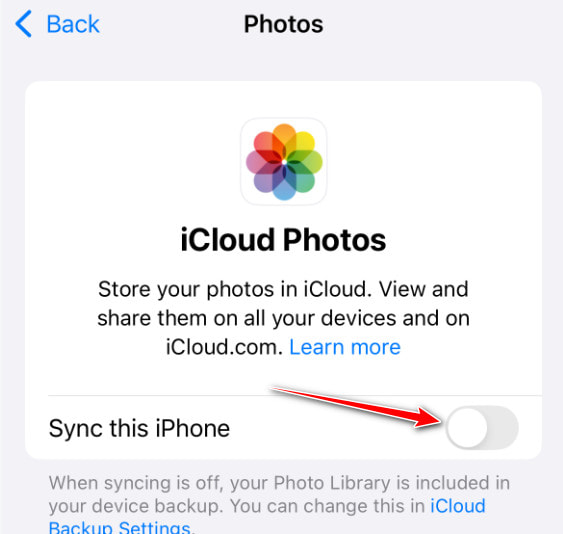
Βήμα 4. Τα βίντεο θα μεταφορτώνονται/κατεβαίνουν αυτόματα μεταξύ συσκευών.
Συμβουλές: Βεβαιωθείτε ότι ο αποθηκευτικός χώρος iCloud σας είναι επαρκής.
Μέρος 4: Πώς να στείλετε βίντεο από iPhone σε iPhone μέσω iMessage
Το iMessage είναι επίσης μια ενσωματωμένη λύση ανταλλαγής μηνυμάτων για την απευθείας αποστολή βίντεο μεταξύ iPhone. Λάβετε όμως υπόψη ότι τα βίντεο ενδέχεται να συμπιεστούν κατά τη μετάδοση.
Πώς να κοινοποιείτε γρήγορα σύντομα βίντεο κλιπ χρησιμοποιώντας το iMessage
Βήμα 1. Επιλέξτε βίντεο στο Φωτογραφίες app.
Βήμα 2. Αγγίξτε το Κοινοποίηση κουμπί, επιλέξτε το Μηνύματα επιλογή.
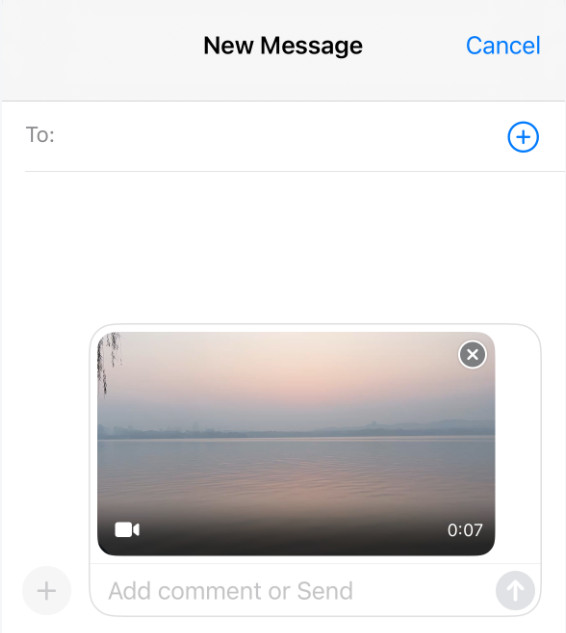
Βήμα 3. Επιλέξτε έναν παραλήπτη από τις επαφές ή τις πρόσφατες συνομιλίες.
Βήμα 4. Πατήστε Αποστολή.
Μέρος 5: Πώς να μεταφέρετε βίντεο iPhone στο iPhone χρησιμοποιώντας εφαρμογές συνομιλίας
Οι εφαρμογές ανταλλαγής μηνυμάτων σε διάφορες πλατφόρμες, όπως το WhatsApp, το Telegram και το WeChat, χρησιμοποιούνται ευρέως σε όλο τον κόσμο για γρήγορη κοινή χρήση μεγάλων αρχείων βίντεο. Μπορείτε να χρησιμοποιήσετε οποιαδήποτε από αυτές για να στείλετε βίντεο iPhone στους φίλους σας σε διαφορετικές συσκευές και λειτουργικά συστήματα με λιγότερη συμπίεση.
Πώς να στείλετε βίντεο iPhone χρησιμοποιώντας εφαρμογές συνομιλίας
Βήμα 1. Μεταβείτε σε οποιαδήποτε εφαρμογή συνομιλίας (π.χ. WhatsApp, Telegram ή Signal) και ανοίξτε μια συνομιλία.
Βήμα 2. Πατήστε το κουμπί συνημμένου ή πολυμέσων.
Βήμα 3. Επιλέξτε το βίντεο από την εφαρμογή Αρχεία ή Φωτογραφίες του iPhone σας και στείλτε το.
Συμβουλές:
τηλεγράφημα: Υποστηρίζει την αποστολή έως και 2GB για ένα μόνο αρχείο και το αποθηκεύει στο cloud, χωρίς να καταλαμβάνει έτσι τον χώρο αποθήκευσης του τηλεφώνου.
WhatsApp: Επιτρέπει τη μετάδοση μεγαλύτερων βίντεο (συνήθως έως 100MB), αλλά η αρχική επιλογή Βίντεο θα συμπιέσει σημαντικά το βίντεο.
Σήμα: Υποστηρίζει την αποστολή μεγαλύτερων αρχείων, αλλά το όριο μεγέθους είναι συνήθως αυστηρότερο από αυτό του Telegram.
Μπορείτε επίσης να αποστολή μεγάλων αρχείων βίντεο μέσω email χρησιμοποιώντας την ίδια αρχή.
Συμπέρασμα
Μέχρι τώρα, έχουμε δώσει μια λεπτομερή επισκόπηση διαφόρων μεθόδων για μεταφορά βίντεο μεταξύ iPhone σε διαφορετικά σενάρια, συμπεριλαμβανομένων επίσημων εργαλείων, λογισμικού τρίτων και υπηρεσιών cloud σε πολλαπλές πλατφόρμες.
Μεταξύ αυτών, σας προτείνουμε ανεπιφύλακτα Apeaksoft iPhone TransferΔεν επιτρέπει μόνο γρήγορη και χωρίς απώλειες μεταφορά μεγάλων αρχείων, αλλά προσφέρει επίσης ευέλικτες δυνατότητες διαχείρισης σε όλες τις συσκευές και τα συστήματα.
Ελπίζω αυτό το άρθρο να σας βοηθήσει να βρείτε την πιο κατάλληλη μέθοδο μετάδοσης βίντεο για τον εαυτό σας!
Σχετικά άρθρα
Μπορείτε να μάθετε τρεις μεθόδους για να μεταφέρετε μηνύματα κειμένου από ένα iPhone σε ένα τηλέφωνο Android με καλώδιο USB ή ασύρματα.
Θέλετε να συγχρονίσετε το iCloud; Ακολουθεί ένας περιεκτικός οδηγός για τον αποτελεσματικό συγχρονισμό των δεδομένων σας χρησιμοποιώντας το iCloud σε iPhone, MacBook και υπολογιστή.
Εξακολουθείτε να συγχρονίζετε τις σημειώσεις σας iPhone με άλλες συσκευές iOS χρησιμοποιώντας το iCloud; Ελάτε να μάθετε περισσότερες εύκολες και πρακτικές μεθόδους!
Αυτό το άρθρο είναι το τέλος της αναζήτησής σας για τρόπους δημιουργίας αντιγράφων ασφαλείας των φωτογραφιών του iPhone σε έναν εξωτερικό σκληρό δίσκο, ανεξάρτητα από την έκδοση του υπολογιστή σας ή τον χώρο αποθήκευσης iCloud.



