

Πώς να μεταφέρετε βίντεο από το Android σας στον υπολογιστή

Η εγγραφή βίντεο είναι πιο εύκολη από ποτέ. Προς το παρόν, σχεδόν όλες οι συσκευές Android διαθέτουν εξαιρετικούς φακούς. Κάθε φορά που θέλετε να κρατήσετε αναμνήσεις, απλώς πρέπει να βγάλετε το τηλέφωνό σας, να ανοίξετε μια εφαρμογή κάμερας και να πατήσετε το κουμπί Λήψη. Το νέο πρόβλημα είναι ότι διαπιστώνετε ότι ο αποθηκευτικός χώρος στη μνήμη σας εξαντλείται γρήγορα. Τα καλά νέα είναι ότι μπορείτε... μεταφορά βίντεο από τη συσκευή σας Android σε υπολογιστή και μετά ελευθερώστε χώρο.
ΠΕΡΙΕΧΟΜΕΝΟ ΣΕΛΙΔΑΣ:
- Μέρος 1: Ένας γρήγορος τρόπος για να μεταφέρετε βίντεο από το Android στον υπολογιστή
- Μέρος 2: Πώς να μεταφέρετε βίντεο Android σε υπολογιστή μέσω αποθήκευσης στο cloud
- Μέρος 3: Πώς να μετακινήσετε βίντεο από Android σε υπολογιστή με καλώδιο
- Μέρος 4: Πώς να κατεβάσετε βίντεο Android σε υπολογιστή μέσω email
Μέρος 1: Ένας γρήγορος τρόπος για να μεταφέρετε βίντεο από το Android στον υπολογιστή
Αν σας ενδιαφέρει η ποιότητα του βίντεο, Apeaksoft MobieTrans είναι μια καλή επιλογή για τη μεταφορά βίντεο από Android σε PC και Mac. Ενσωματώνει τεχνολογία τεχνητής νοημοσύνης για την προστασία της ποιότητας του βίντεό σας κατά τη διαχείριση και τη μεταφορά του.
Ένας γρήγορος τρόπος για να μεταφέρετε βίντεο από Android σε υπολογιστή
- Συγχρονίστε γρήγορα βίντεο μεταξύ Android και υπολογιστή.
- Διατηρήστε την ποιότητα του βίντεο κατά τη μεταφορά.
- Υποστηρίξτε ένα ευρύ φάσμα μορφών βίντεο.
- Διαχειριστείτε βίντεο Android σε υπολογιστή.
- Συμβατό με σχεδόν όλες τις μάρκες Android.
Ασφαλής λήψη

Πώς να μεταφέρετε βίντεο από Android σε υπολογιστή
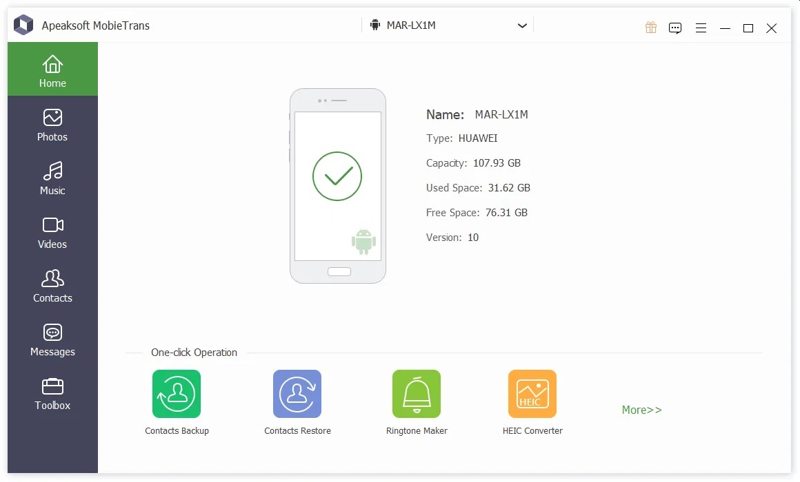
Βήμα 1. Εντοπίστε το τηλέφωνό σας
Εκκινήστε το εργαλείο μεταφοράς βίντεο μόλις το εγκαταστήσετε στον υπολογιστή σας. Υπάρχει και άλλη έκδοση για Mac. Συνδέστε το τηλέφωνό σας στον υπολογιστή σας με ένα καλώδιο USB. Βεβαιωθείτε ότι έχετε ενεργοποιήσει το Debugging USB λειτουργία στο τηλέφωνό σας.
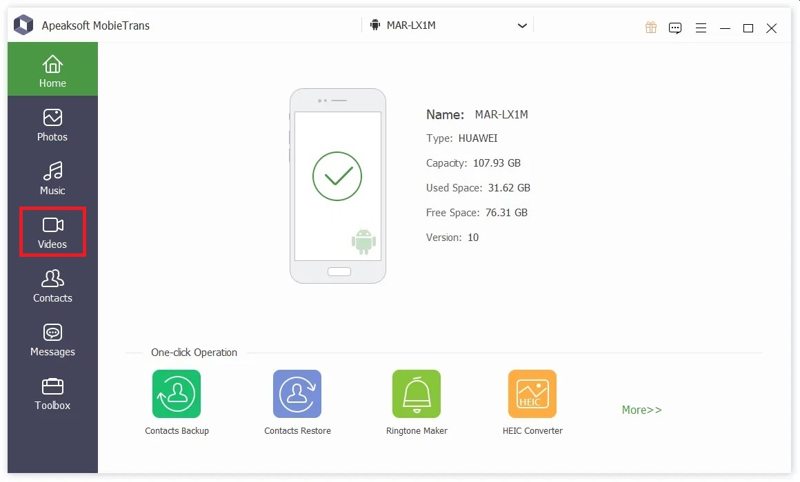
Βήμα 2. Προεπισκόπηση βίντεο
Αφού εντοπιστεί το τηλέφωνό σας, μεταβείτε στο Βίντεο καρτέλα στην αριστερή πλαϊνή μπάρα. Τώρα, μπορείτε να δείτε όλα τα βίντεο στη συσκευή σας Android.
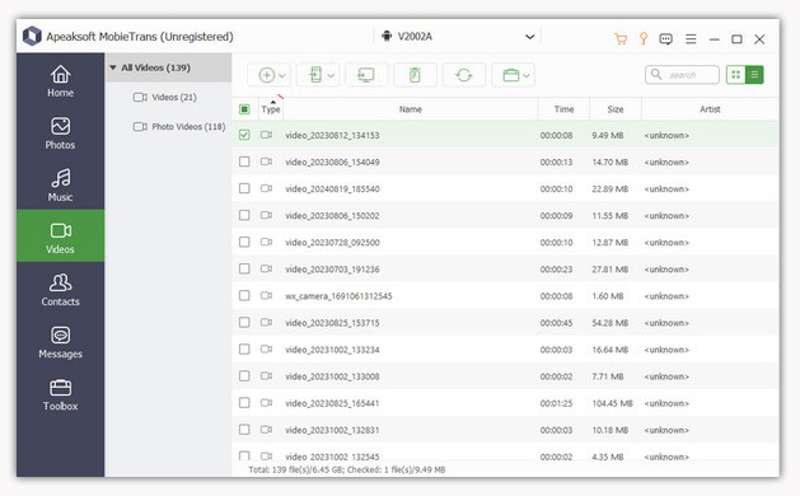
Βήμα 3. Μεταφορά βίντεο Android σε υπολογιστή
Επιλέξτε όλα τα βίντεο που θέλετε να μεταφέρετε, κάντε κλικ στο PC κουμπί στην επάνω κορδέλα και επιλέξτε Εξαγωγή σε Η / Υ. Μεταβείτε στον φάκελο εξόδου και επιβεβαιώστε τον. Μπορείτε επίσης μεταφορά φωτογραφιών από το Android στον υπολογιστή.
Μέρος 2: Πώς να μεταφέρετε βίντεο Android σε υπολογιστή μέσω αποθήκευσης στο cloud
Με την αποθήκευση στο cloud, όπως το Google Drive, μπορείτε να μεταφέρετε βίντεο Android σε έναν υπολογιστή ασύρματα. Αυτός ο τρόπος λειτουργεί τόσο για PC όσο και για Mac. Ακολουθούν τα βήματα για να δημιουργήσετε αντίγραφα ασφαλείας των βίντεό σας Android:
Βήμα 1. Εκτελέστε το Google Photos app στο τηλέφωνό σας.
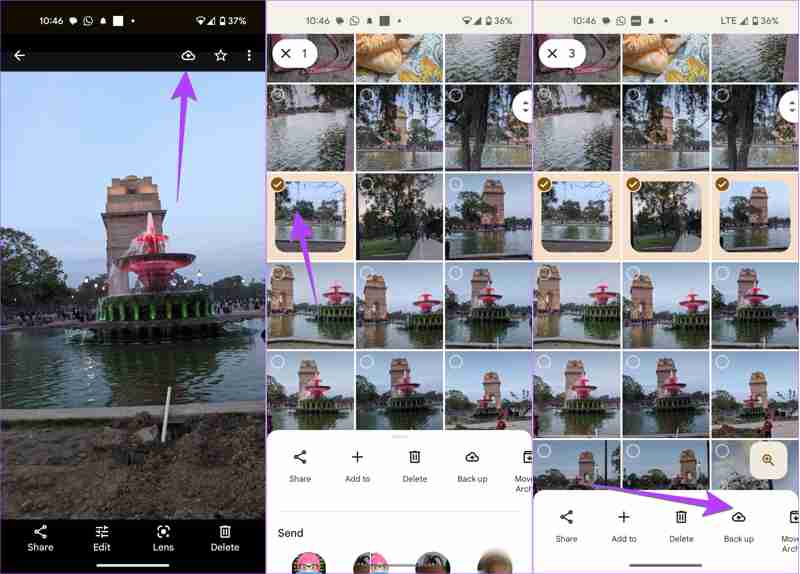
Βήμα 2. Αγγίξτε το Μεταφόρτωση και επιλέξτε τα βίντεο που θέλετε.
Συμβουλές: Επιτρέψτε στο Google Photos να έχει πρόσβαση στη Συλλογή σας.
Βήμα 3. Στη συνέχεια, πατήστε το Δημιουργία αντιγράφων ασφαλείας κουμπί στο κάτω μέρος.
Βήμα 4. Στραφείτε στον υπολογιστή σας και αποκτήστε πρόσβαση photos.google.com σε ένα πρόγραμμα περιήγησης.
Βήμα 5. Συνδεθείτε με τον ίδιο λογαριασμό.
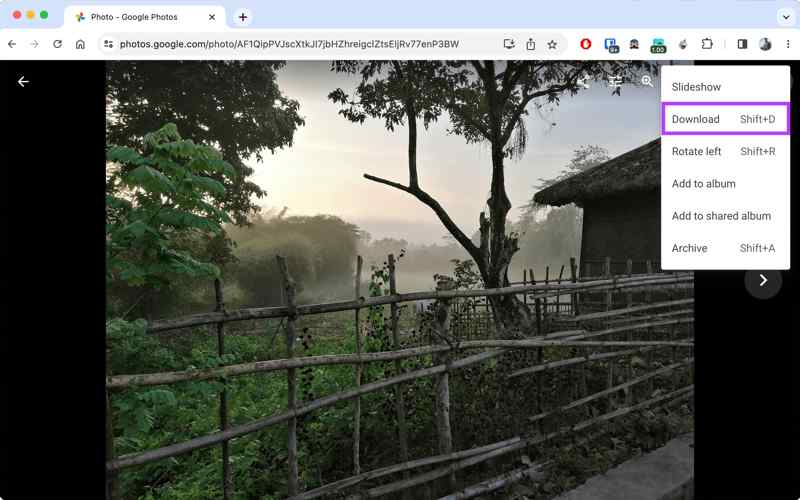
Βήμα 6. Βρείτε και επιλέξτε τα βίντεο.
Βήμα 7. Κάντε κλικ στο Περισσότερο κουμπί με ένα εικονίδιο με τρεις κουκκίδες και επιλέξτε Λήψη.
Συμβουλές: Μπορείτε να βρείτε το βίντεο στον φάκελο Λήψεις.
Μέρος 3: Πώς να μετακινήσετε βίντεο από Android σε υπολογιστή με καλώδιο
Το Android είναι ένα λειτουργικό σύστημα ανοιχτού κώδικα. Σας επιτρέπει την πρόσβαση στη μνήμη. Με άλλα λόγια, μπορείτε να συνδέσετε το τηλέφωνό σας στον υπολογιστή σας με ένα συμβατό καλώδιο για να μεταφέρετε βίντεο απευθείας από το Android σας στον υπολογιστή σας.
Βήμα 1. Εκτελέστε το Ρυθμίσεις app στο τηλέφωνό σας.
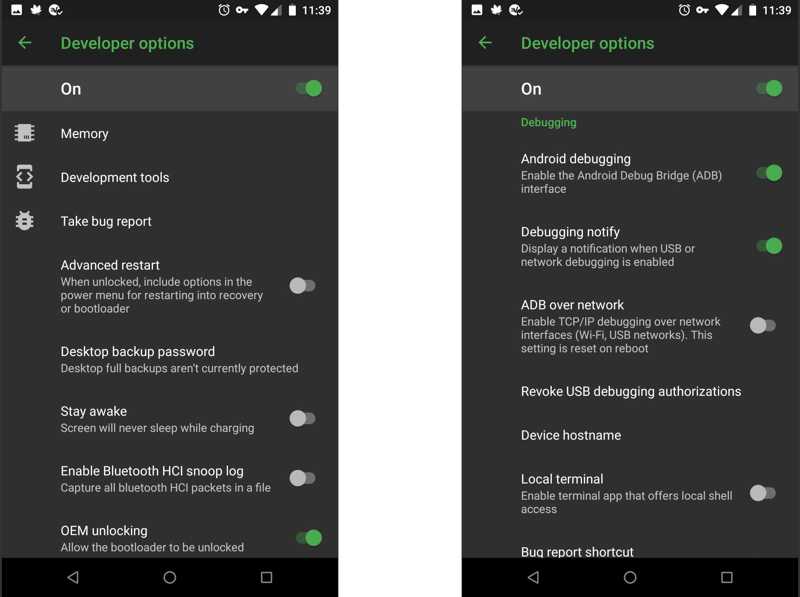
Βήμα 2. Πηγαίνετε στο Επιλογές ανάπτυξης, και πατήστε το κουμπί Debugging USB τρόπος.
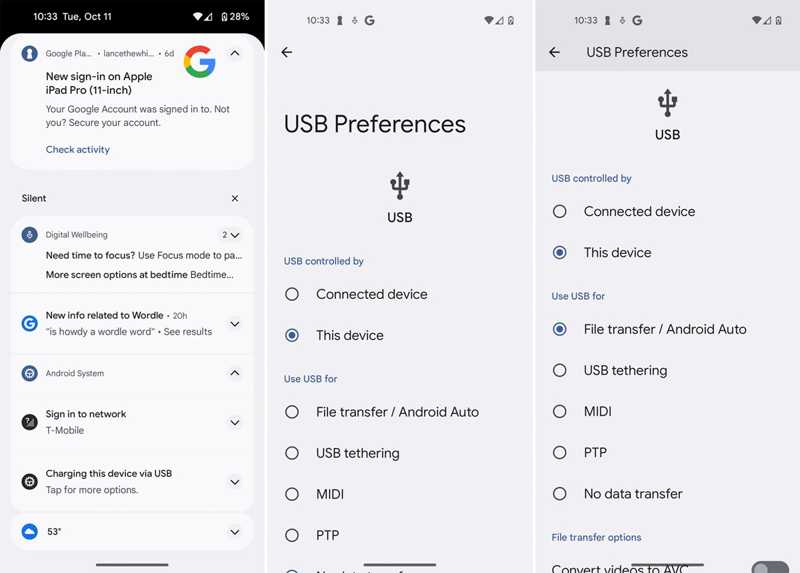
Βήμα 3. Συνδέστε το τηλέφωνό σας στον υπολογιστή σας με καλώδιο USB.
Βήμα 4. Εάν σας ζητηθεί, επιλέξτε μεταφορά αρχείων.
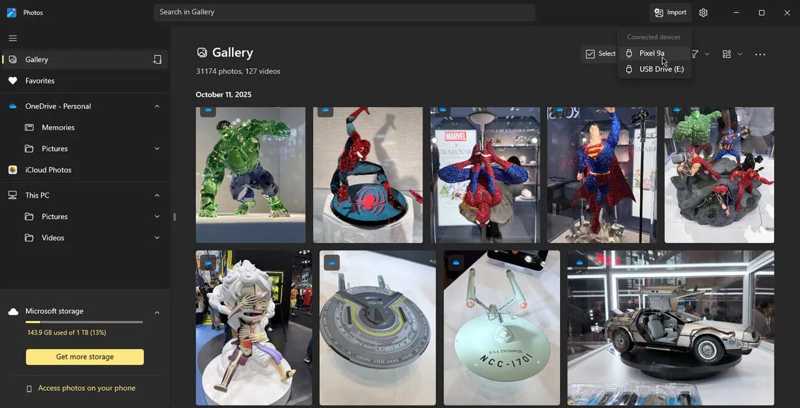
Στα Windows 11 / 10
Βήμα 5. Εκτελέστε το Φωτογραφίες app, πατήστε εισαγωγήκαι πάρτε το τηλέφωνό σας.
Βήμα 6. Επιλέξτε τα βίντεο που θέλετε και κάντε κλικ Προσθήκη N στοιχείων.
Σε Windows 8/7/XP/Vista
Βήμα 7. Κάντε κλικ στο τηλέφωνό σας σε μια Εξερεύνηση αρχείων.
Βήμα 8. Εντοπίστε τα βίντεο και αντιγράψτε τα και επικολλήστε τα στον σκληρό σας δίσκο.
Μέρος 4: Πώς να κατεβάσετε βίντεο Android σε υπολογιστή μέσω email
Μπορείτε επίσης να μεταφέρετε βίντεο Android σε Mac ή PC χρησιμοποιώντας το email σας. Αυτός ο τρόπος είναι κατάλληλος για τη μετεγκατάσταση ενός ή περισσότερων βίντεο, καθώς όλοι οι πάροχοι email έχουν ένα μέγιστο μέγεθος. Το Gmail, για παράδειγμα, σας επιτρέπει να στέλνετε ένα μήνυμα έως και 25MB κάθε φορά. Μπορείτε επίσης μεταφορά επαφών από το Android στο iPhone με αυτή τη μέθοδο.
Βήμα 1. Ανοίξτε την εφαρμογή email στο τηλέφωνό σας.
Βήμα 2. Πηγαίνετε στο Μηνύματα και πατήστε το κουμπί Νέο για να μπείτε στην οθόνη νέου email.
Βήμα 3. Εισαγάγετε τη διεύθυνση ηλεκτρονικού ταχυδρομείου σας στο Προς την πεδίο και γράψτε ένα θέμα.
Βήμα 4. Αγγίξτε το Συνημμένο και επιλέξτε τα βίντεο.
Βήμα 5. Χτύπα το Αποστολή κουμπί.
Βήμα 6. Γυρίστε στον υπολογιστή σας και αποκτήστε πρόσβαση στο email σας σε ένα πρόγραμμα περιήγησης ή σε λογισμικό-πελάτη.
Βήμα 7. Διαβάστε το νέο email και κατεβάστε τα βίντεο στον σκληρό σας δίσκο.
Συμβουλές: Αν τα βίντεό σας είναι μεγάλα, ίσως χρειαστείτε μια υπηρεσία cloud, όπως το Google Drive.
Συμπέρασμα
Αυτός ο οδηγός μοιράστηκε τέσσερις μεθόδους για να μεταφορά βίντεο από Android σε υπολογιστή ασύρματα ή με καλώδιο. Μια υπηρεσία cloud σάς επιτρέπει να στέλνετε βίντεο από το τηλέφωνό σας Android σε μια άλλη ψηφιακή συσκευή, όπως Mac ή PC. Το email είναι ένας άλλος τρόπος μετεγκατάστασης βίντεο μεταξύ Android και υπολογιστή. Εάν χρησιμοποιείτε PC, μπορείτε να κατεβάσετε βίντεο Android στον σκληρό σας δίσκο με ένα καλώδιο USB. Apeaksoft MobieTrans είναι μια εύκολη μέθοδος για συγχρονισμό βίντεο Android.
Σχετικά άρθρα
Μπορείτε να μεταφέρετε μουσική Android στο iPhone χρησιμοποιώντας την εφαρμογή Move to iOS, καλώδιο USB, λογισμικό τρίτων ή την υπηρεσία ροής μουσικής.
Μπορείτε να μάθετε τρεις μεθόδους για να μεταφέρετε μηνύματα κειμένου από ένα iPhone σε ένα τηλέφωνο Android με καλώδιο USB ή ασύρματα.
Για να μεταφέρετε εφαρμογές από Android σε Android χωρίς καμία ταλαιπωρία, μπορείτε να χρησιμοποιήσετε το Εργαλείο μεταφοράς δεδομένων Android, την Κοινή χρήση κοντά, το Google Backup ή το Samsung Smart Switch.
Οι εικόνες θα καταλαμβάνουν τη μνήμη του κινητού τηλεφώνου, έτσι πολλοί άνθρωποι θέλουν να δημιουργήσουν αντίγραφα ασφαλείας τους, αλλά δεν ξέρουν πώς να μεταφέρουν φωτογραφίες από τηλέφωνο σε φορητό υπολογιστή.



