

Πώς να μεταφέρετε μηνύματα WhatsApp από iPhone σε Android

Η μετάβαση από iPhone σε συσκευή Android είναι μια περιπέτεια, αλλά μπορεί να χάσετε χρόνια συνομιλιών στο WhatsApp, συμπεριλαμβανομένων φωτογραφιών και βίντεο. Ωστόσο, είναι πιθανό να μεταφορά μηνυμάτων WhatsApp από iPhone σε Android τηλέφωνο. Με τις σημαντικές ενημερώσεις του 2025, μπορείτε να χρησιμοποιήσετε την επίσημη λειτουργία μετεγκατάστασης συνομιλίας για να διατηρήσετε τα μηνύματά σας στη νέα σας συσκευή Android. Αυτός ο οδηγός μοιράζεται αποδεδειγμένες μεθόδους και σας λέει πώς να τις ολοκληρώσετε.
ΠΕΡΙΕΧΟΜΕΝΟ ΣΕΛΙΔΑΣ:
- Μέρος 1: Πώς να εξάγετε μηνύματα WhatsApp από iPhone σε Android μέσω του Move Chats to Android
- Μέρος 2: Πώς να μετεγκαταστήσετε μηνύματα WhatsApp από iPhone σε Android μέσω QR Code
- Μέρος 3: Πώς να αντιγράψετε μηνύματα WhatsApp από iPhone σε Android με email
- Συμβουλή μπόνους: Ένας γρήγορος τρόπος για να μεταφέρετε εικόνες WhatsApp από iPhone σε Android
Μέρος 1: Πώς να εξάγετε μηνύματα WhatsApp από iPhone σε Android μέσω του Move Chats to Android
απαιτήσεις
1. Android 12 ή νεότερη έκδοση.
2. Η τελευταία έκδοση του WhatsApp.
3. Νέα μοντέλα iPhone.
4. Ένα καλώδιο USB-C σε Lightning.
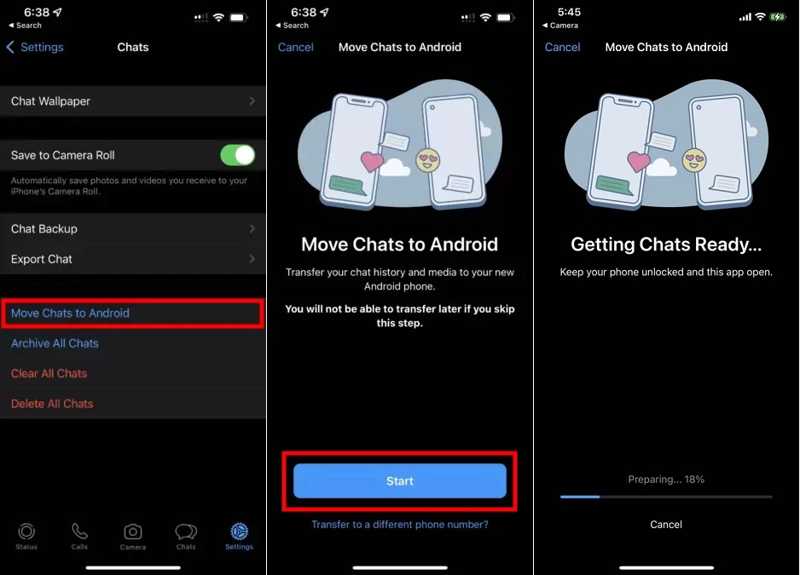
Βήμα 1. Ρυθμίστε το τηλέφωνό σας Android και εγκαταστήστε την εφαρμογή WhatsApp.
Βήμα 2. Συνδεθείτε με τον ίδιο αριθμό τηλεφώνου.
Βήμα 3. Συνδέστε το iPhone και το τηλέφωνο Android σας με το καλώδιο USB-C σε Lightning.
Βήμα 4. Ανοίξτε την εφαρμογή WhatsApp στο iPhone σας.
Βήμα 5. Πηγαίνετε στο Ρυθμίσεις καρτέλα στο κάτω μέρος.
Βήμα 6. Επιλέξτε Μετακινήστε τις συνομιλίες στο Android, και πατήστε Αρχική για να ξεκινήσετε την εξαγωγή μηνυμάτων WhatsApp από iPhone σε Android.
Σημείωση: Εάν δεν συνδέεστε με τον ίδιο αριθμό τηλεφώνου στο WhatsApp τόσο στο iPhone όσο και στο Android, πατήστε Μεταφορά σε διαφορετικό αριθμό τηλεφώνου σύμφωνα με το Αρχική κουμπί. Στη συνέχεια, ακολουθήστε τις οδηγίες στην οθόνη για να μετεγκαταστήσετε μηνύματα.
Μέρος 2: Πώς να μετεγκαταστήσετε μηνύματα WhatsApp από iPhone σε Android μέσω QR Code
απαιτήσεις
1. Ένα δίκτυο Wi-Fi.
2. Μια προσβάσιμη εφαρμογή Κάμερα στο iPhone σας.
3. Και οι δύο συσκευές πρέπει να είναι φορτισμένες τουλάχιστον στο 80%.
Βήμα 1. Εγκαταστήστε το WhatsApp από το Play Store στο τηλέφωνό σας. Εάν έχετε ήδη εγκαταστήσει το WhatsApp, απεγκαταστήστε το και κατεβάστε το ξανά.
Βήμα 2. Εκτελέστε την εφαρμογή από την περιοχή ειδοποιήσεων εφαρμογών, επιλέξτε τη γλώσσα σας και πατήστε το πράσινο βέλος για να συνεχίσετε.
Βήμα 3. Πατήστε Συμφωνώ και συνεχίζω.
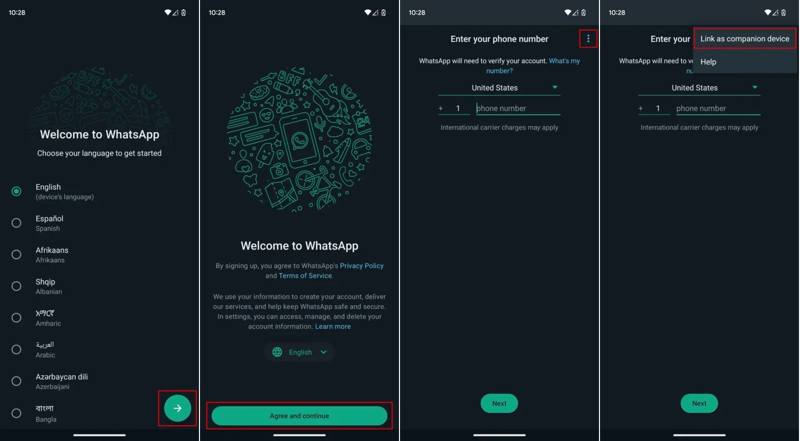
Βήμα 4. Εάν σας ζητηθεί, μην εισαγάγετε τον αριθμό τηλεφώνου σας, αλλά πατήστε το Μενού κουμπί με ένα εικονίδιο με τρεις κουκκίδες.
Βήμα 5. Επιλέξτε Σύνδεση ως συνοδευτική συσκευή για να δημιουργήσετε έναν κωδικό QR.
Βήμα 6. Γυρίστε στο iPhone σας και εκτελέστε το WhatsApp.
Βήμα 7. Πηγαίνετε στο Ρυθμίσεις καρτέλα από κάτω και επιλέξτε Συνδεδεμένες συσκευές.
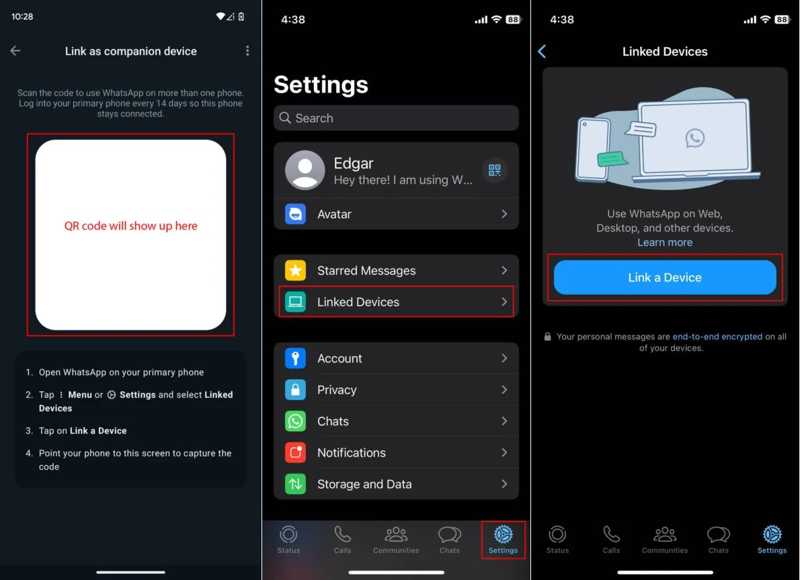
Βήμα 8. Πατήστε Συνδέστε μια συσκευήκαι σαρώστε τον κωδικό QR στο τηλέφωνό σας Android.
Βήμα 9. Μόλις η σύνδεση είναι επιτυχής, ξεκινά η μεταφορά μηνυμάτων WhatsApp από iPhone σε Android.
Περισσότερες Πληροφορίες
Μέρος 3: Πώς να αντιγράψετε μηνύματα WhatsApp από iPhone σε Android με email
απαιτήσεις
1. Μια προσβάσιμη διεύθυνση ηλεκτρονικού ταχυδρομείου.
2. Ένα δίκτυο Wi-Fi.
3. Αρκετός αποθηκευτικός χώρος στο iPhone και στο τηλέφωνο Android σας.
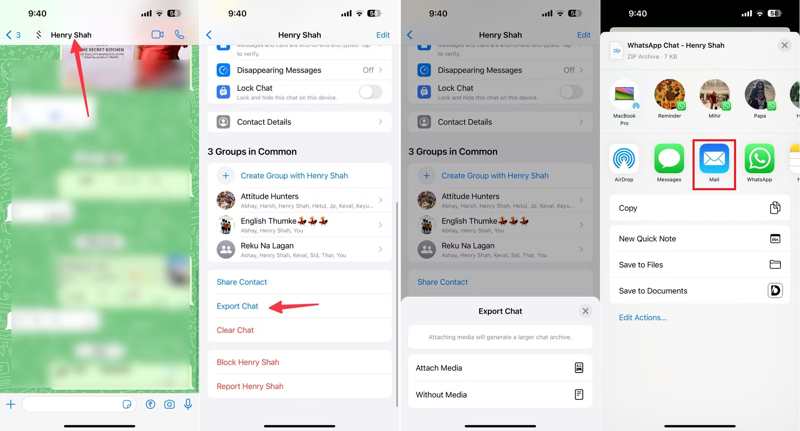
Βήμα 1. Εκτελέστε το WhatsApp στο iPhone σας και εντοπίστε την επιθυμητή συνομιλία.
Βήμα 2. Πατήστε την επαφή στο επάνω μέρος της οθόνης σας και επιλέξτε Εξαγωγή συνομιλίας.
Βήμα 3. Αγορά Συνδέστε τα μέσα or Χωρίς Media.
Βήμα 4. Στη συνέχεια, επιλέξτε Ταχυδρομείο από την εργαλειοθήκη για να ανοίξετε τη νέα οθόνη email.
Βήμα 5. Στη συνέχεια, εισαγάγετε τη διεύθυνση email σας στο πεδίο Προς και ορίστε ένα θέμα.
Βήμα 6. Αγγίξτε το Καταχώρηση κουμπί για να αντιγράψετε μηνύματα WhatsApp από iPhone σε Android.
Βήμα 7. Στραφείτε στο τηλέφωνό σας Android, αποκτήστε πρόσβαση στην εφαρμογή email και ανοίξτε το νέο μήνυμα.
Σημείωση: Αυτός ο τρόπος σάς επιτρέπει να βλέπετε μηνύματα WhatsApp μόνο στο τηλέφωνό σας. Δεν μπορείτε να τα συγχωνεύσετε με την εφαρμογή WhatsApp.
Συμβουλή μπόνους: Ένας γρήγορος τρόπος για να μεταφέρετε εικόνες WhatsApp από iPhone σε Android
Αν θέλετε να μετακινήσετε συνημμένα μηνυμάτων WhatsApp από iPhone σε Android, Apeaksoft MobieTrans είναι μια καλή επιλογή. Σας επιτρέπει να συνδέσετε ένα iPhone και ένα Android για απευθείας μετεγκατάσταση δεδομένων. Επιπλέον, είναι σε θέση να επανακωδικοποιήσει αρχεία ανάλογα με τη συσκευή-στόχο.
Ένας γρήγορος τρόπος για να μεταφέρετε εικόνες WhatsApp από iPhone σε Android
- Εισαγάγετε εικόνες WhatsApp απευθείας από iPhone σε Android.
- Προεπισκόπηση εικόνων WhatsApp για επιλεκτική μεταφορά.
- Προστατέψτε την ποιότητα της φωτογραφίας κατά τη διάρκεια της διαδικασίας.
- Υποστηρίζει ένα ευρύ φάσμα μοντέλων iPhone και εμπορικών σημάτων Android.
Ασφαλής λήψη

Πώς να εξάγετε εικόνες WhatsApp από iPhone σε Android
Βήμα 1. Σύνδεση iPhone και Android
Εκκινήστε το εργαλείο μεταφοράς από iPhone σε Android αφού το εγκαταστήσετε στον υπολογιστή σας. Στη συνέχεια, συνδέστε το iPhone και το τηλέφωνο Android στον υπολογιστή σας με συμβατά καλώδια USB. Εάν σας ζητηθεί, βεβαιωθείτε ότι εμπιστεύεστε αυτόν τον υπολογιστή.
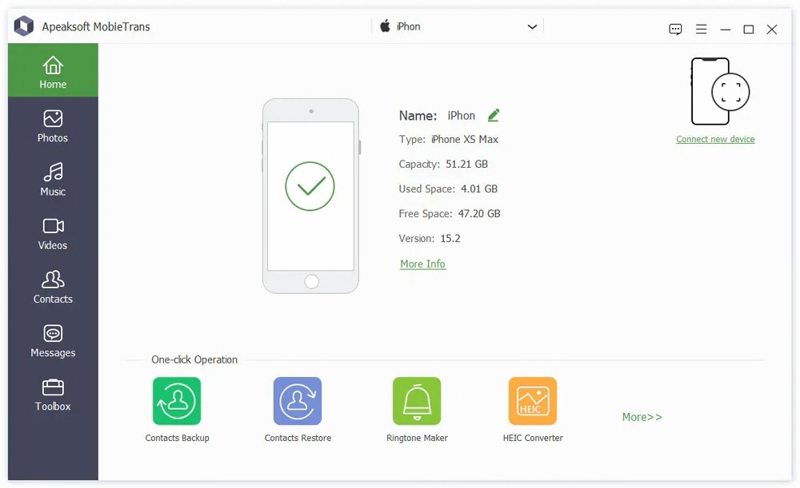
Βήμα 2. Προεπισκόπηση WhatsApp
Επιλέξτε το iPhone σας από την επάνω επιλογή και μεταβείτε στο Φωτογραφίες καρτέλα στην πλαϊνή μπάρα. Τώρα, μπορείτε να δείτε όλες τις εικόνες του WhatsApp.
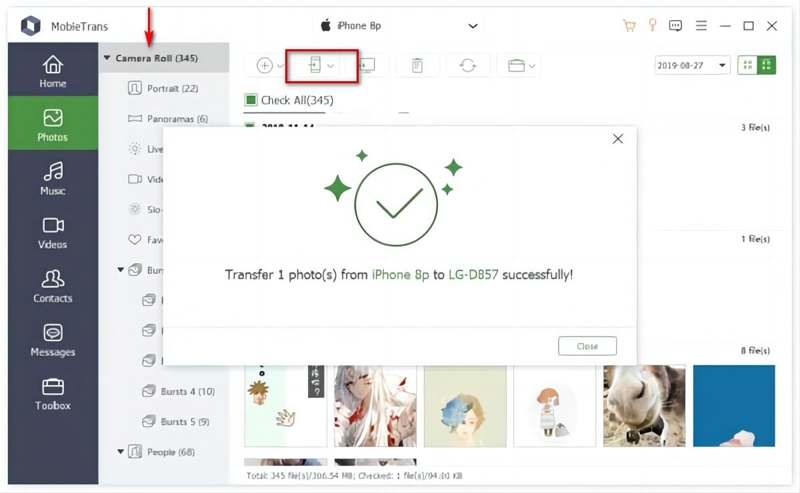
Βήμα 3. Εξαγωγή εικόνων WhatsApp από iPhone σε Android
Στη συνέχεια, επιλέξτε όλες τις εικόνες που θέλετε να εξαγάγετε. Κάντε κλικ στο Τηλέφωνο Επικοινωνίας στην επάνω κορδέλα και επιλέξτε το τηλέφωνό σας Android.
Συμπέρασμα
Αυτό το σεμινάριο μοιράστηκε τον τρόπο αντιγραφή μηνυμάτων WhatsApp από iPhone σε Android συσκευή γρήγορα. Το πιο σημαντικό, εξηγήσαμε τις νέες λειτουργίες: Μεταφορά συνομιλιών σε Android. Σας επιτρέπει να μετεγκαταστήσετε συνομιλίες WhatsApp μεταξύ iOS και Android. Επιπλέον, μπορείτε να δοκιμάσετε τη συνδεδεμένη συσκευή και email για τη μεταφορά μηνυμάτων WhatsApp. Apeaksoft MobieTrans είναι μια καλή επιλογή για τη μεταφορά εικόνων WhatsApp.
Σχετικά άρθρα




