

Πώς να διορθώσετε το πρόβλημα Εισαγωγή κωδικού πρόσβασης για ξεκλείδωμα 30/30 προσπαθειών που απομένουν

«Βλέπω ένα μήνυμα που λέει εισάγετε τον κωδικό πρόσβασης για να ξεκλειδώσετε 30/30 προσπάθειες που απομένουν στην οθόνη του τηλεφώνου μου. Τι σημαίνει αυτό και πώς μπορώ να διορθώσω αυτό το πρόβλημα;" Όταν δεν μπορείτε να αποκτήσετε πρόσβαση στο τηλέφωνό σας, ενδέχεται να χάσετε την πρόσβαση στα δεδομένα σας. Αυτό το σφάλμα εμφανίζεται συνήθως στην οθόνη σας όταν εισάγετε επανειλημμένα έναν λανθασμένο κωδικό πρόσβασης. Αυτό το άρθρο παρουσιάζει αποτελεσματικές λύσεις για να ανακτήσετε την πρόσβαση στο τηλέφωνό σας Android.
ΠΕΡΙΕΧΟΜΕΝΟ ΣΕΛΙΔΑΣ:
- Μέρος 1: Τι σημαίνει η εισαγωγή κωδικού πρόσβασης για ξεκλείδωμα 30/30 προσπαθειών που απομένουν;
- Μέρος 2: Γιατί συμβαίνει αυτό το σφάλμα
- Μέρος 3: Τι να κάνετε όταν δείτε το μήνυμα σφάλματος
- Μέρος 4: Η απόλυτη λύση για την επιδιόρθωση του σφάλματος Εισαγωγή κωδικού πρόσβασης για ξεκλείδωμα 30/30 προσπαθειών που απομένουν
Μέρος 1: Τι σημαίνει η εισαγωγή κωδικού πρόσβασης για ξεκλείδωμα 30/30 προσπαθειών που απομένουν;
Το μήνυμα σφάλματος που αναφέρει ότι πρέπει να εισαγάγετε τον κωδικό πρόσβασης για να ξεκλειδώσετε, απομένουν 30/30 προσπάθειες, σημαίνει ότι σας απομένουν 30 προσπάθειες για να εισαγάγετε τον σωστό κωδικό πρόσβασης πριν κλειδωθεί το τηλέφωνό σας. Αυτό το μήνυμα μπορεί να εμφανιστεί σε ένα κλειδωμένο τηλέφωνο ή tablet Android.
Μέρος 2: Γιατί συμβαίνει αυτό το σφάλμα
Πριν εξετάσουμε τις λύσεις, ας συζητήσουμε τους λόγους για τους οποίους μπορεί να εμφανίζεται το μήνυμα "Εισαγάγετε κωδικό πρόσβασης για να ξεκλειδώσετε, απομένουν 30/30 προσπάθειες". Μια πιθανότητα είναι να ξεχάσατε τον κωδικό πρόσβασής σας. Μια άλλη πιθανότητα είναι κάποιος άλλος να προσπαθεί να αποκτήσει πρόσβαση στη συσκευή σας και να εισάγει λάθος κωδικούς πρόσβασης πάρα πολλές φορές.
Μέρος 3: Τι να κάνετε όταν δείτε το μήνυμα σφάλματος
Όπως αναφέρθηκε προηγουμένως, όταν δείτε το μήνυμα Εισαγάγετε κωδικό πρόσβασης για να ξεκλειδώσετε 30/30 προσπάθειες που απομένουν, κλειδώνετε την πρόσβαση στο τηλέφωνό σας. Μπορείτε να δοκιμάσετε τις παρακάτω λύσεις για να αποκτήσετε πρόσβαση στη συσκευή σας.
Λύση 1: Ξεκλειδώστε το τηλέφωνό σας μέσω του Λογαριασμού Google
Το ξεκλείδωμα του τηλεφώνου σας με τον συσχετισμένο λογαριασμό Google μπορεί να είναι μια απλή λύση. Από προεπιλογή, πρέπει να ξεκλειδώσετε το τηλέφωνό σας με PIN, αριθμητικό κωδικό πρόσβασης, μοτίβο ή βιομετρικό αναγνωριστικό. Κατά την ενεργοποίηση ενός τηλεφώνου, πρέπει να προσθέσετε έναν λογαριασμό Google. Όταν παρουσιαστεί το σφάλμα ξεκλειδώματος 30/30 προσπαθειών που απομένουν, μπορείτε να ξεκλειδώσετε τη συσκευή σας με τον λογαριασμό.
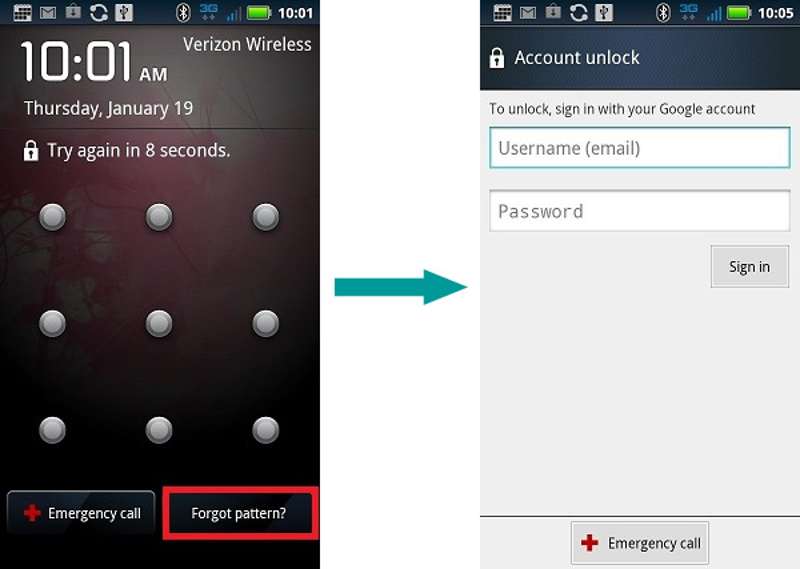
Βήμα 1. Αγγίξτε το Ξεχάσατε το μοτίβο στο κάτω μέρος της οθόνης σας.
Βήμα 2. Εισαγάγετε τον λογαριασμό σας Google και τον κωδικό πρόσβασής σας.
Βήμα 3. Αγγίξτε το Συνδεθείτε κουμπί για να ξεκλειδώσετε το τηλέφωνό σας.
Βήμα 4. Τώρα, μπορείτε να απενεργοποιήσετε ή να ορίσετε έναν νέο κωδικό πρόσβασης.
Σημείωση: Αυτή η μέθοδος δεν είναι διαθέσιμη σε όλα τα μοντέλα Android.
Λύση 2: Απενεργοποίηση ασφαλούς εκκίνησης
Σε Android 8 και παλαιότερες εκδόσεις, οι χρήστες έχουν την επιλογή να ορίσουν ξεχωριστό PIN ασφαλούς εκκίνησης. Πρέπει να εισαγάγετε το PIN πριν από την εκκίνηση του τηλεφώνου ως πρόσθετο επίπεδο προστασίας. Ωστόσο, το PIN για την ασφαλή εκκίνηση μπορεί να οδηγήσει σε σφάλμα εισαγωγής κωδικού πρόσβασης LG για ξεκλείδωμα για 30 προσπάθειες που απομένουν.
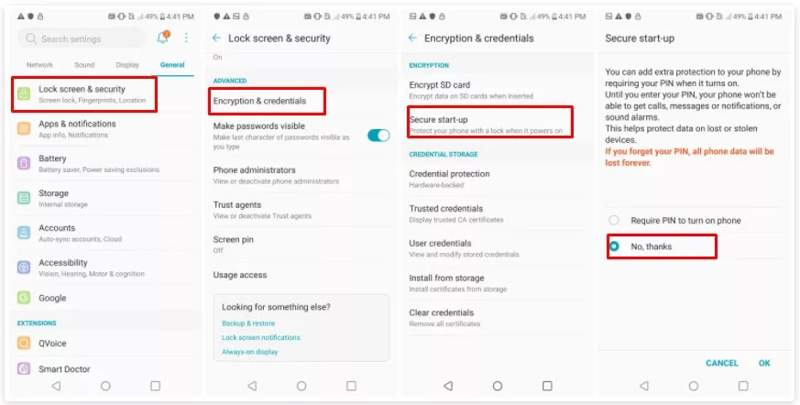
Βήμα 1. Ανοίξτε το Ρυθμίσεις app στο τηλέφωνό σας.
Βήμα 2. Επιλέξτε Γενικός και πατήστε Κλείδωμα οθόνης και ασφάλεια.
Βήμα 3. Πηγαίνετε στο Κρυπτογράφηση και διαπιστευτήρια και επιλέξτε Ασφαλής εκκίνηση.
Βήμα 4. Αγορά Οχι ευχαριστώ.
Λύση 3: Επαναφορά εργοστασιακών ρυθμίσεων σε λειτουργία ανάκτησης
Όταν παρουσιαστεί το σφάλμα εισαγωγής του κωδικού πρόσβασης για ξεκλείδωμα 30 προσπαθειών που απομένουν, ενδέχεται να κλειδωθείτε από το τηλέφωνό σας. Εάν επιθυμείτε να αποκτήσετε πρόσβαση στη συσκευή σας, είναι διαθέσιμη η επαναφορά των εργοστασιακών ρυθμίσεων. Μπορεί να καταργήσει όλα τα δεδομένα και τις ρυθμίσεις στο τηλέφωνό σας, συμπεριλαμβανομένου του κλειδώματος οθόνης.
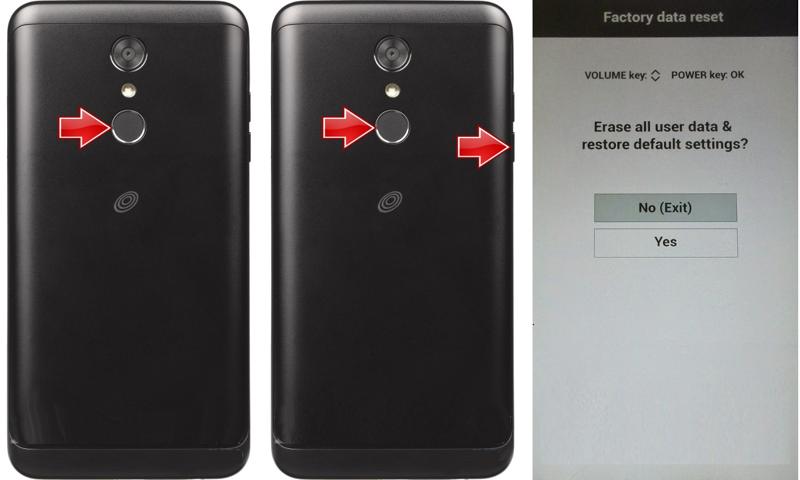
Βήμα 1. Πατήστε παρατεταμένα το Power κουμπί μέχρι να απενεργοποιηθεί το τηλέφωνό σας.
Βήμα 2. Στη συνέχεια, πατήστε και κρατήστε πατημένο το Power + ΜΕΙΩΣΗ ΕΝΤΑΣΗΣ κουμπιά μαζί.
Συμβουλές: Ο συνδυασμός κουμπιών ενδέχεται να διαφέρει, ανάλογα με τη μάρκα και το μοντέλο του τηλεφώνου σας. Μπορείτε να μεταβείτε στον ιστότοπο του κατασκευαστή ή στην υποστήριξη για να τον μάθετε.
Βήμα 3. Όταν εισέλθετε στη λειτουργία ανάκτησης, αφήστε τα κουμπιά.
Βήμα 4. Πλοηγηθείτε στο σκουπίστε τα δεδομένα / επαναφορά εργοστασιακών ρυθμίσεων με τα κουμπιά έντασης ήχου και πατήστε το Power κουμπί για να το εκτελέσετε.
Βήμα 5. Εάν σας ζητηθεί, επιλέξτε Ναι με τα κουμπιά έντασης ήχου και εκτελέστε το.
Βήμα 6. Όταν ολοκληρωθεί, επιλέξτε Επανεκκίνηση του συστήματος τώρα για να εισέλθει στο κανονικό σύστημα.
Λύση 4: Διαγραφή του τηλεφώνου σας μέσω της λειτουργίας Εύρεση συσκευής
Μια άλλη λύση για να διορθώσετε το σφάλμα εισαγωγής του κωδικού πρόσβασης για ξεκλείδωμα 30 προσπαθειών που απομένουν είναι η λειτουργία Εύρεση Συσκευής της Google. Σας επιτρέπει να διαγράψετε τα δεδομένα του τηλεφώνου σας χρησιμοποιώντας τον σχετικό λογαριασμό Google από απόσταση. Προϋπόθεση είναι να είναι ενεργοποιημένη η λειτουργία Εύρεση Συσκευής στο τηλέφωνό σας. Επιπλέον, το τηλέφωνό σας πρέπει να είναι συνδεδεμένο στο διαδίκτυο αυτήν τη στιγμή. Και θα... εργοστασιακή επανεκκίνηση το τηλέφωνό σας Android.
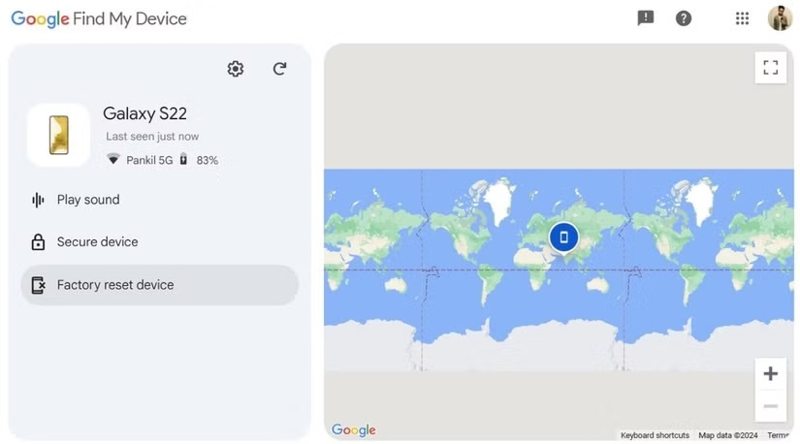
Βήμα 1. Ανοίξτε την εφαρμογή Εύρεση συσκευής σε άλλο τηλέφωνο ή μεταβείτε στο Google Find Hub σε ένα πρόγραμμα περιήγησης.
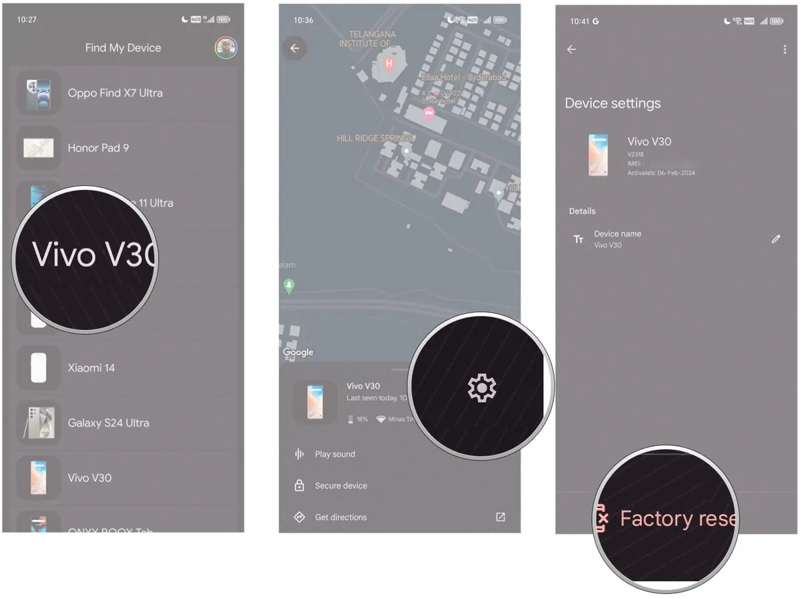
Βήμα 2. Συνδεθείτε με τον λογαριασμό Google που σχετίζεται με το τηλέφωνό σας.
Βήμα 3. Επιλέξτε το τηλέφωνό σας από τη λίστα.
Βήμα 4. Χτύπα το Συσκευή επαναφοράς εργοστασιακών ρυθμίσεων κουμπί.
Βήμα 5. Εάν σας ζητηθεί, πατήστε Επαναφορά για να επιβεβαιώσετε τη δράση.
Βήμα 6. Όταν ολοκληρωθεί, ενεργοποιήστε το τηλέφωνό σας και αποκτήστε άμεση πρόσβαση σε αυτό.
Σημείωση: Αν δεν θέλετε να χάσετε τα δεδομένα σας, πρέπει να δημιουργήσετε αντίγραφο ασφαλείας του τηλεφώνου σας πριν από την επαναφορά των εργοστασιακών ρυθμίσεων.
Λύση 5: Ξεκλειδώστε τη Samsung από απόσταση
Εάν αντιμετωπίσετε το σφάλμα εισαγωγής του κωδικού πρόσβασης για να ξεκλειδώσετε 30 προσπάθειες που απομένουν σε ένα τηλέφωνο Samsung, η λειτουργία "Εύρεση κινητού" της Samsung σάς επιτρέπει να ξεκλειδώσετε τη συσκευή σας από απόσταση και να παρακάμψετε τον κωδικό πρόσβασης της οθόνης.
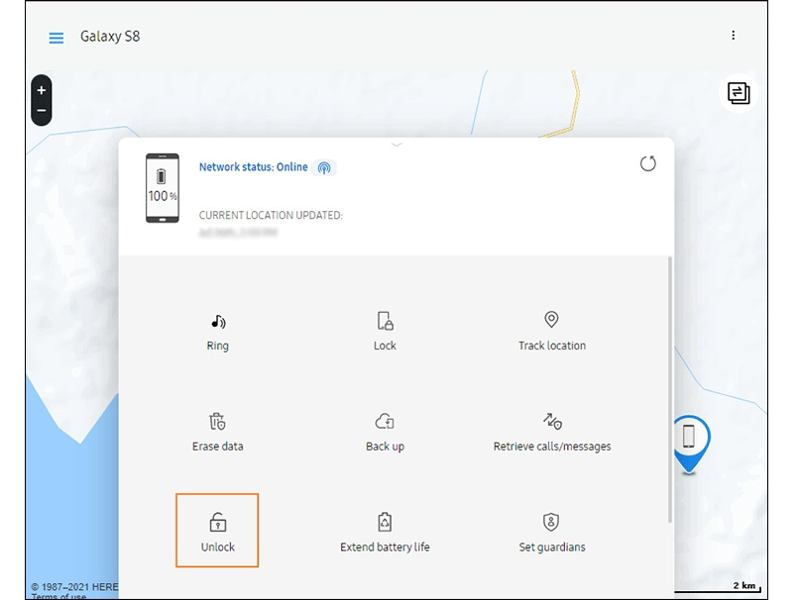
Βήμα 1. Μεταβείτε στον ιστότοπο SmartThings Find σε ένα πρόγραμμα περιήγησης ιστού.
Βήμα 2. Συνδεθείτε με τον λογαριασμό σας Samsung.
Βήμα 3. Αν έχετε πολλές συσκευές Samsung, επιλέξτε την κλειδωμένη.
Βήμα 4. Κάντε κλικ στο Ξεκλειδώστε επιλογή.
Βήμα 5. Εάν σας ζητηθεί, πληκτρολογήστε τον κωδικό πρόσβασης του λογαριασμού σας Samsung.
Βήμα 6. Κάντε κλικ στο Επόμενο για να προχωρήσετε.
Βήμα 7. Εάν εμφανιστεί το μήνυμα ξεκλειδώματος, αποκτήστε πρόσβαση στο τηλέφωνό σας και ορίστε ένα νέο PIN.
Περισσότερες Πληροφορίες
Μέρος 4: Η απόλυτη λύση για την επιδιόρθωση του σφάλματος Εισαγωγή κωδικού πρόσβασης για ξεκλείδωμα 30/30 προσπαθειών που απομένουν
Εάν οι συνήθεις λύσεις δεν είναι διαθέσιμες, θα χρειαστείτε ένα ισχυρό εργαλείο ξεκλειδώματος για τη συσκευή σας Android. Apeaksoft DroidAide, για παράδειγμα, είναι σε θέση να καταργήσει τον κωδικό πρόσβασης οθόνης από ένα τηλέφωνο Android σε διάφορες περιπτώσεις. Η εύχρηστη διεπαφή το καθιστά μια καλή επιλογή για αρχάριους.
Η απόλυτη λύση για την επιδιόρθωση του σφάλματος Εισαγωγή κωδικού πρόσβασης για ξεκλείδωμα 30/30 προσπαθειών που απομένουν
- Καταργήστε οποιονδήποτε κωδικό πρόσβασης οθόνης σε συσκευές Android.
- Εργαστείτε για κωδικούς πρόσβασης ψηφίων, μοτίβα, αναγνωριστικά προσώπου και πολλά άλλα.
- Ασφαλές και γρήγορο κατά τη διαδικασία ξεκλειδώματος.
- Παρακάμψτε γρήγορα το κλείδωμα Google FRP.
- Υποστηρίζει ένα ευρύ φάσμα εμπορικών σημάτων και μοντέλων Android.
Ασφαλής λήψη

Πώς να διορθώσετε το πρόβλημα Εισαγωγή κωδικού πρόσβασης για ξεκλείδωμα 30/30 προσπαθειών που απομένουν
Βήμα 1. Εγκατάσταση DroidAide
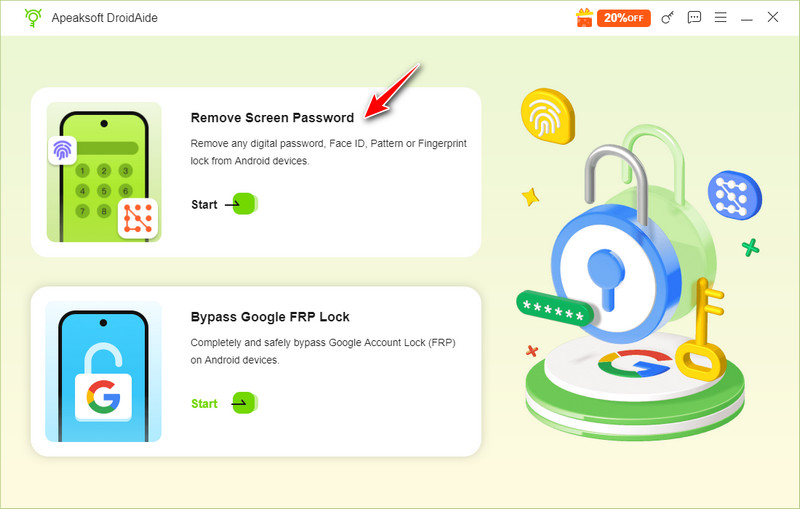
Εκκινήστε το ιδανικό λογισμικό ξεκλειδώματος Android αφού το εγκαταστήσετε στον υπολογιστή σας. Επιλέξτε το Αφαιρέστε τον κωδικό πρόσβασης οθόνης επιλογή στην αρχική οθόνη για να συνεχίσετε.
Βήμα 2. Συνδέστε το τηλέφωνό σας
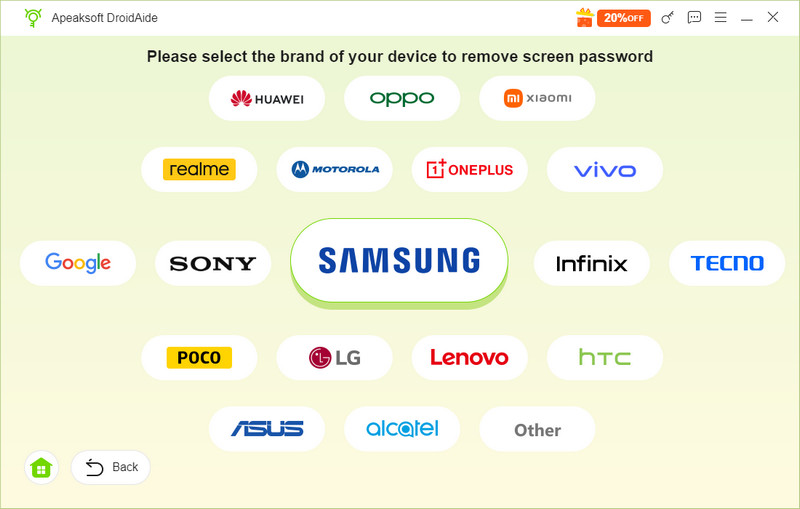
Στη συνέχεια, επιλέξτε τη μάρκα του τηλεφώνου σας από τη λίστα. Συνδέστε το τηλέφωνό σας στον υπολογιστή σας με ένα συμβατό καλώδιο USB. Εάν συνδέετε τις δύο συσκευές για πρώτη φορά, πατήστε Εμπιστευθείτε στην οθόνη του τηλεφώνου σας για να θεωρήσετε αξιόπιστο αυτόν τον υπολογιστή. Εάν το λογισμικό δεν εντοπίσει το τηλέφωνό σας, αφαιρέστε το και συνδέστε ξανά τη συσκευή.
Βήμα 3. Ξεκλείδωμα Android
Μόλις είστε έτοιμοι, κάντε κλικ στο Κατάργηση τώρα για να ξεκινήσετε το ξεκλείδωμα του τηλεφώνου σας Android χωρίς περιορισμούς. Περιμένετε να ολοκληρωθεί η διαδικασία και αποσυνδέστε το τηλέφωνό σας. Τώρα, μπορείτε να το ξεκλειδώσετε απευθείας και να το ρυθμίσετε ως νέα συσκευή.
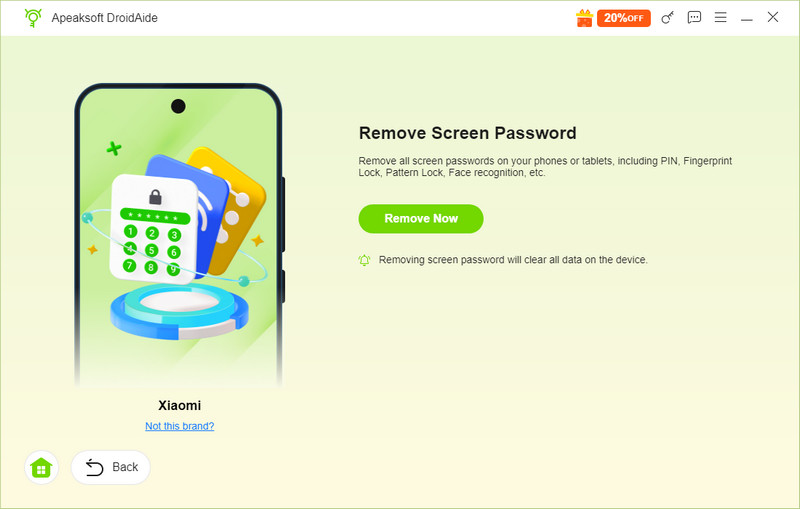
Σημείωση: Η διαδικασία θα καταργήσει όλα τα δεδομένα στο τηλέφωνό σας Android, συμπεριλαμβανομένων των προσαρμοσμένων ρυθμίσεων.
Συμπέρασμα
Ακολουθώντας το άρθρο μας, θα πρέπει να καταλάβετε πώς να εισάγετε τον κωδικό πρόσβασης για να ξεκλειδώσετε 30/30 προσπάθειες που απομένουν στο τηλέφωνο ή το tablet σας Android. Μπορείτε να μάθετε τις κύριες αιτίες. Το πιο σημαντικό, μπορείτε να επιλύσετε αυτό το πρόβλημα μόνοι σας με τις λύσεις μας μία προς μία. Το Apeaksoft DroidAide είναι η απόλυτη λύση για να διορθώσετε το σφάλμα και να ανακτήσετε την πρόσβαση στη συσκευή σας Android χωρίς περιορισμούς. Η φιλική προς το χρήστη διεπαφή το καθιστά απλό στη χρήση.
Σχετικά άρθρα




