

Τι είναι το κλείδωμα δακτυλικών αποτυπωμάτων στο Android και πώς να το χρησιμοποιήσετε

Οθόνη κλειδώματος σαρωτή δακτυλικών αποτυπωμάτων για Android είναι ένας από τους πιο δημοφιλείς τρόπους για την ασφάλεια των smartphone Android. Είναι γρήγορο, βολικό και παρέχει ισχυρότερη προστασία από τους παραδοσιακούς κωδικούς πρόσβασης ή τα μοτίβα. Αν θέλετε να μάθετε για το κλείδωμα με δακτυλικό αποτύπωμα σε Android, αυτός ο οδηγός καλύπτει όλα όσα πρέπει να γνωρίζετε.
Οι συσκευές Android, από τη Samsung, το Google Pixel, την Xiaomi, την OPPO, την OnePlus και άλλες, χρησιμοποιούν ή κάποτε χρησιμοποιούσαν διαφορετικές τεχνολογίες δακτυλικών αποτυπωμάτων, αλλά τα βήματα εγκατάστασης είναι πολύ παρόμοια. Παρακάτω, θα μάθετε πώς λειτουργεί το κλείδωμα δακτυλικών αποτυπωμάτων Android, πώς να το ενεργοποιήσετε και πώς να διορθώσετε προβλήματα δακτυλικών αποτυπωμάτων.
ΠΕΡΙΕΧΟΜΕΝΟ ΣΕΛΙΔΑΣ:
- Μέρος 1: Τι είναι το κλείδωμα δακτυλικών αποτυπωμάτων στο Android;
- Μέρος 2: Πώς να ρυθμίσετε το κλείδωμα δακτυλικών αποτυπωμάτων στο Android
- Μέρος 3: Συνηθισμένα προβλήματα με το κλείδωμα δακτυλικών αποτυπωμάτων Android
- Μέρος 4: Πώς να αφαιρέσετε το κλείδωμα δακτυλικών αποτυπωμάτων Android όταν δεν λειτουργεί
Μέρος 1: Τι είναι το κλείδωμα δακτυλικών αποτυπωμάτων στο Android;
Το κλείδωμα δακτυλικών αποτυπωμάτων Android σάς επιτρέπει να ξεκλειδώνετε το τηλέφωνό σας Android χρησιμοποιώντας το μοναδικό σας δακτυλικό αποτύπωμα αντί να εισάγετε κωδικό πρόσβασης, PIN ή μοτίβο. Πολλές συσκευές Android χρησιμοποιούν έναν από τους δύο τύπους αισθητήρων δακτυλικών αποτυπωμάτων:
1. Χωρητικοί αισθητήρες δακτυλικών αποτυπωμάτων
Αυτό το είδος κλειδαριάς δακτυλικών αποτυπωμάτων Android βρίσκεται συνήθως στο πίσω μέρος, στο πλευρικό κουμπί ή στο μπροστινό πλαίσιο. Ανιχνεύει τις ραβδώσεις του δακτύλου σας χρησιμοποιώντας ηλεκτρικά σήματα.
2. Οπτικοί ή υπερηχητικοί αισθητήρες δακτυλικών αποτυπωμάτων στην οθόνη
Αυτός ο τύπος κλειδώματος δακτυλικών αποτυπωμάτων Android βρίσκεται κάτω από την οθόνη. Χρησιμοποιεί φωτεινά ή υπερηχητικά κύματα για την ανάγνωση μοτίβων δακτυλικών αποτυπωμάτων. Ας υποθέσουμε ότι θέλετε να χρησιμοποιήσετε λογισμικό κλειδώματος δακτυλικών αποτυπωμάτων για Android και το λογισμικό μπορεί να χρησιμοποιήσει αυτήν την τεχνολογία για να προστατεύσει τις πληροφορίες, τα αρχεία ή τις εφαρμογές σας.

Μέρος 2: Πώς να ρυθμίσετε το κλείδωμα δακτυλικών αποτυπωμάτων στο Android
Η ακριβής διεπαφή και τα βήματα για τη ρύθμιση του κλειδώματος δακτυλικών αποτυπωμάτων Android ενδέχεται να διαφέρουν ανάλογα με τη μάρκα του τηλεφώνου σας, αλλά τα παρακάτω βήματα μπορούν γενικά να ισχύουν για όλες τις συσκευές Android. Ανατρέξτε σε αυτά για να μάθετε πώς να ρυθμίσετε την οθόνη κλειδώματος δακτυλικών αποτυπωμάτων Android.
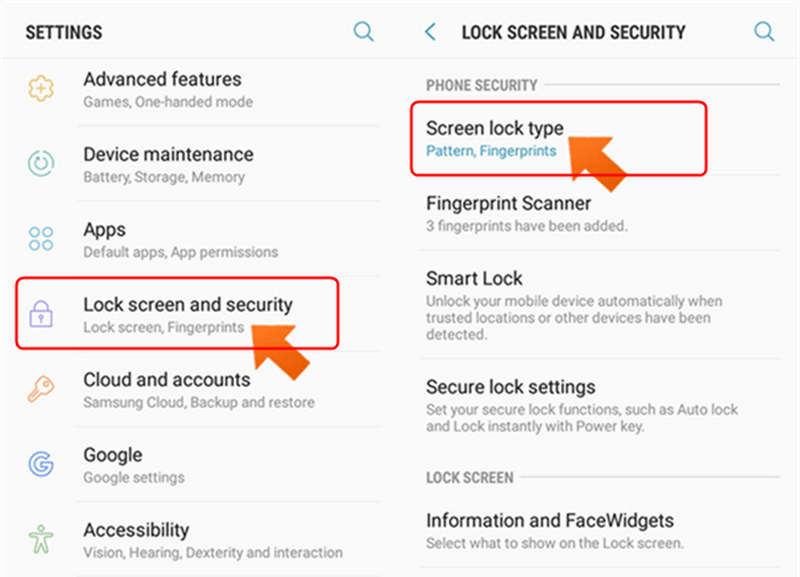
Βήμα 1. Μεταβείτε στην αρχική οθόνη και πατήστε ΡυθμίσειςΣτη συνέχεια, μπορείτε να αναζητήσετε επιλογές όπως Ασφάλεια, Δακτυλικό αποτύπωμα ή Βιομετρικά στοιχεία και ασφάλεια και να τις επιλέξετε. Στη συνέχεια, ίσως χρειαστεί να επιλέξετε Τύπος κλειδώματος οθόνης για να προσθέσετε το δακτυλικό σας αποτύπωμα.
Βήμα 2. Πριν προσθέσετε ένα κλείδωμα δακτυλικών αποτυπωμάτων για Android, πρέπει να ορίσετε μια μέθοδο δημιουργίας αντιγράφων ασφαλείας, όπως Οθόνη κλειδώματος PIN, κωδικό πρόσβασης ή μοτίβο. Αυτό διασφαλίζει ότι μπορείτε να ξεκλειδώσετε το τηλέφωνό σας σε περίπτωση που αποτύχει η αναγνώριση δακτυλικών αποτυπωμάτων.
Βήμα 3. Τώρα, μπορείτε να ξεκινήσετε τη ρύθμιση του κλειδώματος δακτυλικών αποτυπωμάτων Android. Τοποθετήστε το δάχτυλό σας στον αισθητήρα. Ακολουθήστε τον οδηγό στην οθόνη για να ρυθμίσετε τα δάχτυλά σας μέχρι να ολοκληρωθεί. Μπορείτε επίσης να προσθέσετε επιπλέον δακτυλικά αποτυπώματα για το τηλέφωνό σας Android.
Μέρος 3: Συνηθισμένα προβλήματα με το κλείδωμα δακτυλικών αποτυπωμάτων Android
Παρόλο που το κλείδωμα δακτυλικών αποτυπωμάτων Android είναι αξιόπιστο, μερικές φορές ενδέχεται να αντιμετωπίσετε προβλήματα όπως μη ανταπόκριση αισθητήρων ή αποτυχία αναγνώρισης. Ακολουθούν τα πιο συνηθισμένα προβλήματα και οι λύσεις τους.
1. Η σκόνη, ο ιδρώτας ή η υγρασία μπορούν να εμποδίσουν την σωστή αναγνώριση. Επομένως, ίσως χρειαστεί να καθαρίζετε τακτικά τον σαρωτή δακτυλικών αποτυπωμάτων στο τηλέφωνό σας, ώστε να μπορείτε να χρησιμοποιείτε ομαλά το κλείδωμα δακτυλικών αποτυπωμάτων Android.
2. Με την πάροδο του χρόνου, τα δεδομένα δακτυλικών αποτυπωμάτων σας ενδέχεται να γίνουν λιγότερο ακριβή. Αυτό συμβαίνει επίσης εάν υπάρχουν δυσλειτουργίες και σφάλματα στο τηλέφωνό σας. Μπορείτε να διαγράψετε τα υπάρχοντα αρχεία δακτυλικών αποτυπωμάτων και, στη συνέχεια, να καταχωρήσετε ξανά το κλείδωμα δακτυλικών αποτυπωμάτων στο Android χρησιμοποιώντας πολλαπλές γωνίες. Μπορείτε επίσης να προσθέσετε επιπλέον δακτυλικά αποτυπώματα.
3. Μερικές φορές τα προβλήματα με τα δακτυλικά αποτυπώματα προκαλούνται από σφάλματα συστήματος, επομένως πρέπει να ενημερώσετε το λειτουργικό σύστημα Android για να διορθώσετε αυτό το πρόβλημα:
Βήμα 1. Πηγαίνετε στο Ρυθμίσεις εφαρμογή. Στη συνέχεια, επιλέξτε Ενημέρωση λογισμικού.
Βήμα 2. Εδώ, επιλέξτε Κατεβάστε και εγκαταστήστεκαι θα ελέγξει για διαθέσιμες ενημερώσεις. Στη συνέχεια, μπορείτε να ενημερώσετε την έκδοση του λειτουργικού συστήματος Android για να διορθώσετε το κλείδωμα με το δακτυλικό αποτύπωμα στο Android.

Μέρος 4: Πώς να αφαιρέσετε το κλείδωμα δακτυλικών αποτυπωμάτων Android όταν δεν λειτουργεί
Τι γίνεται αν η οθόνη κλειδώματος του σαρωτή δακτυλικών αποτυπωμάτων για Android είναι άχρηστη και έχετε ξεχάσει τον κωδικό πρόσβασης οθόνης; Μπορείτε να χρησιμοποιήσετε Apeaksoft Android Unlocker για να διορθώσετε το πρόβλημα με λίγα μόνο κλικ! Μπορεί να αφαιρέσει το PIN, τα μοτίβα, το Touch ID, το Face ID και τα δακτυλικά αποτυπώματα σε όλες τις δημοφιλείς μάρκες Android, όπως Samsung, Google, LG, Xiaomi και άλλες. Μπορείτε να ανακτήσετε γρήγορα την πρόσβαση στο τηλέφωνό σας Android και να ρυθμίσετε εύκολα ένα κλείδωμα δακτυλικών αποτυπωμάτων για Android.
Εύκολη παράκαμψη κλειδώματος δακτυλικών αποτυπωμάτων σε Android
- Συνδέστε το τηλέφωνό σας Android στον υπολογιστή σας για να καταργήσετε το κλείδωμα δακτυλικών αποτυπωμάτων.
- Υποστηρίζει όλα τα δημοφιλή τηλέφωνα Android, όπως Samsung, LG και Google.
- Ανακτήστε την πρόσβαση στο τηλέφωνό σας Android χωρίς περιορισμούς.
- Σας βοηθά να παρακάμψετε το Google FRP χωρίς να χρειάζεστε κωδικό πρόσβασης.
Ασφαλής λήψη

Πώς να παρακάμψετε το κλείδωμα δακτυλικών αποτυπωμάτων Android
Βήμα 1. Λήψη, εγκατάσταση και εκκίνηση Apeaksoft Android UnlockerΣυνδέστε το τηλέφωνο Android στον υπολογιστή σας. Στη συνέχεια, κάντε κλικ στο Αφαιρέστε τον κωδικό πρόσβασης οθόνης κουμπί.

Βήμα 2. Στη συνέχεια, πρέπει να επιλέξετε τη μάρκα του τηλεφώνου σας Android για να παρακάμψετε το κλείδωμα δακτυλικών αποτυπωμάτων σε αυτήν τη μάρκα.

Βήμα 3. Τέλος, κάντε κλικ στο Κατάργηση τώρα για να παρακάμψετε εύκολα το κλείδωμα δακτυλικών αποτυπωμάτων Android στο τηλέφωνό σας.

Συμπέρασμα
Αυτό το άρθρο προσφέρει μια λεπτομερή εισαγωγή στο Κλείδωμα δακτυλικών αποτυπωμάτων AndroidΜπορείτε επίσης να ρυθμίσετε το κλείδωμα με δακτυλικό αποτύπωμα για το τηλέφωνό σας Android για να προστατεύσετε τα δεδομένα και το απόρρητό σας. Το δακτυλικό αποτύπωμα μπορεί επίσης να χρησιμοποιηθεί για την προστασία των εφαρμογών σας. Εάν το κλείδωμα με δακτυλικό αποτύπωμα δεν λειτουργεί σωστά, Apeaksoft Android Unlocker είναι η καλύτερη επιλογή σας για να αφαιρέσετε γρήγορα το δακτυλικό σας αποτύπωμα. Στη συνέχεια, μπορείτε να ρυθμίσετε ένα νέο για το τηλέφωνό σας.
Σχετικά άρθρα
Αν ψάχνετε για τα καλύτερα ξεκλείδωτα τηλέφωνα, ελάτε να εξερευνήσετε τα καλύτερα ξεκλείδωτα iPhone και ξεκλείδωτα τηλέφωνα Android σε αυτήν την ανάρτηση!
Εάν πρέπει να καταργήσετε αποτελεσματικά τον λογαριασμό σας Google στη συσκευή σας Samsung Galaxy, είστε τυχεροί, καθώς αυτό είναι ένα πλήρες σεμινάριο.
Θέλετε να βρείτε μερικούς τρόπους για να ξεκλειδώσετε το κλείδωμα προτύπου της συσκευής σας Android; Απλά ακολουθήστε αυτό το άρθρο και βρείτε 3 πράγματα που μπορείτε να κάνετε αφού ξεχάσετε το μοτίβο κλειδώματος.
Μην πανικοβληθείτε όταν η οθόνη αφής Samsung δεν λειτουργεί! Αυτή η ανάρτηση θα σας πει γιατί αντιμετωπίζετε αυτό το πρόβλημα και πώς να το λύσετε με πέντε μεθόδους.



