

Πώς να το διορθώσω όταν ξεχάσω τον κωδικό πρόσβασης και το μοτίβο μου στο Android

Όταν ξέχασα τον κωδικό πρόσβασης Android, PIN ή μοτίβο, θα είναι εξαιρετικά απογοητευτικό, ειδικά όταν χρειάζεστε επειγόντως πρόσβαση στη συσκευή σας. Είτε αλλάξατε πρόσφατα τον κωδικό πρόσβασής σας, είτε δεν έχετε χρησιμοποιήσει το τηλέφωνό σας για κάποιο χρονικό διάστημα, είτε το Face ID και το Touch ID δεν λειτουργούν, θα βρεθείτε σε μεγάλο δίλημμα σε αυτή τη σύγχρονη ζωή.
Ευτυχώς, υπάρχουν αρκετοί αποτελεσματικοί τρόποι για να ξεκλειδώσετε το τηλέφωνό σας χωρίς να χάσετε σημαντικά δεδομένα. Θα ανακτήσετε την πρόσβαση στο τηλέφωνό σας εύκολα και γρήγορα. Δείτε πώς μπορείτε να αποκτήσετε πρόσβαση σε τηλέφωνο Android όταν ξεχάσετε τον κωδικό πρόσβασής σας.
ΠΕΡΙΕΧΟΜΕΝΟ ΣΕΛΙΔΑΣ:
- Μέρος 1: Η ευκολότερη λύση όταν ξεχάσατε τον κωδικό πρόσβασης Android
- Μέρος 2: Χρησιμοποιήστε την Εύρεση Συσκευής Google όταν ξεχάσατε τον κωδικό πρόσβασης Android
- Μέρος 3: Χρησιμοποιήστε το Samsung Find My όταν ξεχάσατε τον κωδικό πρόσβασης Android
- Μέρος 4: Χρησιμοποιήστε το Android Debug Bridge όταν ξεχάσατε τον κωδικό πρόσβασης Android
- Μέρος 5: Επαναφορά εργοστασιακών ρυθμίσεων για να το διορθώσετε όταν ξεχάσατε τον κωδικό πρόσβασης Android
Μέρος 1: Η ευκολότερη λύση όταν ξεχάσατε τον κωδικό πρόσβασης Android
Ποια είναι η καλύτερη λύση όταν ξέχασα τον κωδικό πρόσβασής μου στο Android; Apeaksoft Android Unlocker είναι σίγουρα η καλύτερη λύση. Μπορεί να παρακάμψει με ένα κλικ τον κωδικό PIN, το μοτίβο, το Touch ID και το Face ID κλειδώματος οθόνης σε οποιαδήποτε συσκευή Android. Θα απολαύσετε υψηλή απόδοση για να ανακτήσετε την πρόσβαση στο τηλέφωνό σας.
Η καλύτερη λύση όταν ξεχάσατε τον κωδικό πρόσβασής σας στο Android
- Συνδέστε το τηλέφωνό σας Android στον υπολογιστή σας για να καταργήσετε τον ξεχασμένο κωδικό πρόσβασης.
- Αφαιρέστε εύκολα το PIN, το μοτίβο, το Touch ID και το Face ID σε Android.
- Λειτουργεί σε όλα τα δημοφιλή μοντέλα τηλεφώνων Android και εκδόσεις λειτουργικού συστήματος.
- Σας βοηθά να καταργήσετε το Google FRP χωρίς λογαριασμό Google και κωδικό πρόσβασης.
Ασφαλής λήψη

Πώς να αφαιρέσετε έναν ξεχασμένο κωδικό πρόσβασης σε Android
Βήμα 1. Λήψη, εγκατάσταση και εκκίνηση Apeaksoft Android Unlocker στον υπολογιστή σας. Συνδέστε το τηλέφωνό σας Android στον υπολογιστή σας. Κάντε κλικ στο Αφαιρέστε τον κωδικό πρόσβασης οθόνης κουμπί.

Βήμα 2. Τώρα, θα πρέπει να επιλέξετε τη μάρκα του τηλεφώνου σας. Λειτουργεί σε όλα τα δημοφιλή τηλέφωνα Android, όπως Samsung, LG, Google, OPPO και άλλα.

Βήμα 3. Τέλος, απλώς κάντε κλικ στο Κατάργηση τώρα για να διορθώσετε το πρόβλημα. Στη συνέχεια, μπορείτε να αποκτήσετε εύκολα πρόσβαση στο τηλέφωνό σας Android.

Σημείωση: Αυτή η διαδικασία ενδέχεται να επαναφέρει τις εργοστασιακές ρυθμίσεις της συσκευής σας. Όταν επανεκκινήσετε το τηλέφωνό σας, ενδέχεται να εμφανιστεί το Google FRP. Εάν χρειαστεί παράκαμψη FRP, Το Apeaksoft Android Unlock μπορεί ακόμα να σας βοηθήσει.
Μέρος 2: Χρησιμοποιήστε την Εύρεση Συσκευής Google όταν ξεχάσατε τον κωδικό πρόσβασης Android
Η λειτουργία "Εύρεση συσκευής" της Google είναι ένας από τους πιο αποτελεσματικούς τρόπους για να διορθώσετε το πρόβλημα όταν έχετε ξεχάσει τον κωδικό πρόσβασης ή το μοτίβο Android. Ωστόσο, αυτή η μέθοδος θα διαγράψει όλα τα δεδομένα, επομένως χρησιμοποιήστε την μόνο εάν αποδεχτείτε την επαναφορά εργοστασιακών ρυθμίσεων. Επίσης, το τηλέφωνό σας πρέπει να είναι συνδεδεμένο σε Wi-Fi ή σε δίκτυο δεδομένων κινητής τηλεφωνίας και η λειτουργία "Εύρεση συσκευής" πρέπει να είναι ενεργοποιημένη, διαφορετικά δεν μπορείτε να χρησιμοποιήσετε αυτήν τη μέθοδο για να καταργήσετε τον ξεχασμένο κωδικό πρόσβασης Android.
Βήμα 1. Επισκεφθείτε την επίσημη ιστοσελίδα του Google Find My Device σε έναν υπολογιστή ή σε άλλο τηλέφωνο. Συνδεθείτε στον λογαριασμό σας Google που είναι συνδεδεμένος με το κλειδωμένο τηλέφωνο Android.
Βήμα 2. Επιλέξτε τη συσκευή σας από τη λίστα και, στη συνέχεια, κάντε κλικ στο Διαγραφή συσκευής κουμπί.
Βήμα 3. Εισαγάγετε τον κωδικό πρόσβασης του λογαριασμού σας Google. Στη συνέχεια, μπορείτε να ανακτήσετε την πρόσβαση στο τηλέφωνό σας όταν ξεχάσετε τον κωδικό πρόσβασης Android.

Μέρος 3: Χρησιμοποιήστε το Samsung Find My όταν ξεχάσατε τον κωδικό πρόσβασης Android
Αν χρησιμοποιείτε τηλέφωνο Samsung, είστε τυχεροί, επειδή η Samsung προσφέρει ένα βολικό εργαλείο που μπορεί να ξεκλειδώσει γρήγορα τη συσκευή σας Android χωρίς να χρειάζεται κωδικός πρόσβασης Android, αρκεί να έχετε προσθέσει έναν λογαριασμό Samsung στη συσκευή. Δείτε πώς μπορείτε να ξεκλειδώσετε το τηλέφωνό σας Samsung όταν ξεχάσετε τον κωδικό πρόσβασης Android. Επίσης, βεβαιωθείτε ότι το τηλέφωνό σας είναι συνδεδεμένο σε Wi-Fi ή δεδομένα κινητής τηλεφωνίας.
Βήμα 1. Μεταβείτε στην επίσημη ιστοσελίδα του SmartThings Find. Στη συνέχεια, συνδεθείτε με τον λογαριασμό σας Samsung. Βεβαιωθείτε ότι αυτός ο λογαριασμός Samsung είναι συσχετισμένος με την τρέχουσα συσκευή σας Android.
Βήμα 2. Επιλέξτε το κλειδωμένο τηλέφωνο Samsung και, στη συνέχεια, κάντε κλικ στο Διαγραφή δεδομένων κουμπί.
Βήμα 3. Εισαγάγετε τον κωδικό πρόσβασης του λογαριασμού σας Samsung για επιβεβαίωση. Η οθόνη κλειδώματος της Samsung θα καταργηθεί. Έτσι εύκολα μπορείτε να διορθώσετε το πρόβλημα όταν ξεχάσατε τον κωδικό πρόσβασης Android με το SmartThings Find.

Μέρος 4: Χρησιμοποιήστε το Android Debug Bridge όταν ξεχάσατε τον κωδικό πρόσβασης Android
Αυτή η μέθοδος λειτουργεί μόνο εάν η λειτουργία εντοπισμού σφαλμάτων USB είναι ενεργοποιημένη στη συσκευή σας πριν κλειδωθεί. Είναι μια πιο τεχνική λύση, κυρίως για προχωρημένους χρήστες Android. Επομένως, εάν μπορείτε να βεβαιωθείτε ότι το τηλέφωνό σας Android πληροί τις απαιτήσεις: Ο εντοπισμός σφαλμάτων USB έχει ενεργοποιηθεί προηγουμένως στο τηλέφωνό σας και ο υπολογιστής σας διαθέτει ADB, μπορείτε εύκολα να το διορθώσετε σε περίπτωση που ξεχάσατε τον κωδικό πρόσβασης Android.
Βήμα 1. Συνδέστε το κλειδωμένο τηλέφωνο Android στον υπολογιστή σας μέσω USB.
Βήμα 2. Ανοίξτε τη Γραμμή εντολών στα Windows ή το τερματικό σε Mac.
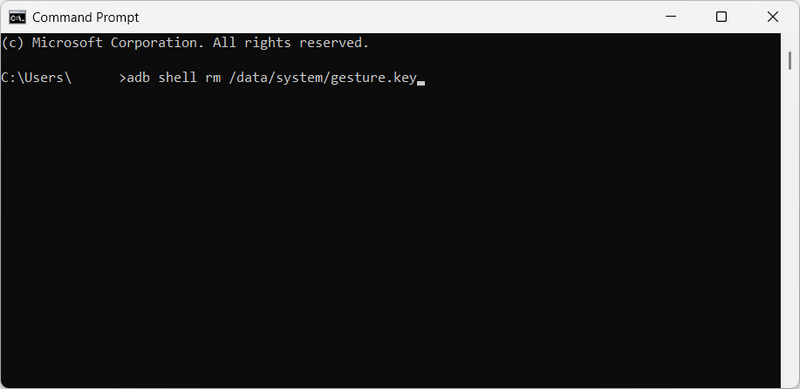
Βήμα 3. Στη συνέχεια, εισάγετε την ακόλουθη εντολή και πατήστε το εισάγετε πλήκτρο στο πληκτρολόγιό σας:
adb shell rm /data/system/gesture.key
Βήμα 4. Επανεκκινήστε το τηλέφωνό σας και, στη συνέχεια, μπορείτε να καταργήσετε την οθόνη κλειδώματος όταν ξεχάσετε τον κωδικό πρόσβασης Android.
Μέρος 5: Επαναφορά εργοστασιακών ρυθμίσεων για να το διορθώσετε όταν ξεχάσατε τον κωδικό πρόσβασης Android
Εάν καμία από τις παραπάνω λύσεις δεν λειτουργήσει όταν ξεχάσετε τον κωδικό πρόσβασης του τηλεφώνου Android, εργοστασιακή επανεκκίνηση Η λειτουργία ανάκτησης (Recovery Mode) είναι η καθολική μέθοδος που λειτουργεί για οποιοδήποτε τηλέφωνο Android. Ωστόσο, αυτή η μέθοδος θα διαγράψει όλα τα δεδομένα, συμπεριλαμβανομένων φωτογραφιών, εφαρμογών, μηνυμάτων και ρυθμίσεων. Λάβετε υπόψη πριν χρησιμοποιήσετε αυτήν τη μέθοδο, το ενδεχόμενο να αποκτήσετε πρόσβαση σε τηλέφωνο Android με ξεχασμένο κωδικό πρόσβασης.
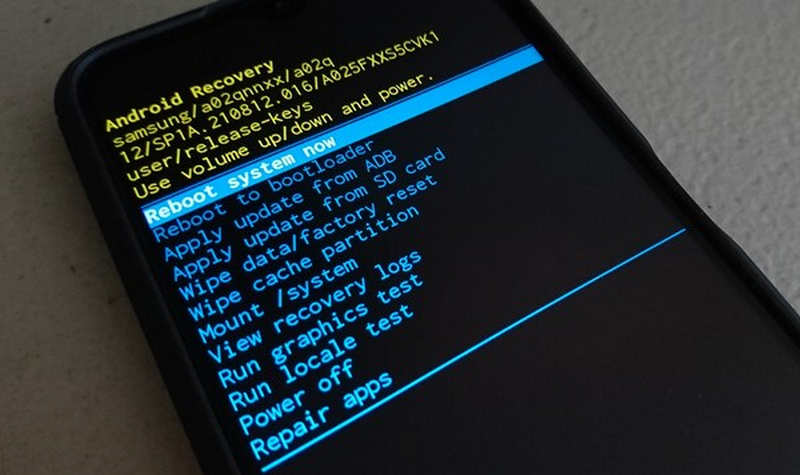
Βήμα 1. Απενεργοποιήστε το τηλέφωνό σας Android. Πατήστε παρατεταμένα συγκεκριμένους συνδυασμούς πλήκτρων για να εισέλθετε στη Λειτουργία ανάκτησης. Εξαρτάται από τη μάρκα του τηλεφώνου σας. Για παράδειγμα, θα πρέπει να πατήσετε παρατεταμένα Power κουμπί και όγκου Up κουμπί σε τηλέφωνο Samsung.
Βήμα 2. Χρησιμοποιήστε τα πλήκτρα έντασης ήχου για να μεταβείτε σε μια επιλογή όπως Wipe Data (Διαγραφή δεδομένων) ή Factory Reset (Επαναφορά εργοστασιακών ρυθμίσεων).
Βήμα 3. Στη συνέχεια, πατήστε το Power για επιβεβαίωση. Θα ξεκινήσει η επαναφορά των εργοστασιακών ρυθμίσεων της συσκευής σας. Στη συνέχεια, θα πρέπει να επιλέξετε να επανεκκινήσετε το τηλέφωνό σας, εάν εμφανιστεί μια προτροπή. Αυτό θα επαναφέρει το τηλέφωνό σας στις εργοστασιακές ρυθμίσεις χωρίς οθόνη κλειδώματος σε περίπτωση που ξεχάσετε τον κωδικό πρόσβασης Android.
Συμπέρασμα
«Πώς μπορώ να το διορθώσω όταν εγώ Ξέχασα τον κωδικό πρόσβασής μου στο Android";" Αυτό το άρθρο προσφέρει 5 εφαρμόσιμες μεθόδους που θα σας βοηθήσουν να καταργήσετε την οθόνη κλειδώματος σε συσκευές Android. Ωστόσο, ορισμένες από αυτές είναι δύσκολο να εκτελεστούν. Αν θέλετε να επιλέξετε έναν εύκολο τρόπο για να το κάνετε τώρα, επιλέξτε Apeaksoft Android UnlockerΘα σας βοηθήσει να ανακτήσετε την πρόσβαση στο τηλέφωνό σας Android με ένα κλικ.
Σχετικά άρθρα
Αυτό το άρθρο σάς εξηγεί πώς να κάνετε παράκαμψη FRP του Schok Volt SV55 με επαγγελματικά εργαλεία παράκαμψης FRP όταν το Schok Volt SV55 σας βρίσκεται σε FRP μετά από επαναφορά εργοστασιακών ρυθμίσεων.
Είστε παγιδευμένοι στο Google FRP στο τηλέφωνό σας Motorola; Ευτυχώς, αυτή η ανάρτηση θα σας προσφέρει τα καλύτερα 4 εργαλεία παράκαμψης Moto FRP για ξεκλείδωμα χωρίς τους κωδικούς πρόσβασης.
Εάν είστε κλειδωμένοι από το FRP, μάθετε πώς μπορείτε να παρακάμψετε την επαλήθευση λογαριασμού Google μετά από επαναφορά εργοστασιακών ρυθμίσεων στο τηλέφωνο ή το tablet Android σας.
Ακολουθήστε τον οδηγό μας και μπορείτε να μάθετε πώς να παρακάμπτετε το FRP σε ένα τηλέφωνο TCL με ή χωρίς υπολογιστή όταν ξεχάσατε τον κωδικό πρόσβασης του λογαριασμού σας Google.



