


Πώς να καταργήσετε το κλείδωμα οθόνης στο τηλέφωνο/tablet σας Android

Η οθόνη κλειδώματος είναι ένα απαραίτητο μέτρο ασφαλείας στις συσκευές Android για την προστασία των δεδομένων και του απορρήτου. Ωστόσο, κάθε νόμισμα έχει δύο όψεις. Το ίδιο ισχύει και για την οθόνη κλειδώματος. Όταν χρειάζεται να έχετε πρόσβαση στη συσκευή σας συχνά, για παράδειγμα, η συνεχής εισαγωγή του κωδικού πρόσβασης είναι πολύ ενοχλητική. Πριν δώσετε τη συσκευή σας σε κάποιον άλλο, το κλείδωμα οθόνης είναι περιττό. Αυτός ο οδηγός παρουσιάζει πολλούς τρόπους για να... Αφαίρεση κλειδώματος οθόνης σε Android συσκευή.
ΠΕΡΙΕΧΟΜΕΝΟ ΣΕΛΙΔΑΣ:
- Μέρος 1: Πώς να αφαιρέσετε το κλείδωμα οθόνης σε Android από τις Ρυθμίσεις
- Μέρος 2: Πώς να αφαιρέσετε το PIN κλειδώματος οθόνης σε Android από απόσταση
- Μέρος 3: Πώς να αφαιρέσετε τον κωδικό πρόσβασης από την οθόνη κλειδώματος στη Samsung
- Μέρος 4: Πώς να αφαιρέσετε το κλείδωμα οθόνης σε Android με υπολογιστή
- Μέρος 5: Πώς να αφαιρέσετε το κλείδωμα οθόνης σε Android σε λειτουργία ανάκτησης
- Μέρος 6: Πώς να αφαιρέσετε το κλείδωμα οθόνης στο τηλέφωνο χωρίς κωδικό πρόσβασης
Μέρος 1: Πώς να αφαιρέσετε το κλείδωμα οθόνης σε Android από τις Ρυθμίσεις
Ο ευκολότερος τρόπος για να καταργήσετε το κλείδωμα οθόνης σε ένα τηλέφωνο Android είναι η ενσωματωμένη εφαρμογή ρυθμίσεων. Απαιτεί μόνο τον κωδικό πρόσβασης κλειδώματος οθόνης του τηλεφώνου σας. Φυσικά, το τηλέφωνό σας πρέπει να είναι προσβάσιμο αυτήν τη στιγμή.
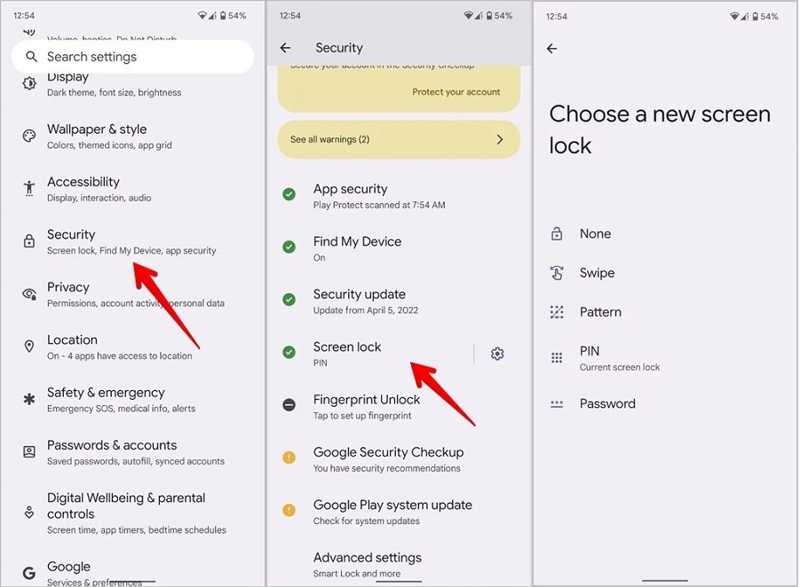
Βήμα 1. Ανοίξτε το Ρυθμίσεις εφαρμογή από την περιοχή ειδοποιήσεων εφαρμογών σας ή Γρήγορες ρυθμίσεις πάνελ.
Βήμα 2. Πηγαίνετε στο Ασφάλεια, Τότε Κλείδωμα οθόνης.
Βήμα 3. Εισαγάγετε τον κωδικό πρόσβασης του τηλεφώνου σας.
Βήμα 4. Στη συνέχεια, επιλέξτε το Ν/Α επιλογή.
Βήμα 5. Εάν σας ζητηθεί, πιέστε Διαγραφή για να απενεργοποιήσετε εντελώς το κλείδωμα οθόνης.
Σημείωση: Η διαδικασία μπορεί να διαφέρει, ανάλογα με την έκδοση του Android.
Μέρος 2: Πώς να αφαιρέσετε το PIN κλειδώματος οθόνης σε Android από απόσταση
Η Google πρόσθεσε τη λειτουργία Απομακρυσμένου Κλειδώματος στην πύλη Εύρεσης Συσκευής. Αυτή η λειτουργία σάς επιτρέπει να καταργήσετε το PIN κλειδώματος οθόνης στη συσκευή σας Android από απόσταση. Προϋπόθεση είναι να έχετε ενεργοποιήσει την Εύρεση Συσκευής στη συσκευή σας.
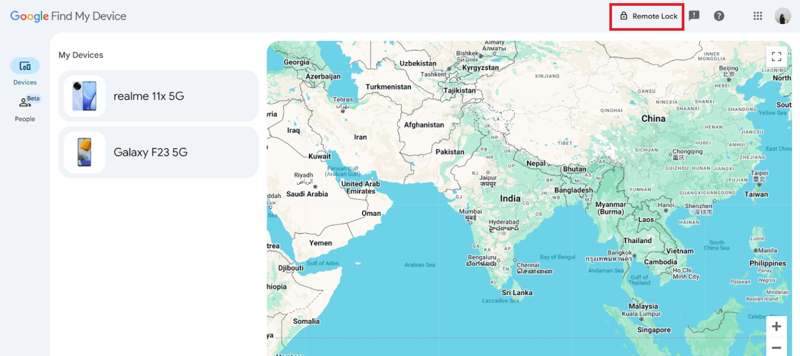
Βήμα 1. Αποκτήστε πρόσβαση στη διεύθυνση www.google.com/android/find/ σε ένα πρόγραμμα περιήγησης ιστού.
Βήμα 2. Συνδεθείτε με τον λογαριασμό Google που είναι συνδεδεμένος στο τηλέφωνό σας.
Βήμα 3. Πηγαίνετε στο Συσκευές Tab.
Βήμα 4. Επιλέξτε το τηλέφωνό σας από τη λίστα.
Βήμα 5. Αγγίξτε το Απομακρυσμένο κλείδωμα επιλογή στην επάνω δεξιά γωνία.
Βήμα 6. Στη συνέχεια, δημιουργήστε ένα νέο PIN.
Βήμα 7. Ενεργοποιήστε το τηλέφωνό σας και ξεκλειδώστε το με το νέο PIN.
Βήμα 8. Στη συνέχεια, απενεργοποιήστε το κλείδωμα οθόνης στην εφαρμογή Ρυθμίσεις.
Μέρος 3: Πώς να αφαιρέσετε τον κωδικό πρόσβασης από την οθόνη κλειδώματος στη Samsung
Εάν χρησιμοποιείτε τηλέφωνο Samsung Galaxy, μπορείτε να καταργήσετε τον κωδικό πρόσβασης από την οθόνη κλειδώματος χρησιμοποιώντας την εφαρμογή Samsung Find My Mobile. Προϋπόθεση είναι να έχετε προσθέσει έναν λογαριασμό Samsung και να έχετε ενεργοποιήσει την επιλογή Find My Mobile στη συσκευή σας.
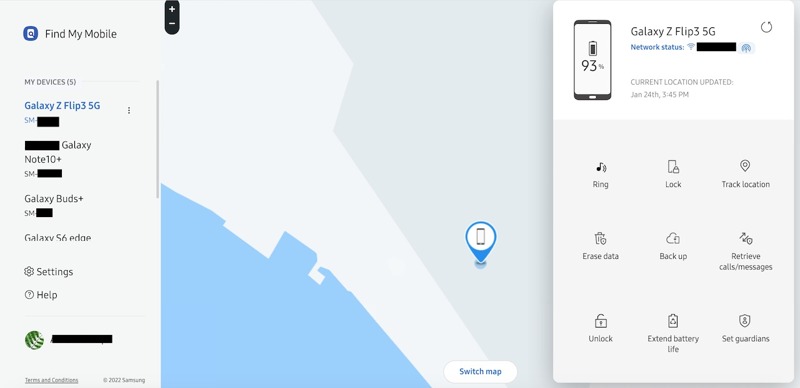
Βήμα 1. Συνδεθείτε στη διεύθυνση https://findmymobile.samsung.cn/login με τον λογαριασμό σας Samsung.
Βήμα 2. Στη συνέχεια, θα παρακολουθεί το τηλέφωνό σας στον διαδραστικό χάρτη.
Βήμα 3. Επιλέξτε το τηλέφωνό σας κάτω από το Οι συσκευές μου επικεφαλίδα.
Βήμα 4. Κάντε κλικ στο Διαγραφή δεδομένων επιλογή για την κατάργηση όλων των δεδομένων και των ρυθμίσεων στη συσκευή σας, συμπεριλαμβανομένου του κωδικού πρόσβασης για την οθόνη κλειδώματος.
Μέρος 4: Πώς να αφαιρέσετε το κλείδωμα οθόνης σε Android με υπολογιστή
Το ADB, ή αλλιώς το Android Debug Bridge, μπορεί να καταργήσει την οθόνη κλειδώματος σε ένα τηλέφωνο από έναν υπολογιστή. Λειτουργεί μέσω των γραμμών εντολών και απαιτεί τεχνικές δεξιότητες. Επομένως, σας παρουσιάζουμε τα λεπτομερή βήματα παρακάτω:
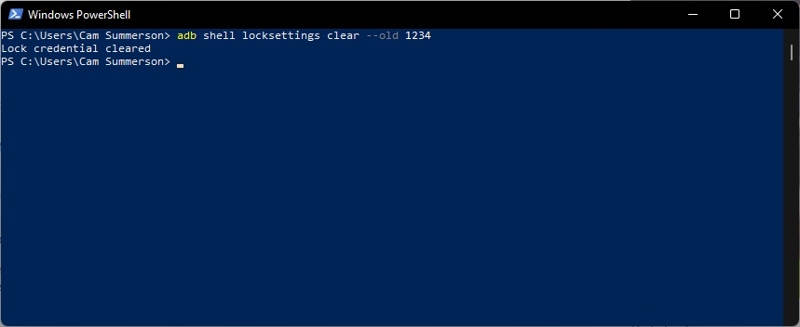
Βήμα 1. Εγκαταστήστε το ADB στον υπολογιστή σας.
Βήμα 2. Συνδέστε το τηλέφωνό σας στον υπολογιστή σας με καλώδιο USB.
Βήμα 3. Ενεργοποιήστε τη γραμμή εντολών ή το παράθυρο PowerShell.
Βήμα 4. Πληκτρολογήστε την εντολή: ρυθμίσεις κλειδώματος κελύφους adb διαγραφή --old CREDENTIALΑντικαταστήστε το CREDENTIAL με τα τρέχοντα διαπιστευτήρια σύνδεσής σας.
Βήμα 5. Εάν δείτε την επιλογή Κλείδωμα οθόνης απενεργοποιημένη να έχει οριστεί σε true, αυτό υποδεικνύει ότι η εντολή λειτούργησε.
Σημείωση: Εάν το τηλέφωνό σας διαθέτει ασφαλές κλείδωμα οθόνης, χρησιμοποιήστε την εντολή: adb -s SERIAL_NUMBER shell locksettings clear –old CREDENTIAL.
Μέρος 5: Πώς να αφαιρέσετε το κλείδωμα οθόνης σε Android σε λειτουργία ανάκτησης
Ένας άλλος τρόπος για να καταργήσετε το κλείδωμα οθόνης στο Android είναι Τρόπος ανάκτησηςΠαρακάμπτει το λειτουργικό σύστημα και εισέρχεται στην οθόνη του bootloader. Στη συνέχεια, μπορείτε να διαγράψετε όλα τα δεδομένα από τη συσκευή σας, συμπεριλαμβανομένων των κλειδωμάτων οθόνης.
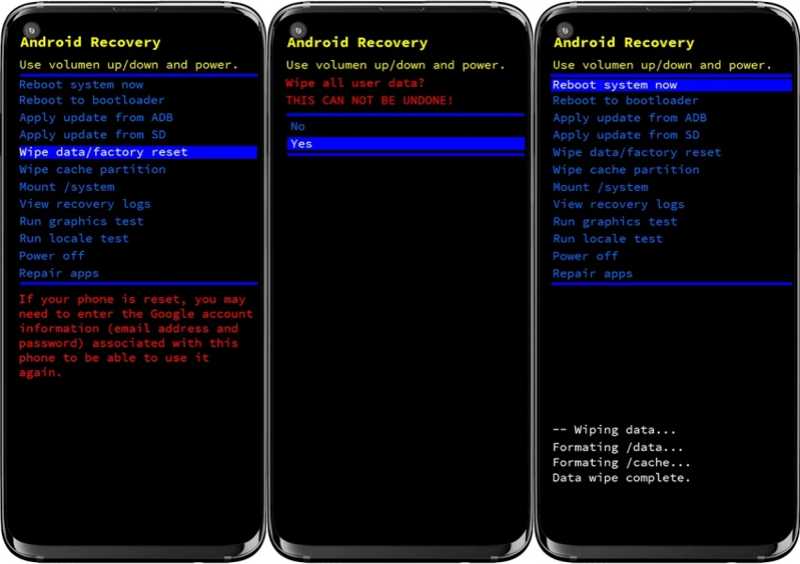
Βήμα 1. Για τις περισσότερες συσκευές Android, πατήστε παρατεταμένα το ΜΕΙΩΣΗ ΕΝΤΑΣΗΣ + Power κουμπιά.
Για συσκευές Samsung, πατήστε παρατεταμένα το όγκου Up + Power ταυτόχρονα.
Βήμα 2. Αφήστε τα κουμπιά μέχρι να εμφανιστεί η οθόνη του bootloader.
Βήμα 3. Επιλέξτε Σκουπίστε τα δεδομένα / εργοστασιακή επαναφορά επιλογή με τα κουμπιά έντασης ήχου.
Βήμα 4. Πατήστε το κουμπί Power για επιβεβαίωση.
Βήμα 5. Αγορά Ναι όταν σας ζητηθεί και πατήστε Power.
Βήμα 6. Μόλις ολοκληρωθεί η διαδικασία, επιλέξτε το Επανεκκίνηση του συστήματος τώρα επιλογή.
Βήμα 7. Πατήστε το κουμπί Power για να εισέλθετε στην τυπική λειτουργία και να ρυθμίσετε ξανά τη συσκευή σας.
Μέρος 6: Πώς να αφαιρέσετε το κλείδωμα οθόνης στο τηλέφωνο χωρίς κωδικό πρόσβασης
Αν ξεχάσατε τον κωδικό πρόσβασης του τηλεφώνου σας, Apeaksoft DroidAide Android Unlocker μπορεί να σας βοηθήσει να καταργήσετε το PIN κλειδώματος οθόνης στο τηλέφωνό σας Android. Είναι σε θέση να σβήσει όλα τα κλειδώματα οθόνης από το τηλέφωνο ή το tablet σας χωρίς περιορισμούς. Επιπλέον, ο φιλικός προς το χρήστη σχεδιασμός το καθιστά εύκολο στη χρήση.

Λήψη από πάνω από 1,000,000 Χρήστες
- Κατάργηση κωδικού πρόσβασης κλειδώματος οθόνης από συσκευές Android.
- Δεν απαιτείται κωδικός πρόσβασης κατά τη διάρκεια της διαδικασίας.
- Διαθέσιμο για απενεργοποιημένες, παγωμένες και χαλασμένες συσκευές.
- Παράκαμψη του Google FRP Lock χωρίς τον συνδεδεμένο λογαριασμό Google.
- Εργαστείτε για ένα ευρύ φάσμα εμπορικών σημάτων και μοντέλων Android.
Ασφαλής λήψη

Πώς να καταργήσετε το κλείδωμα οθόνης στο τηλέφωνό σας χωρίς κωδικό πρόσβασης
Βήμα 1. Εγκατάσταση εργαλείου ξεκλειδώματος Android
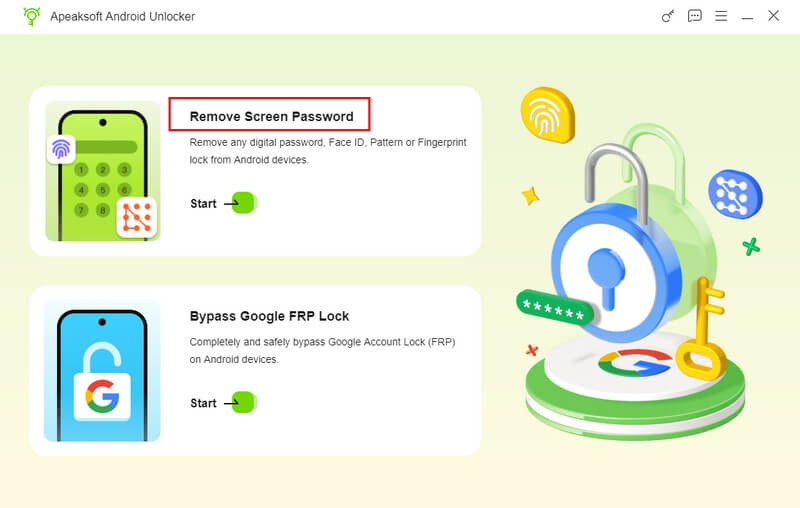
Εκκινήστε το λογισμικό ξεκλειδώματος Android μόλις το εγκαταστήσετε στον υπολογιστή σας. Επιλέξτε το Αφαιρέστε τον κωδικό πρόσβασης οθόνης λειτουργία για να συνεχίσετε. Εάν το τηλέφωνό σας είναι κλειδωμένο από το Google FRP, επιλέξτε το Παράκαμψη του Google FRP Lock λειτουργία.
Βήμα 2. Συνδεθείτε στο τηλέφωνό σας
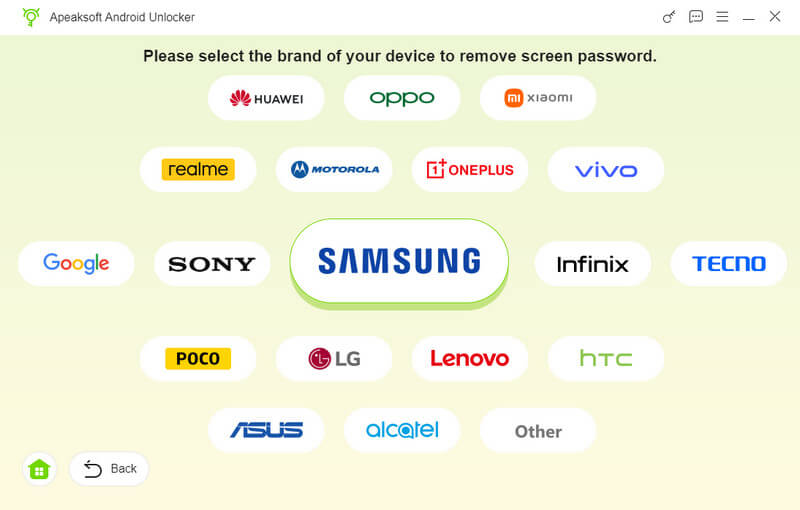
Επιλέξτε τη μάρκα του τηλεφώνου σας στο παράθυρο. Στη συνέχεια, συνδέστε το τηλέφωνό σας στον υπολογιστή σας με ένα συμβατό καλώδιο USB. Εάν σας ζητηθεί, πατήστε Εμπιστευθείτε στην οθόνη σας για να εμπιστευτείτε αυτόν τον υπολογιστή.
Βήμα 3. Κατάργηση κλειδωμάτων οθόνης
Μόλις αναγνωριστεί το τηλέφωνό σας, κάντε κλικ στο Κατάργηση τώρα για να ξεκινήσετε αμέσως την κατάργηση του PIN κλειδώματος οθόνης από τη συσκευή σας Android. Όταν ολοκληρωθεί, αποσυνδέστε το τηλέφωνό σας και κλείστε το λογισμικό.
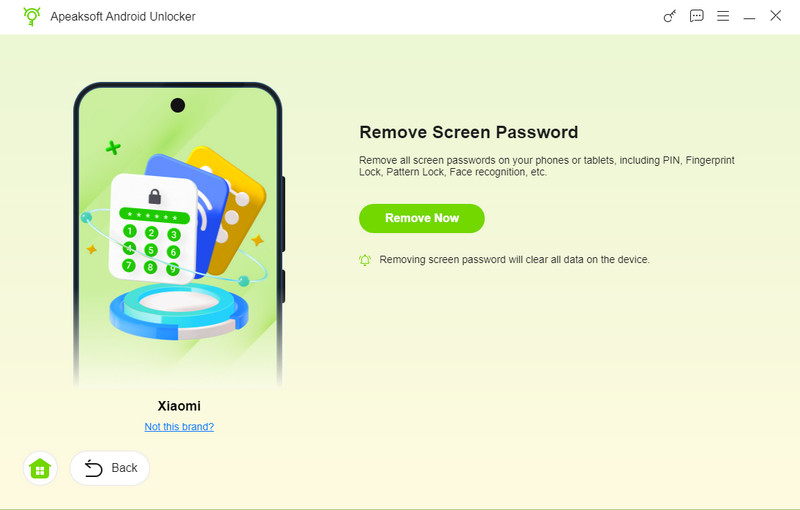
Σημείωση: Η διαδικασία ενδέχεται να διαγράψει όλα τα δεδομένα σας. Καλύτερα να δημιουργήσετε πρώτα αντίγραφο ασφαλείας του τηλεφώνου σας.
Συμπέρασμα
Αυτός ο οδηγός παρουσίασε έξι τρόπους για να Αφαίρεση κλειδώματος οθόνης σε Android συσκευές σε διάφορες καταστάσεις. Ο ευκολότερος τρόπος είναι να ολοκληρώσετε την εργασία στην εφαρμογή Ρυθμίσεις. Το Google Find My Device μπορεί να καταργήσει τα τρέχοντα κλειδώματα οθόνης στη συσκευή σας Android. Το Samsung Find My Mobile μπορεί να διαγράψει όλα τα δεδομένα στις συσκευές Galaxy σας, συμπεριλαμβανομένης της οθόνης κλειδώματος. Επιπλέον, μπορείτε να δοκιμάσετε το ADB και τη Λειτουργία ανάκτησης. Apeaksoft DroidAide Android Unlocker είναι η ολοκληρωμένη λύση για να απαλλαγείτε γρήγορα από την οθόνη κλειδώματος Android.
 Apeaksoft DroidAide
 Ξεκλειδώστε τους κωδικούς πρόσβασης Android και παρακάμψτε εύκολα το κλείδωμα FRP.
Ασφαλής λήψη
Σχετικά άρθρα




