



Τα 5 κορυφαία εργαλεία Huawei FRP για παράκαμψη κλειδαριάς Huawei FRP με/χωρίς υπολογιστή

Εάν έχετε ενεργοποιήσει τη λειτουργία ασφαλείας Google FRP (Προστασία Επαναφοράς Εργοστασιακών Ρυθμίσεων) και έχετε πραγματοποιήσει επαναφορά εργοστασιακών ρυθμίσεων στο τηλέφωνό σας Huawei, θα αντιμετωπίσετε μια κατάσταση όπου η συσκευή Huawei θα κολλήσει στη διεπαφή επαλήθευσης λογαριασμού Google. Μπορείτε να παρακάμψετε αυτό το κλείδωμα με τα διαπιστευτήρια του λογαριασμού σας Google εύκολα.
Ωστόσο, τι γίνεται αν δεν μπορείτε να θυμηθείτε τα παλιά στοιχεία του λογαριασμού σας Google; Σε αυτήν την περίπτωση, μπορείτε να δοκιμάσετε τις 5 αξιόπιστες Εργαλεία Huawei FRP από αυτό το άρθρο.
Αποποίηση Eυθυνών
Όλα τα εργαλεία παράκαμψης FRP της Huawei που αναφέρονται σε αυτό το άρθρο προορίζονται μόνο για εκπαιδευτικούς σκοπούς. Δοκιμάστε τα στις νόμιμες συσκευές σας, διαφορετικά θα υπάρχουν νομικοί κίνδυνοι. Η παράκαμψη του FRP θα ακυρώσει την εγγύηση της συσκευής σας και η ακατάλληλη λειτουργία θα μπορούσε να προκαλέσει απώλεια δεδομένων ή προβλήματα λογισμικού. Βεβαιωθείτε ότι κατανοείτε πλήρως τους πιθανούς κινδύνους και τις συνέπειες που εμπλέκονται.
ΠΕΡΙΕΧΟΜΕΝΟ ΣΕΛΙΔΑΣ:
Μέρος 1: Τι είναι το κλείδωμα Huawei FRP
Όπως οι περισσότερες κλειδαριές FRP σε τηλέφωνα Android, η κλειδαριά Huawei FRP είναι ένας μηχανισμός ασφαλείας κατά της κλοπής στα κινητά τηλέφωνα Huawei. Όταν το τηλέφωνό σας Huawei υποστεί μη εξουσιοδοτημένη επαναφορά εργοστασιακών ρυθμίσεων, θα σας ζητηθεί να εισαγάγετε τα στοιχεία του συνδεδεμένου λογαριασμού Google για να βεβαιωθείτε ότι είστε ο κάτοχος αυτού του τηλεφώνου.
Από τη σειρά Mate 30, η Huawei δεν χρησιμοποιεί πλέον τις υπηρεσίες της Google. Έκτοτε, η Huawei εισήγαγε τον μηχανισμό προστασίας επαναφοράς εργοστασιακών ρυθμίσεων του Huawei ID, ο οποίος απαιτεί επαλήθευση του προηγουμένως συνδεδεμένου λογαριασμού Huawei ID αντί του λογαριασμού Google. Αυτό έκανε την παράκαμψη FRP της Huawei πιο δύσκολη, καθώς πολλές μέθοδοι δεν λειτουργούν πλέον σε νεότερες συσκευές Huawei.
Μέρος 2: Πώς να παρακάμψετε το κλείδωμα Huawei FRP με έναν υπολογιστή
Εργαλείο 1. Apeaksoft DroidAide Android Unlocker
Με βάση τις δοκιμές μας σε πραγματικές συσκευές, Apeaksoft DroidAide Android Unlocker Υποστηρίζει την αφαίρεση κλειδαριάς FRP για τις περισσότερες συσκευές Huawei με Android. Αυτό που κάνει αυτό το εργαλείο FRP της Huawei να ξεχωρίζει είναι η εύχρηστη διεπαφή του και τα απλά βήματα. Σε αντίθεση με άλλα περίπλοκα εργαλεία παράκαμψης FRP και ID της Huawei, δεν απαιτεί τεχνικές δεξιότητες.
- Απλουστευμένες διαδικασίες αφαίρεσης FRP για συμβατές συσκευές Huawei.
- Ανακτήστε την κανονική πρόσβαση στη συσκευή μετά από επιτυχή παράκαμψη FRP.
- Υποστηρίζει τις περισσότερες εκδόσεις Android (6.0 και νεότερες).
- Η έκδοση για Mac δεν έχει κυκλοφορήσει ακόμα.
- Δεν είναι συμβατό με το HarmonyOS.
Ασφαλής λήψη
Πώς να παρακάμψετε το Huawei FRP χρησιμοποιώντας αυτό το εργαλείο:
Βήμα 1. ΕΠΙΚΟΙΝΩΝΗΣΤΕ Apeaksoft DroidAide Android Unlocker από τον παραπάνω σύνδεσμο και επιλέξτε Παράκαμψη του Google FRP Lock στην κύρια διασύνδεση.

Βήμα 2. Συνδέστε τη συσκευή σας και ελέγξτε το μοντέλο του τηλεφώνου σας. Στη συνέχεια, κάντε κλικ στο Παράκαμψη τώρα.

Βήμα 3. Ακολουθήστε τις οδηγίες στην οθόνη για να αφαιρέσετε την κλειδαριά Huawei FRP.
Εργαλείο 2. Tenorshare 4uKey για Android
Tenorshare 4uKey για Android μπορεί να σας βοηθήσει να παρακάμψετε το κλείδωμα Google FRP σε τηλέφωνα Huawei με Android 10. Παρέχει σαφείς οδηγίες για χρήστες με περιορισμένη τεχνική εμπειρία. Ωστόσο, η εμπειρία χρήστη μπορεί να διαφέρει από άτομο σε άτομο. Ορισμένες διαδικτυακές κριτικές δείχνουν ότι υπάρχει καθυστέρηση στη λήψη υποστήριξης πελατών.
- Οι ακατάλληλες λειτουργίες ενδέχεται να οδηγήσουν σε κινδύνους διαρροής δεδομένων.
- Η εύχρηστη διεπαφή είναι φιλική προς τους αρχάριους.
- Οι ακατάλληλες λειτουργίες ενδέχεται να οδηγήσουν σε κινδύνους διαρροής δεδομένων.
- Μπορείτε να χρησιμοποιήσετε τη λειτουργία παράκαμψης FRP μόνο με άδεια χρήσης επί πληρωμή.
- Λειτουργεί μόνο για τα πρώτα τηλέφωνα Huawei που χρησιμοποιούν υπηρεσίες Google.
Πώς να παρακάμψετε το Huawei FRP μέσω 4uKey για Android:
Βήμα 1. Κατεβάστε και εκκινήστε αυτό το εργαλείο Huawei FRP στον υπολογιστή σας. Συνδέστε το κλειδωμένο τηλέφωνο Huawei με ένα καλώδιο USB. Επίλεξε το Κατάργηση Google Lock (FRP) επιλογή στην κύρια διεπαφή.
Βήμα 2. Αυτό το εργαλείο Huawei FRP θα εντοπίσει αυτόματα την επωνυμία της συσκευής σας. Ή μπορείτε να επιλέξετε χειροκίνητα το λογότυπο της Huawei.
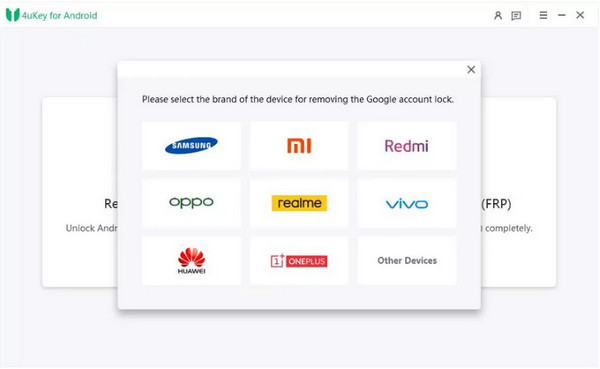
Βήμα 3. Στη συνέχεια, εκτελέστε τις οδηγίες στην οθόνη σχετικά με το πώς να παρακάμψετε το κλείδωμα Google FRP στο τηλέφωνό σας Huawei.
Εργαλείο 3. Εργαλείο Octoplus FRP
Εργαλείο Octoplus FRP είναι μια φημισμένη λύση ξεκλειδώματος Android που υποστηρίζει Huawei, Samsung, Lenovo, ZTE, LG, κ.λπ. Προσφέρει λειτουργίες παράκαμψης Huawei FRP και αφαίρεσης κλειδώματος οθόνης, κάτι που αποτελεί εξαιρετικό εργαλείο για τη διαχείριση συσκευών Android.
- Με ένα φιλικό προς το χρήστη περιβάλλον εργασίας, μπορείτε να χρησιμοποιήσετε το εργαλείο Octoplus FRP με ευκολία.
- Αυτό το εργαλείο Huawei FRP έχει ευρεία συμβατότητα με δημοφιλείς μάρκες Android.
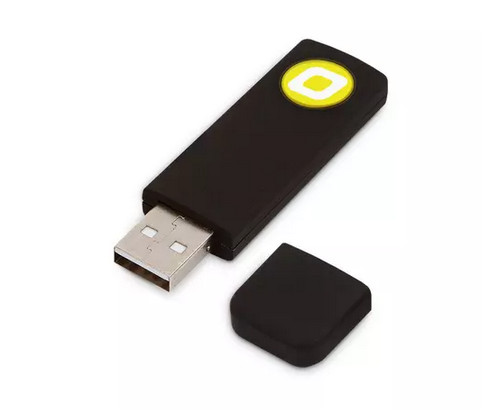
- Για να χρησιμοποιήσετε αυτό το εργαλείο, πρέπει να αγοράσετε μια μονάδα flash USB.
- Πολύπλοκη διαδικασία λειτουργίας.
Πώς να χρησιμοποιήσετε το Octoplus FRP Tool για να παρακάμψετε το κλείδωμα Huawei FRP:
Βήμα 1. Μεταβείτε στον ιστότοπο του Octoplus FRP Tool για να κατεβάσετε και να εκκινήσετε αυτό το Huawei FRP Tool. Αγοράστε το Octoplus FRP Tool Dongler.
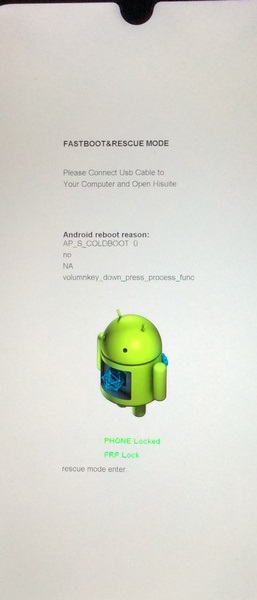
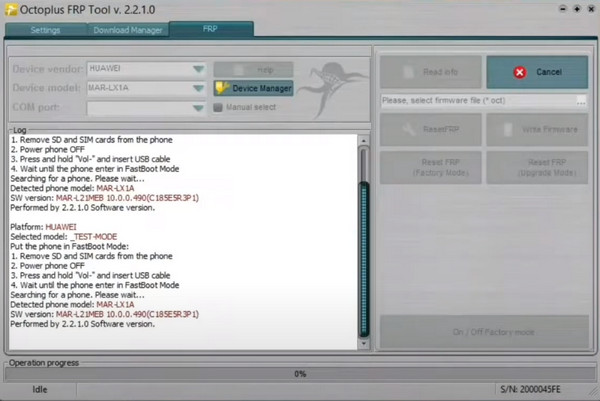
Βήμα 2. Εξάγετε τις κάρτες SIM και SD από το κλειδωμένο τηλέφωνο Huawei. Βάλτε το Huawei σας σε λειτουργία FastBoot και εγκαταστήστε το πρόγραμμα οδήγησης Octoplus FRP Tool χρησιμοποιώντας ένα καλώδιο USB.
Βήμα 3. Κάντε κλικ στο Επαναφορά FRP κουμπί και ακολουθήστε τις οδηγίες στην οθόνη για να παρακάμψετε το FRP στο Huawei σας.
Η συντακτική ομάδα της Apeaksoft δοκιμάζει ανεξάρτητα κάθε εργαλείο. Επαληθεύουμε τη συμβατότητα, τα ποσοστά επιτυχίας, την ευκολία χρήσης και τη συνολική απόδοση χρησιμοποιώντας πραγματικές συσκευές και τα πιο πρόσφατα λειτουργικά συστήματα. Οι αξιολογήσεις μας βασίζονται σε πρακτική εμπειρία, τεχνική ανάλυση και σχόλια χρηστών. Ελέγχουμε και ενημερώνουμε τακτικά το περιεχόμενο ώστε να αντικατοπτρίζει τις ενημερώσεις λογισμικού, τις αλλαγές στο λειτουργικό σύστημα και τα σχόλια των χρηστών.
- Περιβάλλον δοκιμήςWindows 10/11 Pro (24H2), macOS Ventura & Sequoia 15, τηλέφωνα Huawei που καλύπτουν από παλαιότερα έως mainstream μοντέλα, Android 6.0 και νεότερες εκδόσεις
- Προσομοιωμένα σενάρια ξεκλειδώματοςΚλείδωμα Google FRP μετά από επαναφορά εργοστασιακών ρυθμίσεων, κλείδωμα προστασίας από επαναφορά εργοστασιακών ρυθμίσεων Huawei ID
- Δοκιμασμένες συναρτήσειςΠαράκαμψη κλειδαριάς FRP, αφαίρεση κλειδαριάς Huawei ID
- Κανόνες δοκιμήςΚάθε εργαλείο δοκιμάζεται τουλάχιστον τρεις φορές σε διαφορετικές συσκευές και περιβάλλοντα δικτύου. Μόνο εάν το κλείδωμα FRP έχει αφαιρεθεί πλήρως και η συσκευή λειτουργεί κανονικά, το εργαλείο θεωρείται επιτυχημένο.
- υπενθύμισηΤο ποσοστό επιτυχίας ξεκλειδώματος εξαρτάται από το μοντέλο της συσκευής, την έκδοση συστήματος, τους περιορισμούς του παρόχου και τις συνθήκες δικτύου.
Μέρος 3: Πώς να παρακάμψετε το κλείδωμα Huawei FRP χωρίς υπολογιστή
Εργαλείο 1. QuickShortcutMaker APK
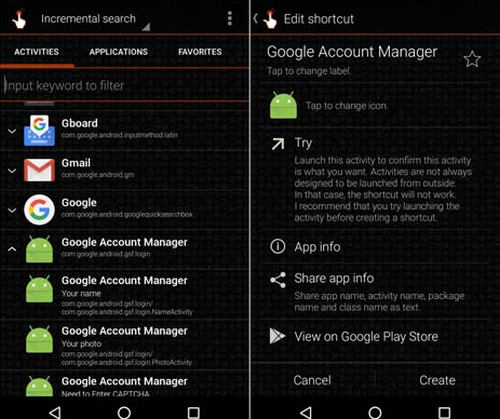
QuickShortcutMaker APK είναι ένα δωρεάν εργαλείο που μπορεί να σας βοηθήσει να καταργήσετε το κλείδωμα FRP από το τηλέφωνό σας Huawei και να προσθέσετε έναν νέο λογαριασμό Google.
- Μπορεί να σας βοηθήσει να αφαιρέσετε την κλειδαριά Huawei FRP δωρεάν.
- Μπορεί να κάνει συντομεύσεις για εύκολη πρόσβαση σε εφαρμογές και κρυφές λειτουργίες.
- Δεν απαιτεί δικαιώματα root και διαχειριστή για να εκτελεστεί.
- Πρέπει να κατεβάσετε τη Διαχείριση Λογαριασμού Google 7.7.2 ή παλαιότερη έκδοση για να λειτουργήσει.
Πώς να χρησιμοποιήσετε το QuickShortcutMaker APK για να παρακάμψετε το κλείδωμα Huawei FRP:
Βήμα 1. Ρυθμίστε το κλειδωμένο τηλέφωνο Huawei από την αρχή και πραγματοποιήστε σύνδεση με ένα σταθερό δίκτυο Wi-Fi. Επιλέγω Προσθήκη δικτύου και πληκτρολογήστε οποιοδήποτε κείμενο στο πλαίσιο. Στη συνέχεια, πατήστε και κρατήστε πατημένο το κείμενο μέχρι να εμφανιστεί το κουμπί με τις τρεις κουκκίδες. Στη συνέχεια, πατήστε το και επιλέξτε ΑΣΣΕΣΤ για να ανοίξετε το πρόγραμμα περιήγησης Google.
Βήμα 2. Αναζητήστε και πραγματοποιήστε λήψη του Google Account Manager APK σύμφωνα με την έκδοση του λειτουργικού σας Android. Μετά την εγκατάστασή του, κατεβάστε το QuickShortcutMaker APK και εγκαταστήστε το.
Βήμα 3. Ανοίξτε το και βρείτε το Διαχειριστής Λογαριασμού Google με Πληκτρολογήστε οποιοδήποτε email και κωδικό πρόσβασης επιλογή.
Βήμα 4. Πατήστε Δοκιμάστε. Στη συνέχεια, πατήστε το κουμπί με τις τρεις κουκκίδες και επιλέξτε Είσοδος στο πρόγραμμα περιήγησης.
Βήμα 5. Εισαγάγετε τον τρέχοντα λογαριασμό Google και τον κωδικό πρόσβασής σας. Στη συνέχεια, μπορείτε να επανεκκινήσετε το τηλέφωνό σας χωρίς το κλείδωμα FRP.
Εργαλείο 2. TalkBack (Android 11-13)
Για τα πρώτα τηλέφωνα Huawei, υπήρχε μια λειτουργία TalkBack σχεδιασμένη ειδικά για άτομα με προβλήματα όρασης. Μπορεί να διαβάσει το κείμενο, τα κουμπιά, τις ειδοποιήσεις κ.λπ. στην οθόνη, επιτρέποντας στους χρήστες που δεν μπορούν να δουν καθαρά την οθόνη να χειριστούν το τηλέφωνο. Ωστόσο, μπορείτε να χρησιμοποιήσετε αυτήν τη λειτουργία για να παρακάμψετε το κλείδωμα Huawei FRP.
- Είναι μια δωρεάν λειτουργία.
- Δεν χρειάζεται να κατεβάσετε λογισμικό.
- Η συμβατότητα είναι περιορισμένη στις πρόσφατα κυκλοφόρησαν συσκευές Huawei με νέες ενημερώσεις ασφαλείας.
Πώς να χρησιμοποιήσετε το TalkBack για να παρακάμψετε το κλείδωμα FRP στην Huawei:
Βήμα 1. Πατήστε ταυτόχρονα τα πλήκτρα αύξησης και μείωσης έντασης ήχου για περίπου 3 δευτερόλεπτα για να εισέλθετε στη σελίδα TalkBack.
Βήμα 2. Σχεδιάστε ένα μοτίβο σε σχήμα L στην οθόνη για να ενεργοποιήσετε τη γραμμή φωνητικών εντολών.
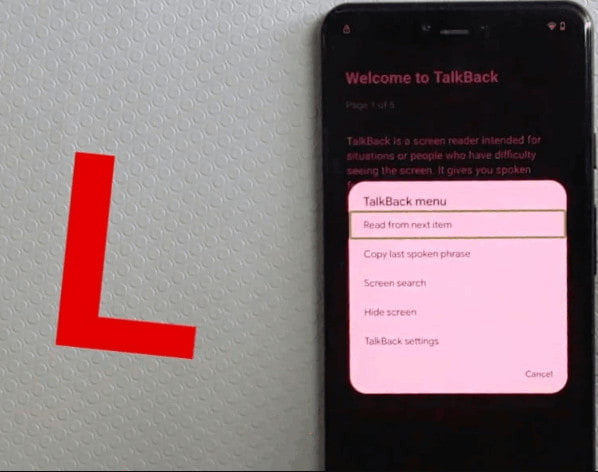
Βήμα 3. Λέγω Ανοίξτε το Google Assistant για να ανοίξετε το YouTube.
Βήμα 4. Πηγαίνετε στο Ρυθμίσεις - Σχετικά με - Πολιτική Απορρήτου Google για να ανοίξετε το πρόγραμμα περιήγησης.
Βήμα 5. Προσθέστε έναν νέο λογαριασμό Google στο πρόγραμμα περιήγησης.
Συμβουλές: Υπάρχουν άλλοι τρόποι για να παρακάμψω το κλείδωμα Huawei FRP χωρίς υπολογιστή;
Ναι, μπορείτε να βάλετε τη συσκευή Huawei σε ασφαλή λειτουργία για να παρακάμψετε το ενοχλητικό κλείδωμα Google FRP χωρίς υπολογιστή. Χρησιμοποιήστε τα κουμπιά έντασης ήχου για να επιλέξετε το Σκουπίστε τα δεδομένα / εργοστασιακή επαναφορά επιλογή και πατήστε το Power κουμπί για επιβεβαίωση. Στη συνέχεια, πηγαίνετε στο Ρυθμίσεις > σύστημα > Επαναφορά > Επαναφορά όλων των ρυθμίσεων > Ρυθμίσεις για προχωρημένους > επανεκκίνηση.
Μέρος 4: Συχνές ερωτήσεις σχετικά με το εργαλείο Huawei FRP
Ποια είναι η διαφορά μεταξύ του Google FRP και του κλειδώματος Huawei ID σε συσκευές HarmonyOS;
Το Google FRP απαιτεί επαλήθευση λογαριασμού Google, ενώ το κλείδωμα Huawei ID απαιτεί το Huawei ID που σχετίζεται με τη συσκευή. Στις συσκευές HarmonyOS, το κλείδωμα Huawei ID είναι ο κύριος μηχανισμός προστασίας ασφαλείας.
Γιατί οι μέθοδοι TalkBack FRP αποτυγχάνουν στη σειρά Mate 60;
Πολλά από τα κενά ασφαλείας και τα τρωτά σημεία στα οποία βασίζεται το TalkBack έχουν διορθωθεί στις νεότερες εκδόσεις του HarmonyOS.
Τα εργαλεία Huawei FRP λειτουργούν σε όλα τα μοντέλα Huawei;
Όχι. Τα περισσότερα από αυτά εκμεταλλεύονται ορισμένα κενά ασφαλείας, ενώ οι νεότερες ενημερώσεις ασφαλείας έχουν διορθώσει πολλά προηγούμενα exploits.
Μπορώ να εμπιστευτώ δωρεάν εργαλεία FRP που κατεβάζω από τυχαίους ιστότοπους;
Να είστε προσεκτικοί και συνετοί όταν κάνετε λήψη των λεγόμενων δωρεάν εργαλείων Huawei FRP. Καλύτερα να επιλέξετε αξιόπιστους προμηθευτές ή επαληθευμένα εργαλεία κοινότητας και να τα κατεβάσετε από τους επίσημους ιστότοπούς τους.
Υπάρχουν επίσημοι τρόποι για να αφαιρέσω το FRP από ένα τηλέφωνο Huawei;
Ο καλύτερος και ασφαλέστερος τρόπος για να αφαιρέσετε την κλειδαριά Huawei FRP είναι να ανακτήστε τον λογαριασμό σας GoogleΣυνδεθείτε με τα διαπιστευτήριά σας και το κλείδωμα FRP θα εξαφανιστεί για πάντα.
Συμπέρασμα
Αυτό το άρθρο παραθέτει 5 πρακτικές Μέθοδοι και εργαλεία Huawei FRP για την ενημέρωσή σας. Με αυτά τα πρακτικά εργαλεία, δεν χρειάζεται να χρησιμοποιείτε ένα εργαλείο Huawei FRP με το κλειδί FRP. Ελπίζουμε ότι αυτό το άρθρο θα σας βοηθήσει να ξεπεράσετε την οθόνη επαλήθευσης λογαριασμού Google σε συμβατές συσκευές Huawei.
 Apeaksoft DroidAide
 Ξεκλειδώστε τους κωδικούς πρόσβασης Android και παρακάμψτε εύκολα το κλείδωμα FRP.
Ασφαλής λήψη
Σχετικά άρθρα




