


Ενημερωμένη αξιολόγηση του 2026 για τα MediaTeck Universal Tools σε Windows

Εργαλείο γενικής χρήσης MediaTek είναι ένα ολοκληρωμένο λογισμικό σχεδιασμένο για τεχνικούς και απλούς χρήστες, ώστε να διαχειρίζεται τα βαθιά επίπεδα λογισμικού των τηλεφώνων MediaTek σε υπολογιστές με Windows.
Κανονικά, τα τηλέφωνα Android διαθέτουν αυστηρά επίπεδα ασφαλείας που σας εμποδίζουν να αλλάξετε τα αρχεία συστήματος. Ωστόσο, ας υποθέσουμε ότι χάνετε τον κωδικό πρόσβασής σας, χρειάζεστε έναν τρόπο να παρακάμψετε τον ξεχασμένο κωδικό πρόσβασης και το FRP, και αυτό ακριβώς μπορούν να κάνουν τα εργαλεία Mediatek Universal Tools. Ελέγξτε τι ακριβώς μπορεί να κάνει για εσάς και ποιους τύπους μοντέλων τηλεφώνων μπορεί να υποστηρίξει.
ΠΕΡΙΕΧΟΜΕΝΟ ΣΕΛΙΔΑΣ:
- Μέρος 1: Βασικά χαρακτηριστικά του MediaTek Universal Tools
- Μέρος 2: Πώς να κατεβάσετε το MediaTek Universal Tool για υπολογιστή
- Μέρος 3: Πώς να χρησιμοποιήσετε το MediaTek Universal Tool: Οδηγός βήμα προς βήμα
- Μέρος 4: Λεπτομερής ανασκόπηση του MediaTek Universal Tool
- Μέρος 5: Η καλύτερη εναλλακτική λύση για το MediaTek Universal Tool
Μέρος 1: Βασικά χαρακτηριστικά του MediaTek Universal Tools
Γιατί τόσοι πολλοί άνθρωποι αναζητούν ένα δωρεάν διαδικτυακό εργαλείο MediaTek; Επειδή συνδυάζει πολλές χρήσιμες λειτουργίες σε ένα μόνο περιβάλλον εργασίας. Δείτε τι μπορεί να κάνει για εσάς ένα καλό εργαλείο MTK:
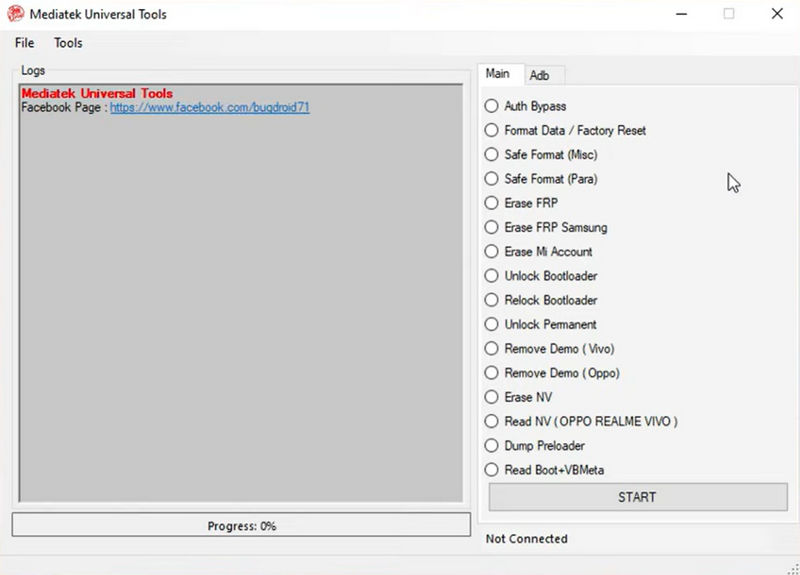
- Παράκαμψη ελέγχου ταυτότητας: Τα σύγχρονα τσιπ MTK απαιτούν ασφαλή σύνδεση διακομιστή πριν από την εγκατάσταση νέου λογισμικού. Αυτό το εργαλείο παρακάμπτει αυτόν τον έλεγχο, επιτρέποντάς σας να επιδιορθώσετε το τηλέφωνό σας εκτός σύνδεσης.
- Επαναφορά εργοστασιακών ρυθμίσεων και μορφοποίηση δεδομένων: Εάν κλειδώσετε τον εαυτό σας έξω από τη συσκευή σας, τα εργαλεία MediaTek Universal μπορούν να διαγράψουν το διαμέρισμα δεδομένων χρήστη για να σας δώσουν νέα πρόσβαση.
- Παράκαμψη κλειδαριάς FRP: Η Προστασία Επαναφοράς Εργοστασιακών Ρυθμίσεων (FRP) είναι μια λειτουργία ασφαλείας της Google. Εάν επαναφέρετε το τηλέφωνό σας αλλά ξεχάσετε τα στοιχεία σύνδεσής σας στο Google, αυτό το εργαλείο μπορεί εύκολα να χειριστεί την κλειδαριά.
- Ξεκλείδωμα Bootloader: Θέλετε να εγκαταστήσετε προσαρμοσμένο λογισμικό ή να κάνετε root το τηλέφωνό σας; Το εργαλείο μπορεί να ξεκλειδώσει το bootloader σας με ένα κλικ.
- Διόρθωση Bootloops: Εάν το τηλέφωνό σας επανεκκινείται συνεχώς και δεν εμφανίζεται ποτέ η αρχική οθόνη, μπορείτε να χρησιμοποιήσετε το εργαλείο MediaTek Universal για να επιδιορθώσετε το σύστημα.
Μέρος 2: Πώς να κατεβάσετε το MediaTek Universal Tool για υπολογιστή
Δυστυχώς, δεν υπάρχει επίσημη ιστοσελίδα του MediaTek Universal Tools. Αν θέλετε να χρησιμοποιήσετε αυτό το λογισμικό, πρέπει να το κατεβάσετε από τρίτες πηγές, κάτι που δεν είναι εύκολο να βρείτε έναν καθαρό και ασφαλή σύνδεσμο λήψης. Ακολουθήστε αυτά τα σαφή βήματα για να βρείτε ένα ασφαλές αρχείο λήψης και να το εγκαταστήσετε.
Βήμα 1. Βρείτε έναν ασφαλή σύνδεσμο
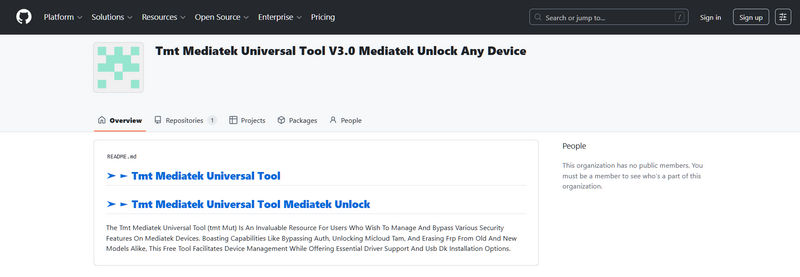
Αναζητήστε έναν αξιόπιστο ιστότοπο για να κατεβάσετε το MediaTek universal tool σας. Πολλά τεχνολογικά φόρουμ και ιστολόγια επισκευής τηλεφώνων μοιράζονται αυτά τα αρχεία. Επειδή πρόκειται για ένα βοηθητικό πρόγραμμα που δημιουργήθηκε από την κοινότητα, μπορείτε εύκολα να κατεβάσετε δωρεάν ένα MediaTek universal tools χωρίς να πληρώσετε χρήματα. Για λόγους ασφαλείας, σας συνιστούμε ανεπιφύλακτα να μεταβείτε στο GitHub για να βρείτε την πηγή.
Βήμα 2. Εξαγωγή του αρχείου
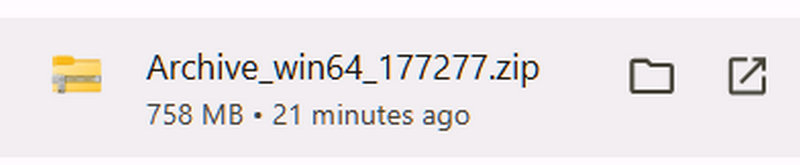
Το αρχείο λήψης συνήθως έρχεται ως συμπιεσμένος φάκελος (όπως ένα αρχείο ZIP ή RAR). Χρησιμοποιήστε ένα δωρεάν πρόγραμμα όπως το WinRAR ή το 7-Zip για να το ανοίξετε. Μέσα, θα δείτε το κύριο αρχείο εφαρμογής, το οποίο ονομάζεται MediaTek universal tools exe.
Βήμα 3. Εγκαταστήστε προγράμματα οδήγησης USB
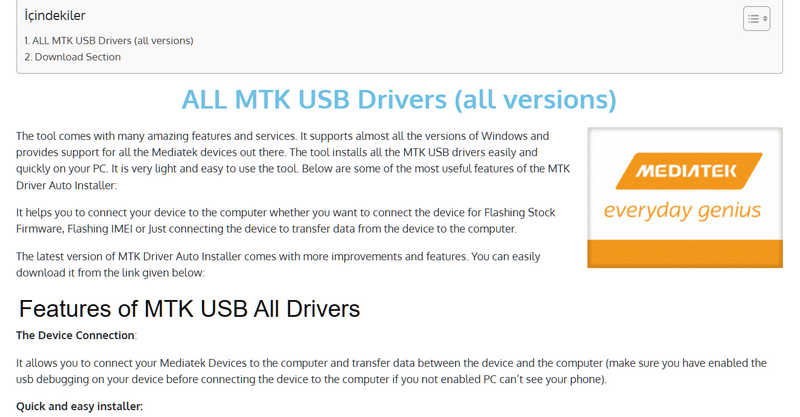
Αυτό είναι το πιο σημαντικό μέρος. Ο υπολογιστής σας δεν μπορεί να αναγνωρίσει ένα τσιπ MTK χωρίς τα κατάλληλα προγράμματα οδήγησης. Βεβαιωθείτε ότι έχετε κατεβάσει και εγκαταστήσει τα προγράμματα οδήγησης MediaTek USB VCOM και το libusb-win32 στον υπολογιστή σας πριν ανοίξετε το εργαλείο.
Μέρος 3: Πώς να χρησιμοποιήσετε το MediaTek Universal Tool: Οδηγός βήμα προς βήμα
Η χρήση ενός εργαλείου σέρβις μπορεί να σας φαίνεται τρομακτική αν δεν το έχετε ξανακάνει. Μην ανησυχείτε. Ακολουθεί ένας απλός οδηγός για το πώς να χρησιμοποιήσετε με ασφάλεια το εργαλείο MediaTek Universal.
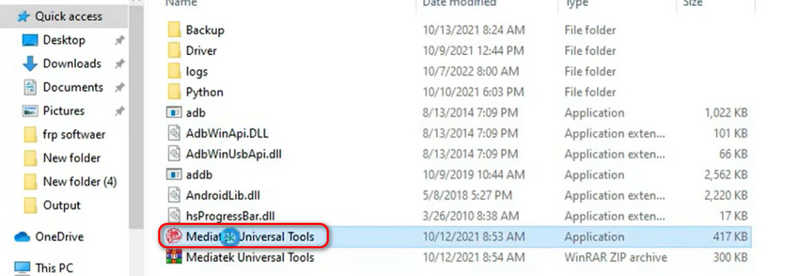
Βήμα 1. Ανοίξτε το Λογισμικό: Εκτέλεση ως Διαχειριστής.
Μεταβείτε στον φάκελο που έχετε εξαγάγει. Κάντε δεξί κλικ στο αρχείο exe του mediatek universal tools και επιλέξτε Εκτέλεση ως διαχειριστής. Η διεπαφή του εργαλείου θα ανοίξει στην επιφάνεια εργασίας σας.
Βήμα 2. Επιλέξτε τη σωστή επιλογή.
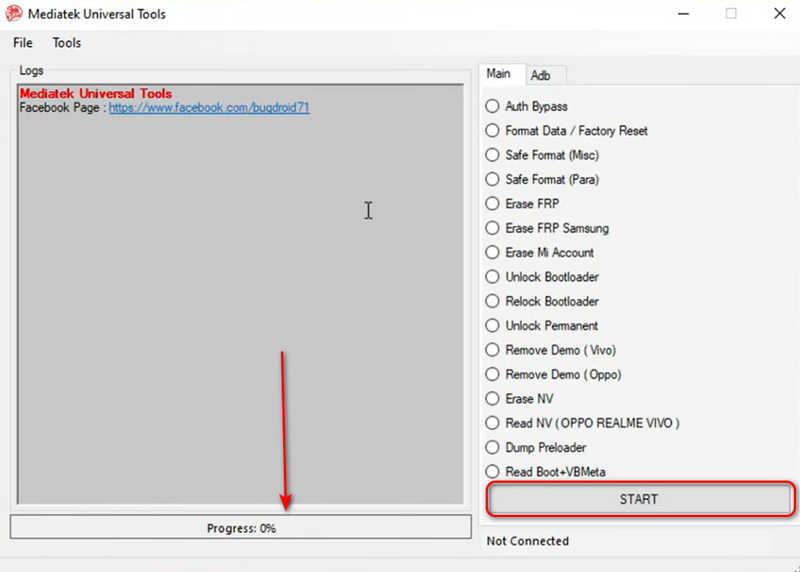
Κοιτάξτε τα κουμπιά στην οθόνη. Κάντε κλικ στην ενέργεια που θέλετε να εκτελέσετε. Για παράδειγμα, εάν έχετε κλειδωθεί από την Google, κάντε κλικ στο Διαγραφή FRPΑν θέλετε να σβήσετε το τηλέφωνο, κάντε κλικ στο Επαναφορά εργοστασίου.
Βήμα 3. Απενεργοποιήστε το τηλέφωνό σας
Απενεργοποιήστε εντελώς το τηλέφωνο MediaTek. Περιμένετε περίπου 5 έως 10 δευτερόλεπτα για να βεβαιωθείτε ότι είναι πλήρως απενεργοποιημένο. Μην συνδέσετε ακόμα το καλώδιο USB.
Βήμα 4. Σύνδεση με κλειδιά εκκίνησης
Πατήστε παρατεταμένα τα κουμπιά αύξησης και μείωσης έντασης ήχου ταυτόχρονα. Ενώ τα κρατάτε πατημένα, συνδέστε το καλώδιο USB στο τηλέφωνο και τον υπολογιστή σας. Αυτό θέτει το τσιπ σε λειτουργία BROM.
Βήμα 5. Αναμονή για ολοκλήρωση
Μόλις ο υπολογιστής σας εντοπίσει το τηλέφωνο, αφήστε τα κουμπιά. Κάντε κλικ στο START στην κύρια διεπαφή. Το εργαλείο MediaTek Universal θα εμφανίσει μια γραμμή προόδου και θα αρχίσει να λειτουργεί.
Πριν κάνετε κλικ σε οποιονδήποτε σύνδεσμο λήψης, βεβαιωθείτε ότι ο υπολογιστής σας πληροί τις απαιτήσεις. Αυτό διασφαλίζει ότι το λογισμικό MediaTek Universal λειτουργεί ομαλά χωρίς σφάλματα.
| Απαίτηση | Συνιστώμενη Προδιαγραφή |
| Λειτουργικό σύστημα | Windows 10 ή Windows 11 (64-bit είναι η καλύτερη έκδοση) |
| Επεξεργαστής | Intel Core i3 ή νεότερος (ή ισοδύναμος με AMD) |
| RAM | 4 GB ή περισσότερο |
| Θύρες USB | Θύρες USB 2.0 ή 3.0 (Προτιμώνται οι θύρες άμεσης μητρικής πλακέτας έναντι των διανομέων USB) |
| Πλαίσιο δικτύου | Εγκατεστημένο το Microsoft .NET Framework 4.5 ή νεότερο |
Μέρος 4: Λεπτομερής ανασκόπηση του MediaTek Universal Tool
Παρόλο που το MediaTek Universal Tool μπορεί να κάνει πολλά για εσάς, έχει ένα προφανές και μεγάλο μειονέκτημα: ύποπτους συνδέσμους και κινδύνους ασφαλείας. Είναι πολύ δύσκολο να βρείτε έναν αξιόπιστο σύνδεσμο λήψης αυτού του προγράμματος. Μπορείτε να κατεβάσετε απάτη ή ένα εντελώς διαφορετικό λογισμικό.
Υποστηριζόμενα μοντέλα Android
Η χρησιμότητα του καθολικού εργαλείου MediaTek εξαρτάται από τον επεξεργαστή του τηλεφώνου και όχι από την εξωτερική μάρκα του smartphone. Εάν η συσκευή εκτελεί μια κατάλληλη αρχιτεκτονική MediaTek silicon, το εργαλείο μπορεί να αναγνωρίσει το τηλέφωνο και να σας βοηθήσει να κάνετε ό,τι θέλετε. Μπορείτε επίσης να ελέγξετε ορισμένες κοινές μάρκες και μοντέλα ως εξής:
- Xiaomi / Redmi (π.χ., Redmi 6, 6A και διάφορες σειρές Note που βασίζονται στο MTK)
- Oppo & Realme (π.χ., παλαιότερες σειρές F, σειρές A)
- Vivo (παραλλαγές MTK σειράς Y και σειράς V)
- Tecno & Infinix (Σχεδόν όλα τα μοντέλα, καθώς αυτές οι μάρκες βασίζονται σε μεγάλο βαθμό σε τσιπ MTK)
- Samsung (μοντέλα Galaxy σειράς A εισαγωγικού επιπέδου που χρησιμοποιούν chipset Helio)
- Ταμπλέτες και smartphone MTK γενικής χρήσης/λευκής ετικέτας.
Το εργαλείο MediaTek Universal δεν είναι στην πραγματικότητα ένα ασφαλές και ικανοποιητικό βοηθητικό πρόγραμμα για την αντιμετώπιση προβλημάτων FRP ή κλειδώματος οθόνης. Σε αυτήν την εποχή υψηλής τεχνολογίας, αυτό που χρειάζεστε είναι μια ολοκληρωμένη εργαλειοθήκη Android με επίσημη υποστήριξη και τακτικές ενημερώσεις για την αντιμετώπιση διαφορετικών εμπορικών σημάτων και μοντέλων τηλεφώνων.
Μέρος 5: Η καλύτερη εναλλακτική λύση για το MediaTek Universal Tool
Apeaksoft DroidAide Android Unlocker είναι η καλύτερη εναλλακτική λύση του MediaTek Universal για την παράκαμψη του FRP και του κλειδώματος οθόνης σε όλες τις εκδόσεις Android, συμπεριλαμβανομένου του Android 17. Είναι πολύ εύκολο στη λήψη και τη χρήση με μια σαφή διεπαφή και απλή ροή εργασίας. Μπορείτε απλώς να ακολουθήσετε τον παρακάτω οδηγό για να καταργήσετε τους περιορισμούς στο τηλέφωνό σας Android.
Βήμα 1. Κατεβάστε το Apeakasoft DroidAide Android Unlocker
Κάντε κλικ στο ΔΩΡΕΑΝ Λήψη κουμπί παρακάτω για λήψη, εγκατάσταση και εκκίνηση Apeakasoft DroidAide Android Unlocker στον υπολογιστή σας. Συνδέστε το τηλέφωνο Android στον υπολογιστή σας.
Βήμα 2. Επιλέξτε να παρακάμψετε το FRP
Εάν το τηλέφωνό σας Android είναι κλειδωμένο στο Google FRP και δεν έχετε τον κωδικό πρόσβασης του λογαριασμού Google, επιλέξτε Παράκαμψη του Google FRP Lock.

Στη συνέχεια, πρέπει να επιλέξετε τη μάρκα του τηλεφώνου σας ή να κάνετε κλικ Άλλα όταν δεν μπορείτε να βρείτε την επωνυμία σας. Στη συνέχεια, κάντε κλικ στο Παράκαμψη τώρα κουμπί για να παρακάμψετε το Google FRP στο τηλέφωνό σας.

Βήμα 3. Αφαίρεση κλειδώματος οθόνης σε Android
Εάν ξεχάσατε τον κωδικό πρόσβασης κλειδώματος οθόνης και δεν μπορείτε να αποκτήσετε πρόσβαση στο τηλέφωνό σας, επιλέξτε Αφαιρέστε τον κωδικό πρόσβασης οθόνης.

Παρόλα αυτά, επιλέξτε μια μάρκα τηλεφώνου και, στη συνέχεια, κάντε κλικ στο Κατάργηση τώρα για να καταργήσετε εύκολα το κλείδωμα οθόνης. Μετά από αυτό, το τηλέφωνό σας θα εργοστασιακή επανεκκίνηση και ίσως να κλειδωθείτε από το Google FRP. Επομένως, μπορείτε να χρησιμοποιήσετε το εργαλείο παράκαμψης Google FRP που αναφέρεται παρακάτω για να αποκτήσετε πλήρη πρόσβαση στο τηλέφωνό σας Android.

Περισσότερες Πληροφορίες
Συμπέρασμα
Εργαλεία MediaTek για όλους μπορεί να σας βοηθήσει να παρακάμψετε το FRP και πολλούς άλλους περιορισμούς στο τηλέφωνό σας Android. Ωστόσο, παρόλο που είναι ένα δωρεάν πρόγραμμα, δεν μπορεί να λειτουργήσει με το πιο πρόσφατο λειτουργικό σύστημα Android. Επιπλέον, αυτό το πρόγραμμα είναι πολύ δύσκολο να ληφθεί. Επομένως, μπορείτε να καταφύγετε σε μια πιο αξιόπιστη εναλλακτική λύση - Apeaksoft DroidAide Android UnlockerΜπορεί να λειτουργήσει με σχεδόν όλες τις μάρκες τηλεφώνων Android και την τελευταία έκδοση Android 17. Μπορείτε εύκολα να το κατεβάσετε, να το χρησιμοποιήσετε και να ανακτήσετε την πρόσβαση στη συσκευή σας Android.
 Apeaksoft DroidAide
 Ξεκλειδώστε τους κωδικούς πρόσβασης Android και παρακάμψτε εύκολα το κλείδωμα FRP.
Ασφαλής λήψη
Σχετικά άρθρα




