

Πώς να επαναφέρετε τις εργοστασιακές ρυθμίσεις του τηλεφώνου σας Android όταν είναι κλειδωμένο

Το να κλειδωθείτε έξω από το τηλέφωνο ή το tablet σας Android μπορεί να είναι μια απογοητευτική εμπειρία. Εάν ξεχάσετε το PIN ή το μοτίβο σας, είναι αδύνατο να αποκτήσετε πρόσβαση στη συσκευή σας. Ωστόσο, υπάρχουν μέθοδοι για... Επαναφορά τηλεφώνου Android όταν είναι κλειδωμένοΦυσικά, αυτές οι μέθοδοι περιλαμβάνουν ορισμένες προϋποθέσεις. Εντοπίζουμε τις αποδεδειγμένες μεθόδους, απαριθμούμε τις προϋποθέσεις και κοινοποιούμε τις ροές εργασίας. Στη συνέχεια, μπορείτε να ανακτήσετε την πρόσβαση στη συσκευή σας.
ΠΕΡΙΕΧΟΜΕΝΟ ΣΕΛΙΔΑΣ:
- Μέρος 1: Όταν χρειάζεται να επαναφέρετε ένα τηλέφωνο Android
- Μέρος 2: Πώς να επαναφέρετε ένα τηλέφωνο Android σε λειτουργία ανάκτησης όταν είναι κλειδωμένο
- Μέρος 3: Πώς να κάνετε Hard Reset σε ένα τηλέφωνο Android όταν είναι κλειδωμένο από απόσταση
- Μέρος 4: Πώς να επαναφέρετε ένα τηλέφωνο Android όταν είναι κλειδωμένο με άλλο τηλέφωνο
- Μέρος 5: Πώς να επαναφέρετε εργοστασιακά ένα κλειδωμένο Android χρησιμοποιώντας έναν υπολογιστή
Μέρος 1: Όταν χρειάζεται να επαναφέρετε ένα τηλέφωνο Android
Η επαναφορά ενός τηλεφώνου Android είναι επίσης γνωστή ως πλήρης επαναφορά, επαναφορά εργοστασιακών ρυθμίσεων ή κύρια επαναφορά. Η διαδικασία διαγράφει όλα τα δεδομένα και τις προσαρμοσμένες ρυθμίσεις στη συσκευή σας και την επαναφέρει στην εργοστασιακή κατάσταση. Τα σενάρια στα οποία χρειάζεται να επαναφέρετε ένα τηλέφωνο Android περιλαμβάνουν:
1. Ξεχάσατε τον κωδικό πρόσβασης της κινητής σας συσκευής.
2. Παρουσιάζονται προβλήματα λογισμικού στη συσκευή σας Android.
3. Το τηλέφωνό σας κλάπηκε ή χάθηκε.
4. Θέλετε να πουλήσετε τη συσκευή σας ή να τη δώσετε σε άλλους.
Μέρος 2: Πώς να επαναφέρετε ένα τηλέφωνο Android σε λειτουργία ανάκτησης όταν είναι κλειδωμένο
Ένας τρόπος για να επαναφέρετε πλήρως τις ρυθμίσεις ενός τηλεφώνου Android όταν είναι κλειδωμένο είναι η Λειτουργία ανάκτησης. Αυτή είναι η ενσωματωμένη λειτουργία για πρόσβαση στο μενού εκκίνησης χωρίς να εισέλθετε στο λειτουργικό σύστημα Android. Η διαδικασία δεν απαιτεί επιπλέον υλικό.
απαιτήσεις
1. Τα κουμπιά υλικού στο τηλέφωνό σας λειτουργούν.
2. Ο κωδικός πρόσβασης του συσχετισμένου λογαριασμού Google, εάν έχετε ενεργοποιήσει το FRP.
Ακολουθούν τα βήματα για να επαναφέρετε πλήρως το τηλέφωνο Android σας όταν είναι κλειδωμένο:
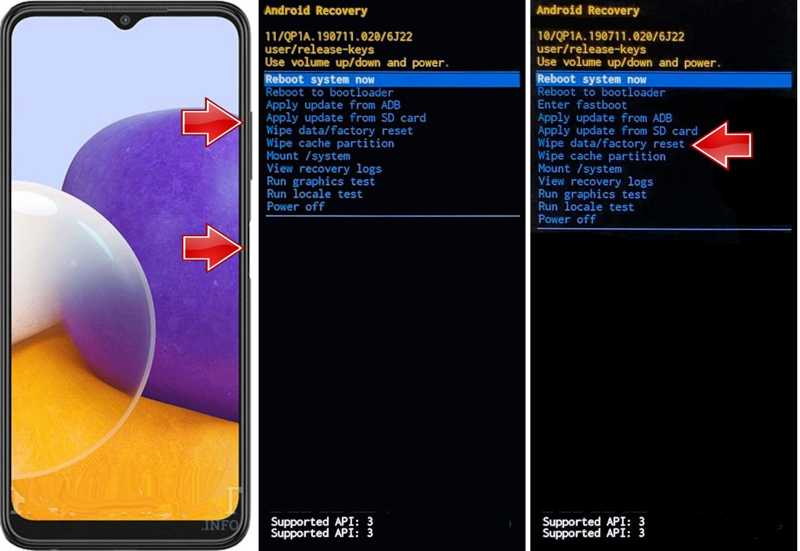
Βήμα 1. Πατήστε παρατεταμένα το Power κουμπί για να ενεργοποιήσετε την οθόνη απενεργοποίησης.
Βήμα 2. Επιλέξτε Απενεργοποίηση ή παρόμοια επιλογή.
Βήμα 3. Στη συνέχεια, κρατήστε πατημένο το Αύξηση έντασης + Ισχύς κουμπιά μαζί μέχρι το τηλέφωνό σας να εισέλθει στη λειτουργία ανάκτησης.
Συμβουλές: Για ορισμένες συσκευές, χρησιμοποιήστε το Volume Down + Ισχύς κουμπιά.
Βήμα 4. Χρησιμοποιήστε το Τόμος κουμπιά για να επισημάνετε το Σκουπίστε τα δεδομένα / εργοστασιακή επαναφορά επιλογή.
Βήμα 5. Πατήστε το κουμπί Power κουμπί για να το επιλέξετε.
Βήμα 6. Εάν σας ζητηθεί, επισημάνετε Ναι με τα κουμπιά έντασης ήχου και πατήστε το Power για επιβεβαίωση.
Βήμα 7. Όταν ολοκληρωθεί, επισημάνετε Επανεκκίνηση του συστήματος τώρα, και πατήστε το Power κουμπί.
Σημείωση: Εάν το FRP είναι ενεργοποιημένο, θα πρέπει να δώσετε τον σχετικό κωδικό πρόσβασης λογαριασμού Google κατά τη ρύθμισή του.
Μέρος 3: Πώς να κάνετε Hard Reset σε ένα τηλέφωνο Android όταν είναι κλειδωμένο από απόσταση
Εάν το τηλέφωνό σας χαθεί ή κλαπεί, μπορείτε να κάνετε επαναφορά ενός τηλεφώνου Android που είναι κλειδωμένο από απόσταση χρησιμοποιώντας το Google Find My Device. Πρόκειται για έναν ιστότοπο που κυκλοφόρησε η Google για την παρακολούθηση συσκευών Android. Επιπλέον, παρέχει μερικές επιλογές για τον απομακρυσμένο χειρισμό του τηλεφώνου σας. Αυτή η μέθοδος μπορεί επίσης να σας βοηθήσει να κάνετε επαναφορά του τηλεφώνου από απόσταση όταν... ξεχάστε τον κωδικό πρόσβασής σας στο Android.
απαιτήσεις
1. Ένας λογαριασμός Google σχετίζεται με τη συσκευή σας Android.
2. Η λειτουργία Εύρεση συσκευής είναι ενεργοποιημένη.
3. Η συσκευή σας είναι συνδεδεμένη στο διαδίκτυο.
4. Ένα πρόγραμμα περιήγησης ιστού.
Ακολουθούν τα βήματα για την απομακρυσμένη επαναφορά του τηλεφώνου σας Android όταν είναι κλειδωμένο:
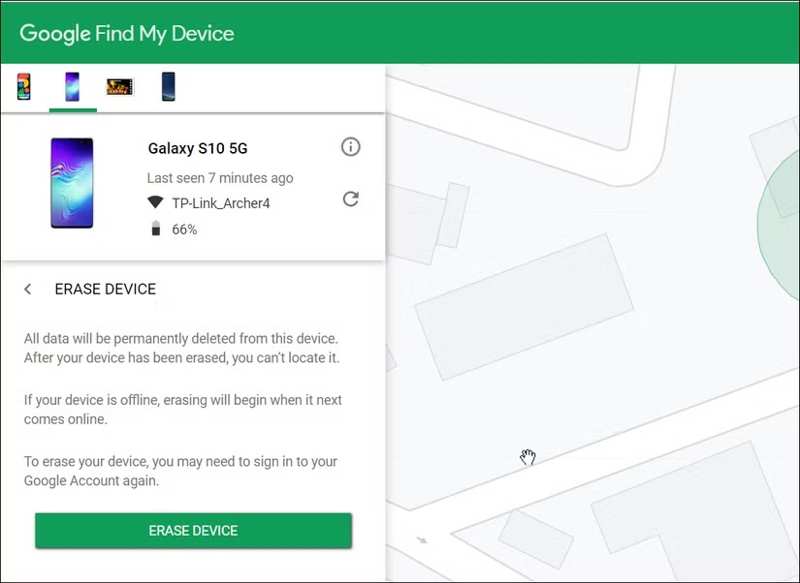
Βήμα 1. Αποκτήστε πρόσβαση στη διεύθυνση https://android.com/find σε ένα πρόγραμμα περιήγησης και συνδεθείτε με τον λογαριασμό Google που σχετίζεται με το τηλέφωνό σας.
Βήμα 2. Επιλέξτε τη συσκευή που θέλετε να επαναφέρετε, εάν έχετε συνδέσει περισσότερες από μία συσκευές.
Βήμα 3. Πατήστε ή κάντε κλικ στο Διαγραφή συσκευής κουμπί.
Βήμα 4. Διαβάστε την προειδοποίηση και πατήστε Διαγραφή συσκευής πάλι.
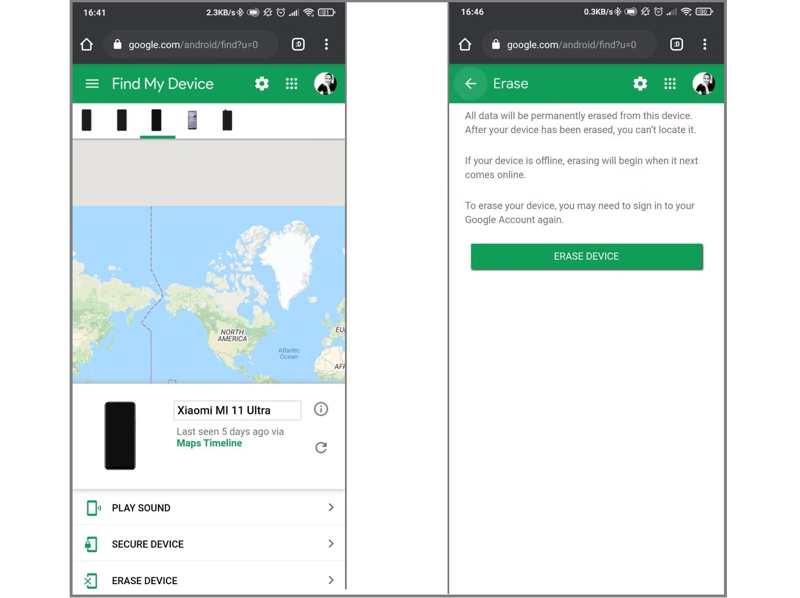
Βήμα 5. Εισαγάγετε τον κωδικό πρόσβασης του λογαριασμού σας Google, εάν σας ζητηθεί.
Βήμα 6. Όταν ολοκληρωθεί, η συσκευή σας θα επανεκκινηθεί και θα εμφανιστεί ένα εργοστασιακή επανεκκίνηση.
Σημείωση: Εάν η συσκευή σας είναι εκτός σύνδεσης αυτήν τη στιγμή, η επαναφορά εργοστασιακών ρυθμίσεων θα ξεκινήσει την επόμενη φορά που θα συνδεθεί στο διαδίκτυο.
Μέρος 4: Πώς να επαναφέρετε ένα τηλέφωνο Android όταν είναι κλειδωμένο με άλλο τηλέφωνο
Εκτός από τον ιστότοπο, η Google κυκλοφόρησε επίσης την εφαρμογή Find My Device για την παρακολούθηση συσκευών Android. Αυτός είναι ένας άλλος τρόπος για να επαναφέρετε ένα κλειδωμένο τηλέφωνο Android, ακόμα κι αν η συσκευή σας δεν είναι στο χέρι σας.
απαιτήσεις
1. Ένας λογαριασμός Google σχετίζεται με τη συσκευή σας.
2. Η λειτουργία Εύρεση συσκευής είναι ενεργοποιημένη.
3. Το τηλέφωνό σας είναι συνδεδεμένο.
4. Μια προσβάσιμη συσκευή Android.
Ακολουθούν τα βήματα για την κύρια επαναφορά ενός κλειδωμένου τηλεφώνου Android χρησιμοποιώντας μια άλλη συσκευή:
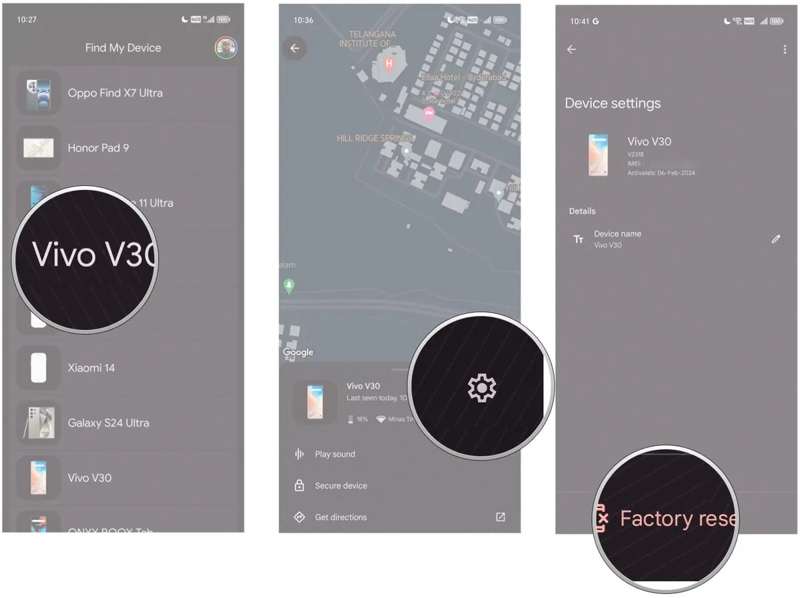
Βήμα 1. Εκτελέστε το Βρείτε συσκευή μου εφαρμογή από το συρτάρι εφαρμογών. Μπορείτε να την κατεβάσετε δωρεάν από το Play Store.
Βήμα 2. Συνδεθείτε με τον λογαριασμό σας Google και τον κωδικό πρόσβασής σας.
Βήμα 3. Επιλέξτε το τηλέφωνο ή το tablet σας από τη λίστα.
Βήμα 4. Αγγίξτε το Ρυθμίσεις με το εικονίδιο με το γρανάζι.
Βήμα 5. Επιλέξτε Επαναφορά εργοστασιακών ρυθμίσεων.
Βήμα 6. Εάν σας ζητηθεί, εισαγάγετε ξανά τον κωδικό πρόσβασης του λογαριασμού σας Google για να ξεκινήσετε την επαναφορά της συσκευής σας.
Συμβουλές: Σημειώστε ότι θα αντιμετωπίσετε ένα κλείδωμα Google FRP μετά από μια επαναφορά εάν έχετε προσθέσει έναν λογαριασμό Google στη συσκευή σας. Λάβετε υπόψη τον λογαριασμό σας Google ή ίσως χρειαστεί να ζητήσετε βοήθεια από κάποιους. Εργαλεία παράκαμψης FRP.
Μέρος 5: Πώς να επαναφέρετε εργοστασιακά ένα κλειδωμένο Android χρησιμοποιώντας έναν υπολογιστή
Εάν οι παραπάνω μέθοδοι δεν είναι διαθέσιμες, Apeaksoft Android Unlocker είναι μια καλή επιλογή. Είναι σε θέση να επαναφέρει τις εργοστασιακές ρυθμίσεις μιας κλειδωμένης συσκευής Android χρησιμοποιώντας έναν υπολογιστή. Το πιο σημαντικό, λειτουργεί για οποιοδήποτε τηλέφωνο ή tablet χωρίς προϋποθέσεις.
Ο καλύτερος τρόπος για να επαναφέρετε εργοστασιακά ένα κλειδωμένο τηλέφωνο Android χρησιμοποιώντας έναν υπολογιστή
- Επαναφορά σε τηλέφωνο ή tablet Android με ένα κλικ.
- Δεν απαιτείται ο Λογαριασμός Google ή ο κωδικός πρόσβασής σας.
- Προσφέρετε επιπλέον χαρακτηριστικά, όπως παράκαμψη FRP.
- Εργασία για απενεργοποιημένες ή χαλασμένες συσκευές.
- Υποστηρίζει σχεδόν όλες τις μάρκες και τα μοντέλα Android.
Ασφαλής λήψη

Πώς να επαναφέρετε εργοστασιακά ένα κλειδωμένο τηλέφωνο Android χρησιμοποιώντας έναν υπολογιστή
Βήμα 1. Εγκατάσταση του Android Unlocker
Εκκινήστε το καλύτερο λογισμικό ξεκλειδώματος Android αφού το εγκαταστήσετε στον υπολογιστή σας. Στη συνέχεια, επιλέξτε Αφαιρέστε τον κωδικό πρόσβασης οθόνης για να συνεχίσετε.

Βήμα 2. Επιλέξτε την επωνυμία σας
Στη συνέχεια, επιλέξτε τη μάρκα του τηλεφώνου σας. Συνδέστε το κλειδωμένο τηλέφωνό σας στον υπολογιστή σας με ένα συμβατό καλώδιο. Εάν σας ζητηθεί, πατήστε Εμπιστευθείτε στο τηλέφωνό σας για να εμπιστευτείτε αυτόν τον υπολογιστή.

Βήμα 3. Επαναφορά εργοστασιακών ρυθμίσεων στο τηλέφωνό σας

Σημείωση: Εάν έχετε ενεργοποιήσει το FRP, επιλέξτε Παράκαμψη κλειδώματος Google FRP και καταργήστε την κλειδαριά από τη συσκευή σας.
Συμπέρασμα
Αυτό το άρθρο παρουσίασε τέσσερις τρόπους για να Επαναφορά εργοστασιακών ρυθμίσεων σε κλειδωμένο Android τηλέφωνο ή tablet σε διάφορες καταστάσεις. Η Λειτουργία ανάκτησης σάς επιτρέπει να διαγράψετε τη συσκευή σας χωρίς υπολογιστή. Η εφαρμογή ιστού "Εύρεση συσκευής" της Google σάς επιτρέπει να επαναφέρετε τη συσκευή σας από απόσταση χρησιμοποιώντας ένα πρόγραμμα περιήγησης. Η εφαρμογή "Εύρεση συσκευής" για κινητά είναι μια άλλη επιλογή. Ωστόσο, πρέπει να ακολουθήσετε τις απαιτήσεις. Apeaksoft Android Unlocker Μπορεί να επαναφέρει εργοστασιακά οποιαδήποτε συσκευή Android χωρίς τεχνικές δεξιότητες.
Σχετικά άρθρα




