

Λεπτομερής οδηγός για την οθόνη κλειδώματος για Samsung και την προσαρμογή της

Τα σύγχρονα smartphones όπως η Samsung δεν είναι απλώς εργαλεία επικοινωνίας, αλλά αποθηκεύουν επίσης τις προσωπικές σας φωτογραφίες, τα μηνύματά σας, τις τραπεζικές σας εφαρμογές και αμέτρητα άλλα ευαίσθητα στοιχεία. Γι' αυτό πρέπει να... οθόνη κλειδώματος για Samsung και άλλα smartphones.
Η οθόνη κλειδώματος προσφέρει πολύ περισσότερα από ένα απλό μέτρο ασφαλείας. Είναι ένας δυναμικός χώρος που συνδυάζει την προστασία, την ευκολία και την εξατομίκευση. Αυτό το άρθρο θα εξηγήσει σε βάθος τις λειτουργίες, τις επιλογές προσαρμογής και τις πτυχές ασφαλείας της οθόνης κλειδώματος της Samsung και θα σας προσφέρει συμβουλές που θα σας βοηθήσουν να παρακάμψετε εύκολα την κλειδωμένη οθόνη της Samsung.
ΠΕΡΙΕΧΟΜΕΝΟ ΣΕΛΙΔΑΣ:
Μέρος 1: Τι είναι η οθόνη κλειδώματος της Samsung
Η οθόνη κλειδώματος της Samsung είναι η πρώτη διεπαφή που βλέπετε όταν ξυπνάτε ή ενεργοποιείτε το smartphone ή το tablet της Samsung. Εξυπηρετεί δύο κύριους σκοπούς: Ασφάλεια και γρήγορες ειδοποιήσεις στο τηλέφωνό σας, όπως ειδοποιήσεις, ώρα και ορισμένα γραφικά στοιχεία. Ίσως οι περισσότεροι χρήστες να επικεντρώνονται μόνο στη λειτουργία ασφαλείας. Ας δούμε τι μπορεί να κάνει η οθόνη κλειδώματος της Samsung για εσάς!
1. Ασφαλείς μέθοδοι ελέγχου ταυτότητας
Οι συσκευές Samsung υποστηρίζουν μια σειρά μεθόδων ελέγχου ταυτότητας για το ασφαλές ξεκλείδωμα της οθόνης κλειδώματος, όπως PIN, κωδικούς πρόσβασης, Face ID, ακόμη και βιομετρικά δεδομένα. Η οθόνη κλειδώματος Samsung χρησιμοποιεί τόσες πολλές μεθόδους για την προστασία των δεδομένων και του απορρήτου σας.
2. Πληροφορίες στην οθόνη
Η οθόνη κλειδώματος της Samsung μπορεί να εμφανίζει ειδοποιήσεις από εφαρμογές, ώρα και ημερομηνία, καθώς και γραφικά στοιχεία όπως καιρός, ισχύς μπαταρίας, αναπαραγωγή μουσικής και άλλα. Μπορείτε να προσαρμόσετε τι θέλετε να εμφανίζεται στην οθόνη κλειδώματος της Samsung.
3. Ταπετσαρία και Δυναμική Οθόνη Κλειδώματος
Μπορείτε επίσης να χρησιμοποιήσετε την εικόνα της προτίμησής σας ως ταπετσαρία της οθόνης κλειδώματος της Samsung. Πολλά μοντέλα Samsung υποστηρίζουν επίσης δυναμική οθόνη κλειδώματος, ακόμη και ταπετσαρίες βίντεο.
Μέρος 2: Πώς να ρυθμίσετε και να αλλάξετε την οθόνη κλειδώματος της Samsung
Για να διασφαλίσετε την ασφάλεια του τηλεφώνου Samsung σας, μπορείτε να κλειδώσετε την οθόνη για τη Samsung. Στη συνέχεια, ακόμα κι αν κάποιος άλλος αποκτήσει το τηλέφωνό σας, δεν θα μπορεί να έχει πρόσβαση στα δεδομένα και το απόρρητό σας. Τώρα, ας δούμε πώς να ρυθμίσετε την οθόνη κλειδώματος της Samsung.
Ρύθμιση οθόνης κλειδώματος Samsung
Βήμα 1. Ανοίξτε το Ρυθμίσεις εφαρμογή. Σύρετε προς τα κάτω και πατήστε Κλείδωμα οθόνης και AOD. Στη συνέχεια, πατήστε το Τύπος κλειδώματος οθόνης κουμπί.
Βήμα 2. Επιλέξτε τον επιθυμητό τύπο κλειδώματος και ακολουθήστε τον οδηγό στην οθόνη για να ρυθμίσετε την οθόνη κλειδώματος Samsung. Μπορείτε να ορίσετε PIN, κωδικό πρόσβασης, μοτίβο και να σύρετε.
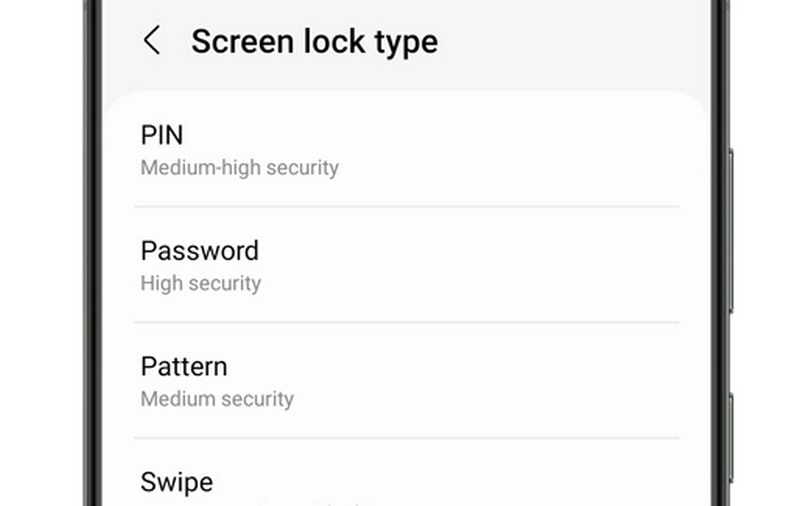
Αλλαγή PIN, κωδικού πρόσβασης ή μοτίβου κλειδώματος οθόνης Samsung
Αν θέλετε να αλλάξετε τον κωδικό PIN, τον κωδικό πρόσβασης ή το μοτίβο της οθόνης κλειδώματος της Samsung, απλώς πρέπει να μεταβείτε στη διεύθυνση Ρυθμίσεις, και στη συνέχεια πατήστε κλείδωμα της οθόνης, και μετά Τύπος κλειδώματος οθόνηςΕδώ, πρέπει να εισαγάγετε τον κωδικό PIN, τον κωδικό πρόσβασης ή το μοτίβο κλειδώματος οθόνης Samsung. Στη συνέχεια, μπορείτε να το αλλάξετε εύκολα.
Μέρος 3: Πώς να προσαρμόσετε την οθόνη κλειδώματος της Samsung
Μπορείτε επίσης να προσαρμόσετε τα στοιχεία στην οθόνη κλειδώματος της Samsung, όπως την ταπετσαρία και τα γραφικά στοιχεία.
Πώς να αλλάξετε την ταπετσαρία της οθόνης κλειδώματος της Samsung
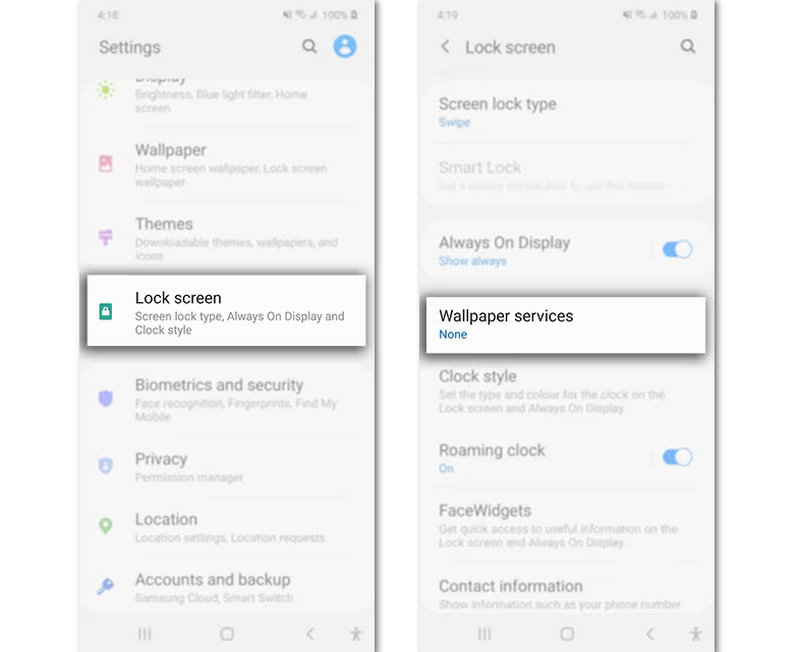
Βήμα 1. Μεταβείτε στις Ρυθμίσεις στη συσκευή Samsung. Πατήστε Ταπετσαρία και στυλ από τη λίστα.
Βήμα 2. Εδώ, θα πρέπει να πατήσετε Αλλαγή ταπετσαριών. Επιλέξτε κλείδωμα της οθόνης ως τοποθεσία.
Βήμα 3. Τώρα, μπορείτε να επιλέξετε μια εικόνα από τις ταπετσαρίες ή τη Συλλογή σας. Μπορείτε επίσης να επιλέξετε μια ταπετσαρία βίντεο ή να χρησιμοποιήσετε την οθόνη δυναμικού κλειδώματος της Samsung.
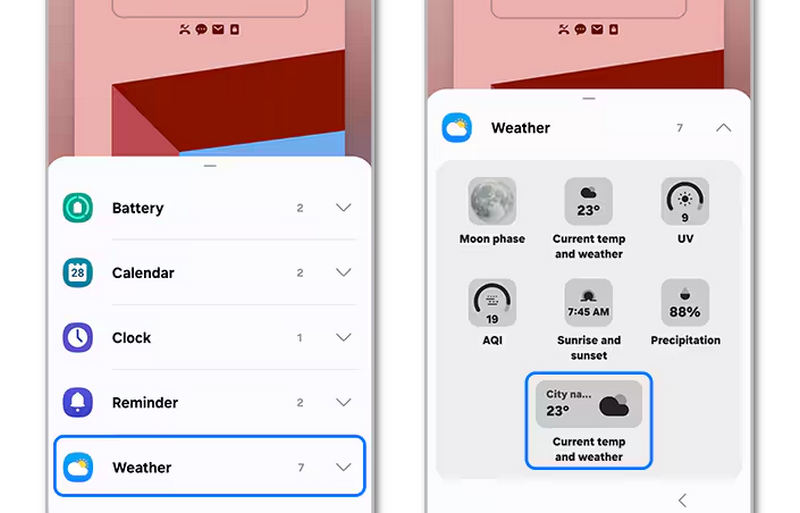
Πώς να προσθέσετε ή να αφαιρέσετε γραφικά στοιχεία οθόνης κλειδώματος Samsung
Βήμα 1. Μεταβείτε στις Ρυθμίσεις και επιλέξτε Κλείδωμα οθόνης. Στη συνέχεια, πατήστε το widgets κουμπί.
Βήμα 2. Στη συνέχεια, επιλέξτε τα γραφικά στοιχεία που θέλετε, όπως καιρό και μουσική.
Μέρος 4: Πώς να αφαιρέσετε και να παρακάμψετε την οθόνη κλειδώματος της Samsung
Παρόλο που η οθόνη κλειδώματος για τη Samsung βοηθά στην προστασία των δεδομένων και του απορρήτου σας, υπάρχουν φορές που μπορεί να θέλετε να την καταργήσετε για πιο εύκολη πρόσβαση στο τηλέφωνό σας. Είτε θυμάστε τον κωδικό πρόσβασής σας είτε τον έχετε ξεχάσει, οι παρακάτω οδηγοί θα σας δείξουν πώς να καταργήσετε ή να παρακάμψετε την οθόνη κλειδώματος σε συσκευές Samsung.
Πώς να αφαιρέσετε την οθόνη κλειδώματος της Samsung
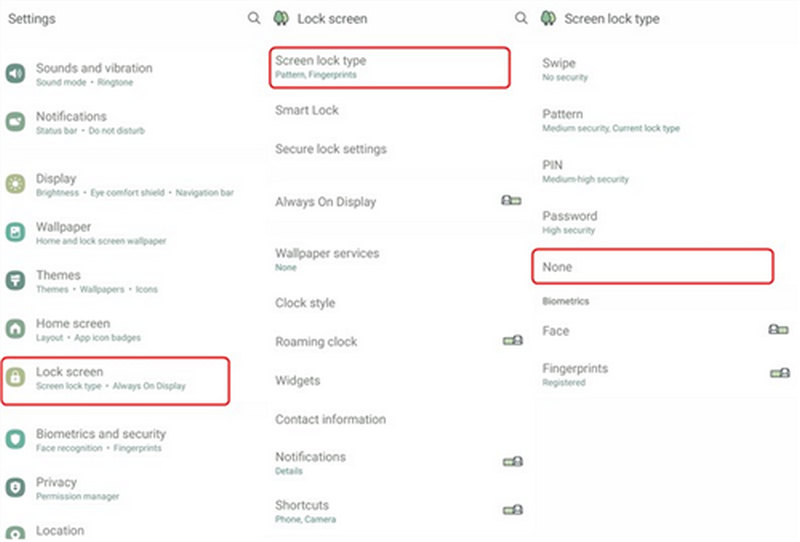
Βήμα 1. Ανοίξτε το Ρυθμίσεις εφαρμογή στο τηλέφωνό σας Samsung. Στη συνέχεια, επιλέξτε κλείδωμα οθόνης.
Βήμα 2. Αγορά Τύπος κλειδώματος οθόνηςκαι, στη συνέχεια, εισαγάγετε τον τρέχοντα κωδικό πρόσβασης κλειδώματος οθόνης Samsung.
Βήμα 3. Στη συνέχεια, θα σας ζητήσει να επιλέξετε έναν τύπο κλειδώματος οθόνης και αυτό που πρέπει να κάνετε είναι να επιλέξετε Ν/ΑΈτσι μπορείτε να καταργήσετε το κλείδωμα οθόνης στη Samsung.
Πώς να παρακάμψετε την οθόνη κλειδώματος της Samsung
Αν έχετε ξεχάσει τον κωδικό πρόσβασης κλειδώματος οθόνης σε τηλέφωνο Samsung, πώς μπορείτε να τον καταργήσετε ή να τον παρακάμψετε; Μην ανησυχείτε. Apeaksoft Android Unlocker μπορεί να σας βοηθήσει. Μπορεί να καταργήσει με ένα κλικ τον κωδικό πρόσβασης κλειδώματος οθόνης, το Touch ID ή το Face ID σε οποιοδήποτε μοντέλο τηλεφώνου Samsung. Μπορείτε να ανακτήσετε γρήγορα την πρόσβαση στο τηλέφωνό σας Samsung.
Επιπλέον, μπορεί να παρακάμψει το κλείδωμα Google FRP, ώστε να μπορείτε να χρησιμοποιείτε το τηλέφωνό σας Samsung κανονικά χωρίς περιορισμούς. Για παλαιότερες συσκευές Samsung, το Apeaksoft Android Unlocker μπορεί να παρακάμψει γρήγορα την οθόνη κλειδώματος χωρίς απώλεια δεδομένων.
Το καλύτερο εργαλείο αφαίρεσης οθόνης κλειδώματος της Samsung
- Συνδέστε το τηλέφωνο Samsung στον υπολογιστή σας για να καταργήσετε γρήγορα την οθόνη κλειδώματος.
- Αφαιρέστε εύκολα το PIN κλειδώματος οθόνης Samsung, το Touch ID και το Face ID.
- Εργαστείτε σε Samsung, Google, LG και πολλές άλλες μεγάλες μάρκες Android.
- Να σε βοηθήσω παράκαμψη FRP χωρίς να χρειάζεται λογαριασμός Google ή κωδικός πρόσβασης.
Ασφαλής λήψη

Πώς να παρακάμψετε την οθόνη κλειδώματος στη Samsung:
Βήμα 1. Κατεβάστε και εγκαταστήστε Apeaksoft Android Unlocker στον υπολογιστή σας και, στη συνέχεια, εκκινήστε το. Συνδέστε το τηλέφωνο Samsung στον υπολογιστή σας. Στη συνέχεια, επιλέξτε Αφαιρέστε τον κωδικό πρόσβασης οθόνης στην κεντρική διεπαφή.

Βήμα 2. Δεδομένου ότι πρέπει να παρακάμψετε το ξεχασμένο κλείδωμα οθόνης στη Samsung, πρέπει να επιλέξετε τη μάρκα τηλεφώνου Samsung σε αυτό το παράθυρο.

Βήμα 3. Τέλος, απλώς κάντε κλικ στο Κατάργηση τώρα κουμπί για να παρακάμψετε την οθόνη κλειδώματος της Samsung. Σημειώστε ότι αυτή η διαδικασία θα εργοστασιακή επανεκκίνηση τη συσκευή σας, εκτός εάν το τηλέφωνό σας Samsung είναι πολύ παλιό.

Συμπέρασμα
Αυτό το άρθρο προσφέρει μια ολοκληρωμένη εισαγωγή στο Οθόνη κλειδώματος SamsungΘα μάθετε τι είναι και πώς λειτουργεί. Η οθόνη κλειδώματος της Samsung μπορεί να προστατεύσει τα δεδομένα και το απόρρητό σας και υπάρχουν χρήσιμες πληροφορίες σχετικά με αυτήν. Εάν έχετε ξεχάσει τον κωδικό πρόσβασης οθόνης κλειδώματος στο τηλέφωνό σας Samsung, μπορείτε να χρησιμοποιήσετε Apeaksoft Android Unlocker για να το αφαιρέσετε γρήγορα. Θα ανακτήσετε την πρόσβαση στη συσκευή Samsung χωρίς περιορισμούς.
Σχετικά άρθρα
Εδώ μπορείτε να μάθετε τέσσερις μεθόδους για την ανάκτηση δεδομένων από ένα τηλέφωνο Samsung, ακόμη και αν η οθόνη του τηλεφώνου δεν ενεργοποιείται ή είναι σπασμένη.
"Γιατί δεν συγχρονίζεται το ημερολόγιο της Samsung;" Είχατε ποτέ αυτή την ερώτηση; Αυτό το λεπτομερές άρθρο θα σας βοηθήσει να λύσετε το πρόβλημα μη συγχρονισμού του Ημερολογίου Samsung!
Πρέπει να δημιουργήσετε αντίγραφα ασφαλείας του τηλεφώνου Samsung για την προστασία των δεδομένων σας. Δείτε 3 τρόπους για να δημιουργήσετε εύκολα αντίγραφα ασφαλείας της Samsung σε υπολογιστή ή αποθήκευση cloud.
Εάν πρέπει να καταργήσετε αποτελεσματικά τον λογαριασμό σας Google στη συσκευή σας Samsung Galaxy, είστε τυχεροί, καθώς αυτό είναι ένα πλήρες σεμινάριο.



