

Πώς να διορθώσετε το πρόβλημα με το App Store που συνεχίζει να ζητάει κωδικό πρόσβασης

«Γιατί το Το App Store ζητάει συνεχώς κωδικό πρόσβασης κατά την ενημέρωση μιας εφαρμογής;" Όταν το App Store κυκλοφόρησε για πρώτη φορά από την Apple το 2008, είχε μόνο 500 εφαρμογές. Σήμερα, είναι ένα από τα πλουσιότερα καταστήματα εφαρμογών στον κόσμο με εκατοντάδες εκατομμύρια εφαρμογές. Εκτός από τη λήψη εφαρμογών, μπορείτε να ενημερώσετε τις εφαρμογές σας στο App Store. Ωστόσο, ορισμένοι χρήστες ενδέχεται να αντιμετωπίσουν σφάλμα κωδικού πρόσβασης. Αυτό το άρθρο μοιράζεται τις λύσεις για να απαλλαγείτε από αυτό το πρόβλημα.
ΠΕΡΙΕΧΟΜΕΝΟ ΣΕΛΙΔΑΣ:
Μέρος 1: Γιατί το App Store ζητά κωδικό πρόσβασης
Το App Store απαιτεί τον κωδικό πρόσβασής σας για λόγους ασφαλείας όταν κάνετε λήψη και ενημέρωση εφαρμογών και αγοράζετε εντός εφαρμογής. Ωστόσο, είναι ασυνήθιστο το App Store να σας ζητά συνεχώς κωδικό πρόσβασης. Οι συνήθεις λόγοι περιλαμβάνουν:
- 1.Έχετε αλλάξει τα διαπιστευτήρια ή τα στοιχεία του Apple ID σας.
- 2.Ρυθμίσεις ασφαλείας.
- 3.Κατεστραμμένες ενημερώσεις εφαρμογών.
- 4.Ανεξόφλητα υπόλοιπα ή προβλήματα με τις μεθόδους πληρωμής σας.
- 5.Δυσλειτουργίες λογισμικού.
Μέρος 2: Πώς να σταματήσετε το App Store από το να σας ζητά κωδικό πρόσβασης
Λύση 1: Συνδεθείτε ξανά στο Apple ID
Αν χρησιμοποιείτε διαφορετικό Apple ID και App Store για να ζητήσετε κωδικό πρόσβασης, καλό είναι να συνδεθείτε με τον ίδιο λογαριασμό. Επιπλέον, πρέπει να ενημερώσετε τον κωδικό πρόσβασης αν τον έχετε αλλάξει σε άλλες συσκευές.
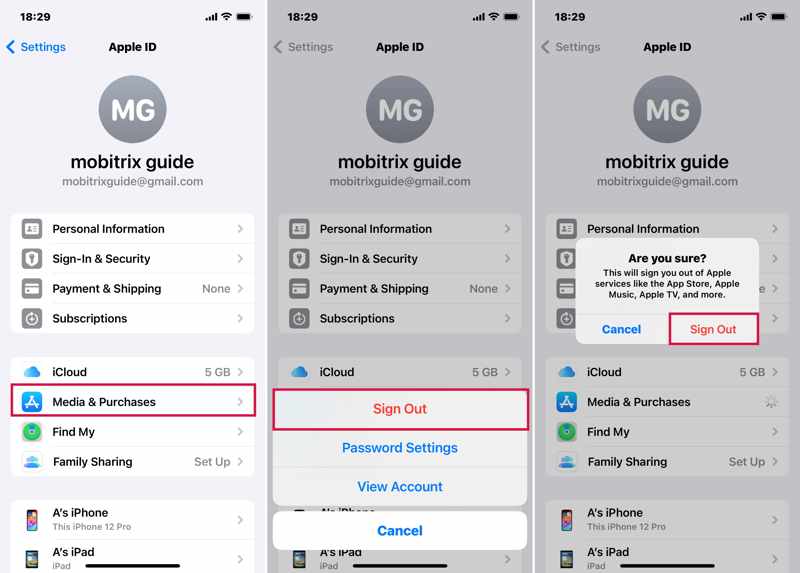
Βήμα 1. Ανοίξτε το Ρυθμίσεις app στη συσκευή σας.
Βήμα 2. Πατήστε στο προφίλ σας και επιλέξτε Πολυμέσα και αγορές.
Βήμα 3. Πατήστε το Apple ID σας και επιλέξτε Έξοδος στο μενού περιβάλλοντος.
Βήμα 4. Εάν σας ζητηθεί, πατήστε ξανά Αποσύνδεση για να το επιβεβαιώσετε.
Βήμα 5. Επανεκκινήστε τη συσκευή iOS σας.
Βήμα 6. Πλοηγηθείτε στο Ρυθμίσεις, πατήστε στο προφίλ σας και επιλέξτε Πολυμέσα και αγορές.
Βήμα 7. Συνδεθείτε με το Apple ID και τον κωδικό πρόσβασής σας.
Συμβουλές: Μπορείτε επίσης να αποσυνδεθείτε από το Apple ID σας στην εφαρμογή App Store και να συνδεθείτε με αυτό.
Λύση 2: Ενημέρωση στοιχείων πληρωμής
Το γεγονός ότι το App Store ζητά κωδικό πρόσβασης ενδέχεται να οφείλεται σε παρωχημένες μεθόδους πληρωμής. Επομένως, θα πρέπει να διατηρείτε τις μεθόδους πληρωμής σας ενημερωμένες. Ακολουθούν τα βήματα για να ενημερώσετε τα στοιχεία σας:
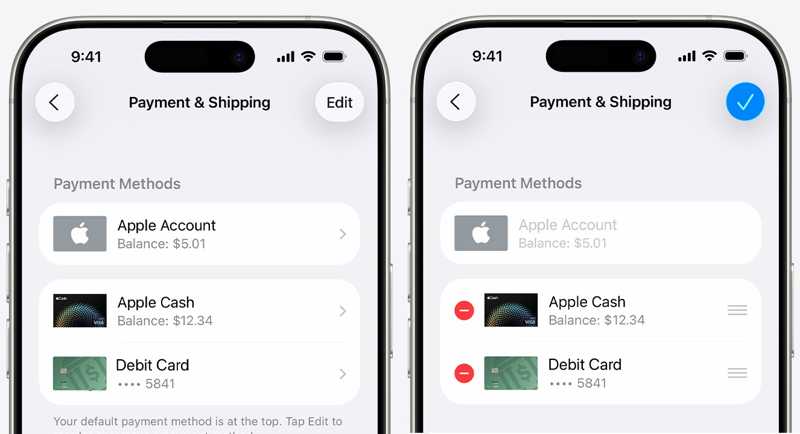
Βήμα 1. Εκτελέστε το Ρυθμίσεις εφαρμογή και πατήστε στο προφίλ σας.
Βήμα 2. Επιλέξτε Πληρωμής & Αποστολής.
Βήμα 3. Εάν σας ζητηθεί, συνδεθείτε με τον λογαριασμό σας Apple.
Βήμα 4. Για να καταργήσετε τις παρωχημένες μεθόδους πληρωμής, πατήστε το Επεξεργασία πατήστε το κουμπί Διαγραφή και πατήστε ΑΦΑΙΡΕΣΗ.
Βήμα 5. Αν θέλετε να προσθέσετε μια νέα πληρωμή, πατήστε Προσθήκη μεθόδου πληρωμής, εισαγάγετε τις πληροφορίες και πατήστε Ολοκληρώθηκε.
Λύση 3: Προσαρμογή ρυθμίσεων κωδικού πρόσβασης
Κάθε φορά που αγοράζετε ένα προϊόν ή κατεβάζετε μια εφαρμογή από το App Store, πρέπει να δίνετε τον κωδικό πρόσβασής σας. Αν θέλετε να σταματήσετε το App Store από το να σας ζητά κωδικό πρόσβασης, μπορείτε να προσαρμόσετε τις ρυθμίσεις του κωδικού πρόσβασης.
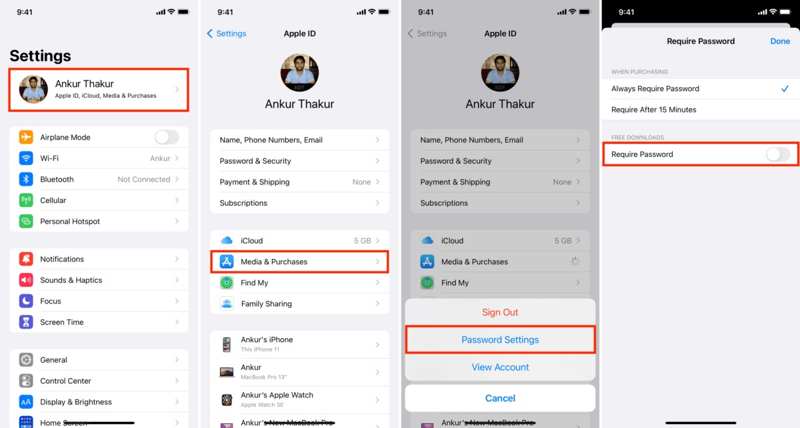
Βήμα 1. Πατήστε στο προφίλ σας στο δικό σας Ρυθμίσεις app.
Βήμα 2. Επιλέξτε Πολυμέσα και αγορέςκαι επιλέξτε Ρυθμίσεις κωδικού πρόσβασης στο αναδυόμενο παράθυρο διαλόγου.
Βήμα 3. Εναλλαγή Απαιτείται κωδικός πρόσβασης υπό ΔΩΡΕΑΝ ΛΗΨΕΙΣ.
Βήμα 4. Στη συνέχεια, επιλέξτε Απαιτείται μετά από 15 λεπτά υπό ΚΑΤΑ ΤΗΝ ΑΓΟΡΑ.
Βήμα 5. Πατήστε Ολοκληρώθηκε και δοκιμάστε ξανά το App Store σας.
Λύση 4: Ελέγξτε το ιστορικό αγορών
Εάν μια αγορά εκκρεμεί, το App Store σας ζητά συνεχώς κωδικό πρόσβασης. Μπορείτε να ελέγξετε το ιστορικό αγορών σας και να ολοκληρώσετε ή να ακυρώσετε την εκκρεμή αγορά. Ακολουθούν τα βήματα για να ελέγξετε το ιστορικό αγορών σας:
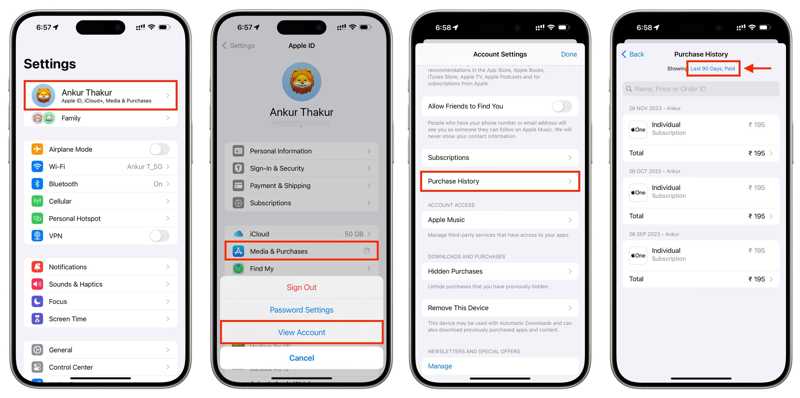
Βήμα 1. Πηγαίνετε στο Ρυθμίσεις και πατήστε στο προφίλ σας.
Βήμα 2. Επιλέξτε Πολυμέσα και αγορές και επιλέξτε Προβολή λογαριασμού.
Βήμα 3. Εισαγάγετε τον κωδικό πρόσβασης Apple ID και πατήστε Συνδεθείτε.
Βήμα 4. Πατήστε Ιστορικό αγορώνκαι ελέγξτε τον λογαριασμό σας.
Βήμα 5. Εάν μια αγορά εκκρεμεί, ολοκληρώστε την ή ακυρώστε την.
Περισσότερες Πληροφορίες
Μέρος 3: Η απόλυτη λύση για την επίλυση του προβλήματος που ζητά ο App Store για κωδικό πρόσβασης
Εάν οι συνήθεις λύσεις δεν είναι διαθέσιμες και το App Store συνεχίζει να ζητά κωδικό πρόσβασης, καλό είναι να καταργήσετε εντελώς τον παλιό λογαριασμό. Από αυτό το σημείο και μετά, συνιστούμε Apeaksoft iOS UnlockerΕίναι σε θέση να διαγράψει τον λογαριασμό σας Apple ID χωρίς κωδικό πρόσβασης.
Η απόλυτη λύση για την αντιμετώπιση του προβλήματος που προκαλεί το App Store όταν ζητάει κωδικό πρόσβασης
- Αφαιρέστε γρήγορα το Apple ID από το iPhone σας.
- Δεν απαιτείται ο κωδικός πρόσβασής σας ή ο κωδικός πρόσβασης iPhone.
- Διαθέσιμο σε μια σειρά από περιπτώσεις, όπως ένα iPhone με προβλήματα όρασης.
- Υποστηρίξτε τα πιο πρόσφατα μοντέλα iPhone και iPad.
Ασφαλής λήψη
Ασφαλής λήψη

Πώς να διορθώσετε το App Store που ζητά κωδικό πρόσβασης
Βήμα 1. Εγκαταστήστε το iOS Unlocker
Εκτελέστε το λογισμικό ξεκλειδώματος iOS αφού το εγκαταστήσετε στον υπολογιστή σας. Είναι συμβατό με Windows και macOS. Συνδέστε το iPhone σας στον υπολογιστή σας με ένα καλώδιο Lightning. Επιλέξτε το Κατάργηση αναγνωριστικού της Apple λειτουργία και κάντε κλικ στο Ξεκίνα τώρα κουμπί.

Βήμα 2. Αφαίρεση προβληματικού Apple ID
Το λογισμικό θα καταργήσει αυτόματα το Apple ID σας εάν η λειτουργία Find My iPhone είναι απενεργοποιημένη.
Εάν η λειτουργία Εύρεση iPhone είναι ενεργοποιημένη, επαναφέρετε όλες τις ρυθμίσεις στο iOS 11.3 ή σε παλαιότερη έκδοση. Στη συνέχεια, το λογισμικό θα κάνει τη δουλειά του.
Εάν η λειτουργία Εύρεση iPhone είναι ενεργοποιημένη σε iOS 11.4 ή νεότερη έκδοση, ενεργοποιήστε τον έλεγχο ταυτότητας δύο παραγόντων στη συσκευή σας. Στη συνέχεια, ελέγξτε τα στοιχεία σας και επιβεβαιώστε την κατάργηση του λογαριασμού.
Όταν τελειώσετε, εγγραφείτε για ένα νέο Apple ID και κωδικό πρόσβασης στο iPhone σας.

Συμπέρασμα
Ακολουθώντας τις λύσεις μας, θα πρέπει σταματήστε το App Store από το να ζητάει κωδικό πρόσβασης στο iPhone ή το iPad σας. Εκτός από την ενημέρωση των στοιχείων του λογαριασμού σας, μπορείτε επίσης να απενεργοποιήσετε την απαίτηση κωδικού πρόσβασης για δωρεάν λήψεις. Επιπλέον, Apeaksoft iOS Unlocker σας επιτρέπει να απαλλαγείτε απευθείας από έναν προβληματικό λογαριασμό Apple.
Σχετικά άρθρα
Αν εμφανιστεί ένα μήνυμα που αναφέρει ότι το Apple ID σας είναι απενεργοποιημένο, μην πανικοβληθείτε και ακολουθήστε τις λύσεις μας για να ξεκλειδώσετε γρήγορα τον λογαριασμό σας.
Ενώ το μήνυμα σφάλματος "Το Apple ID δεν είναι έγκυρο" ή "Υποστηρίζεται" μπορεί να σημαίνει διάφορα πράγματα, μπορείτε να ακολουθήσετε τις λύσεις μας για να το διορθώσετε.
Μπορείτε να ξεκλειδώσετε ένα iPad χωρίς Apple ID; Πώς να ξεκλειδώσετε τον κωδικό πρόσβασης iPhone χωρίς Apple ID; Διαβάστε αυτήν την ανάρτηση για να μάθετε πώς να ξεκλειδώσετε το iOS χωρίς Apple ID!
Όταν ο κωδικός πρόσβασης του Apple ID σας δεν λειτουργεί, μπορείτε να ακολουθήσετε τις πέντε λύσεις μας για να το επιλύσετε και να ανακτήσετε την πρόσβαση στον λογαριασμό σας.



