

Τι να κάνετε εάν ο κωδικός πρόσβασης του Apple ID σας δεν λειτουργεί

[Πρόσφατα άλλαξα τον κωδικό πρόσβασης του Apple ID μου και τον ενημέρωσα στις συσκευές μου. Όλες οι συσκευές μου λειτουργούσαν σωστά, αλλά το iPhone με ενημέρωσε ότι ο νέος κωδικός πρόσβασης δεν λειτουργεί. Μπορώ να το διορθώσω αυτό;] Το Apple ID είναι απαραίτητο για τα προϊόντα της Apple. Παίζει βασικό ρόλο για την πρόσβαση σε όλες τις υπηρεσίες της Apple, όπως το iMessage, το FaceTime, το App Store κ.λπ. Εάν το Ο κωδικός πρόσβασης Apple ID δεν λειτουργεί, έχετε κλειδωθεί εκτός αυτών των υπηρεσιών. Εδώ μπορείτε να μάθετε πώς να διορθώσετε το πρόβλημα.
ΠΕΡΙΕΧΟΜΕΝΟ ΣΕΛΙΔΑΣ:
Μέρος 1: Γιατί ο κωδικός πρόσβασης του Apple ID μου δεν λειτουργεί
Ο κωδικός πρόσβασης του Apple ID σας απαιτείται όταν ενεργοποιείτε τα προϊόντα Apple και αποκτάτε πρόσβαση σε οποιαδήποτε υπηρεσία της Apple. Πριν εξετάσουμε την αντιμετώπιση προβλημάτων, ας συζητήσουμε πρώτα γιατί ο κωδικός πρόσβασης του Apple ID σας δεν λειτουργεί.
1. Εισαγάγετε λανθασμένους κωδικούς πρόσβασης Apple ID.
2. Ο λογαριασμός σας Apple είναι κλειδωμένος.
3. Κακή σύνδεση δικτύου.
4. Οι διακομιστές της Apple είναι εκτός λειτουργίας.
5. Σφάλματα λογισμικού.
Μέρος 2: Πώς να διορθώσετε τον κωδικό πρόσβασης Apple ID που δεν λειτουργεί
Λύση 1: Επανεκκινήστε το iPhone σας
Εάν ο κωδικός πρόσβασης του Apple ID σας είναι σωστός αλλά δεν λειτουργεί, μπορείτε να επανεκκινήσετε τη συσκευή σας. Αυτή είναι μια απλή λύση, αλλά μπορεί να επιλύσει ένα ευρύ φάσμα βασικών προβλημάτων λογισμικού. Επομένως, είναι το πρώτο πράγμα που μπορείτε να κάνετε.
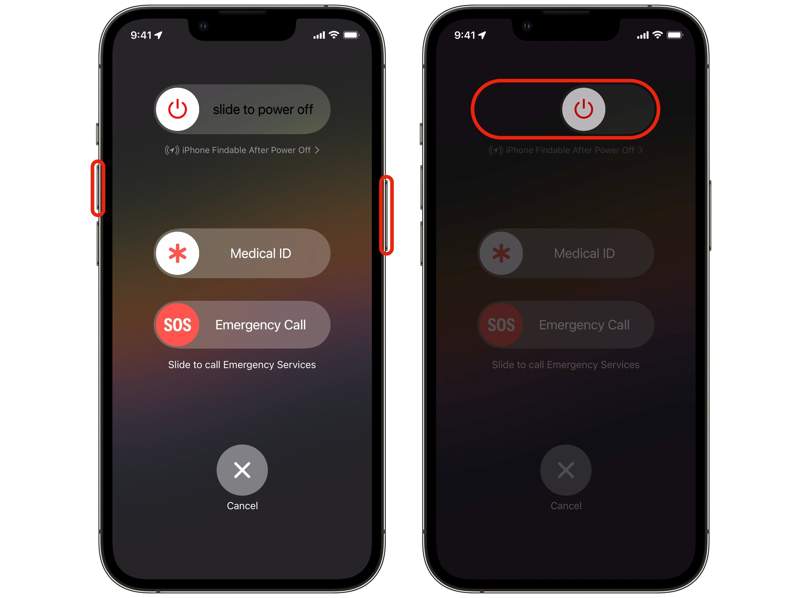
Βήμα 1. Κρατήστε ένα από τα δύο Τόμος και το κουμπί Πλευρά κουμπιά μαζί σε iPhone X ή νεότερο μοντέλο μέχρι να εμφανιστεί η οθόνη απενεργοποίησης.
Σε παλαιότερα μοντέλα, κρατήστε πατημένο το Πλευρά or Ύπνος / Ξυπνήστε κουμπί.
Βήμα 2. Μετακινήστε το ρυθμιστικό στη δεξιά πλευρά.
Βήμα 3. Αφού η οθόνη σας γίνει μαύρη, περιμένετε λίγα λεπτά.
Βήμα 4. Στη συνέχεια, πατήστε παρατεταμένα το Πλευρά or Ύπνος / Ξυπνήστε μέχρι να δείτε το λογότυπο της Apple.
Λύση 2: Αποσύνδεση και επιστροφή
Εάν έχετε αλλάξει τα διαπιστευτήρια ή τις πληροφορίες του λογαριασμού σας στο διαδίκτυο ή σε άλλες συσκευές, καλό είναι να ενημερώσετε τις αλλαγές στο iPhone σας. Διαφορετικά, ο κωδικός πρόσβασης του Apple ID σας δεν θα λειτουργεί.
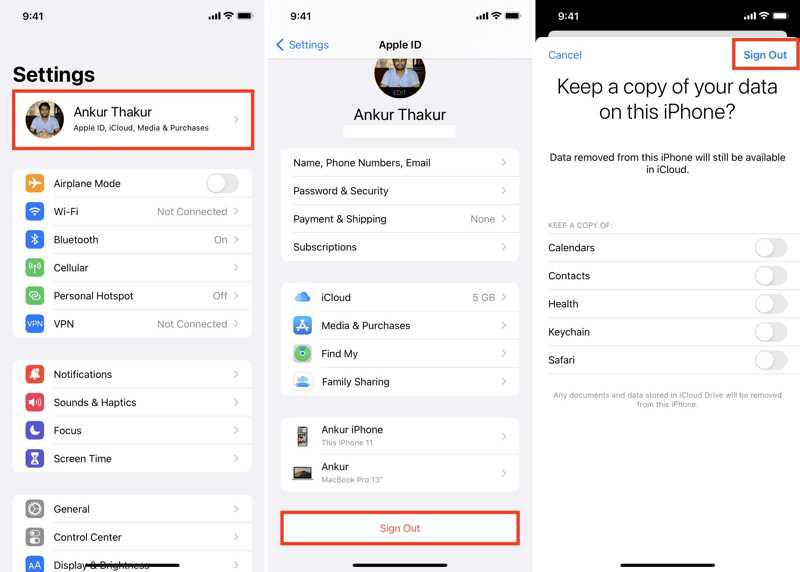
Βήμα 1. Εκτελέστε την εφαρμογή Ρυθμίσεις και πατήστε στο προφίλ σας.
Βήμα 2. Κάντε κύλιση προς τα κάτω και πατήστε το Έξοδος κουμπί στο κάτω μέρος.
Βήμα 3. Εάν σας ζητηθεί, εισαγάγετε τον κωδικό πρόσβασης Apple ID σας.
Βήμα 4. Στη συνέχεια, επιλέξτε τους τύπους ημερομηνιών που θέλετε να διατηρήσετε και πατήστε Έξοδος.
Βήμα 5. Στη συνέχεια, πατήστε Λογαριασμός Apple σε σας Ρυθμίσεις app.
Βήμα 6. Επιλέξτε Χρήση άλλης συσκευής Apple or Συνδεθείτε χειροκίνητα για να συνδεθείτε στον λογαριασμό σας.
Λύση 3: Ελέγξτε τους διακομιστές της Apple
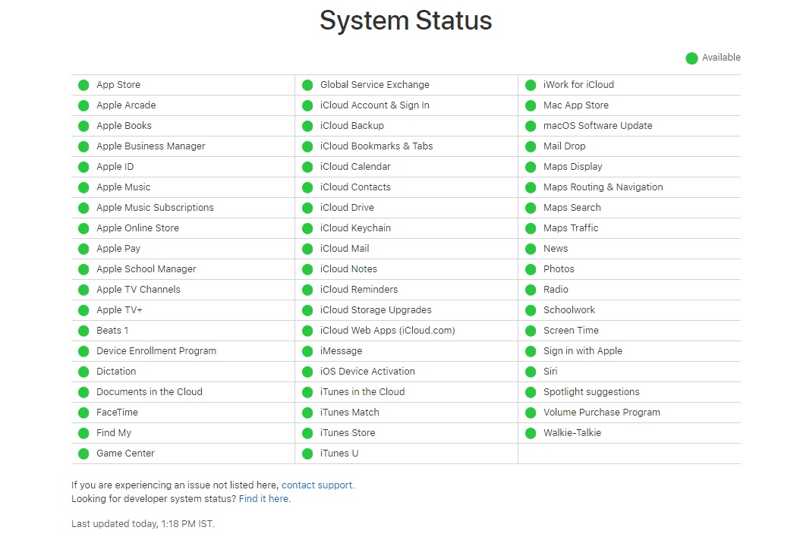
Όταν η επαναφορά του κωδικού πρόσβασης του Apple ID δεν λειτουργεί, θα πρέπει να ελέγξετε την κατάσταση των σχετικών διακομιστών της Apple. Εάν κάποιο στοιχείο είναι εκτός λειτουργίας, πρέπει να περιμένετε να λειτουργήσουν ξανά. Μεταβείτε στη διεύθυνση https://www.apple.com/support/systemstatus/ σε ένα πρόγραμμα περιήγησης ιστού. Το πράσινο εικονίδιο σημαίνει ότι ο διακομιστής λειτουργεί, ενώ ένα κίτρινο ή κόκκινο εικονίδιο υποδεικνύει ότι ο διακομιστής είναι εκτός λειτουργίας.
Λύση 4: Επαναφορά κωδικού πρόσβασης Apple ID
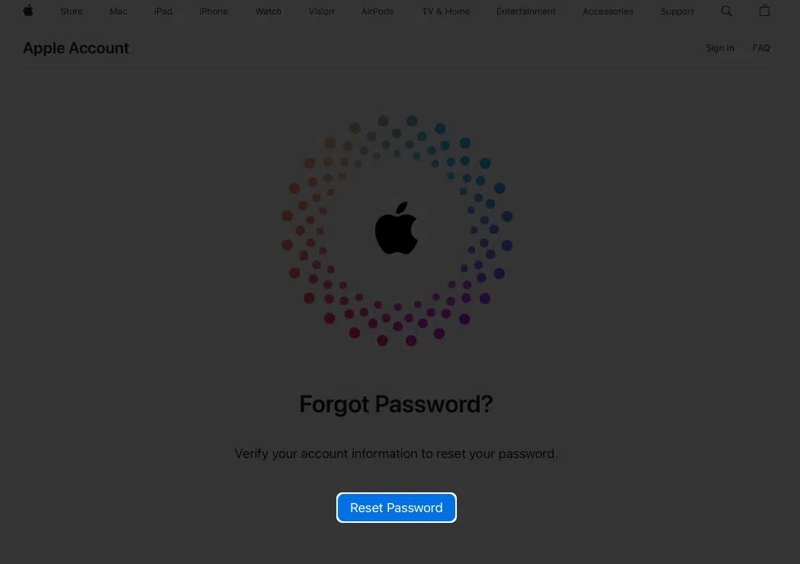
Εάν η επαναφορά του κωδικού πρόσβασης του Apple ID δεν λειτουργεί στο iPhone σας, μπορείτε να την κάνετε στο Apple's. ξέχασα ιστότοπος. Παρέχει περισσότερα κανάλια για να επαναφέρετε τον κωδικό πρόσβασης του Apple ID σας. Στη συνέχεια, μπορείτε να συνδεθείτε με τον νέο κωδικό πρόσβασης του Apple ID σας στη συσκευή σας.
Βήμα 1. Επισκεφθείτε το iforgot.apple.com σε ένα πρόγραμμα περιήγησης και κάντε κλικ Επαναφορά του κωδικού πρόσβασης μου.
Βήμα 2. Εισαγάγετε τον κύριο αριθμό τηλεφώνου ή τη διεύθυνση email που σχετίζεται με τον λογαριασμό σας.
Βήμα 3. Πληκτρολογήστε τον χαρακτήρα στην εικόνα και κάντε κλικ ΣΥΝΕΧΕΙΑ.
Βήμα 4. Πατήστε Μην έχετε πρόσβαση σε καμία από τις συσκευές σας Apple σύνδεσμο.
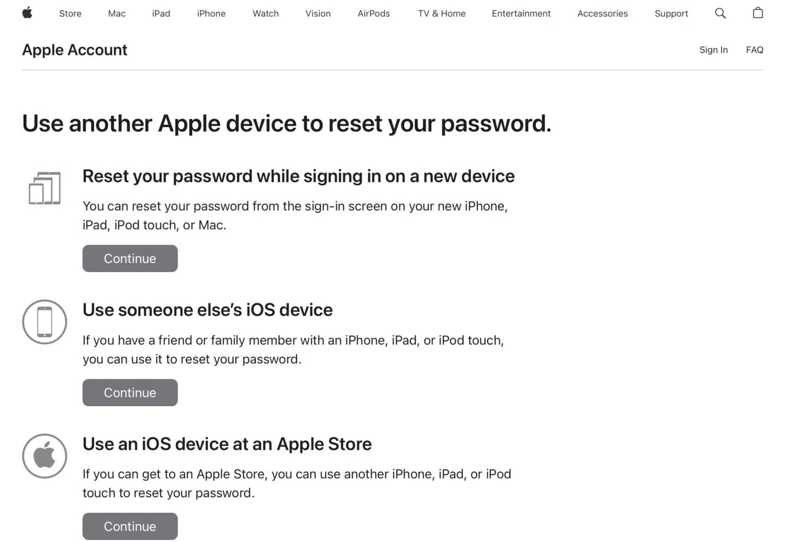
Βήμα 5. Επιλέξτε την επιλογή που είναι διαθέσιμη και ακολουθήστε τις οδηγίες στην οθόνη για να επαναφέρετε τον κωδικό πρόσβασης του Apple ID σας.
Μέρος 3: Πώς να αφαιρέσετε τον κωδικό πρόσβασης Apple ID από iPhone/iPad
Αν αλλάξατε τον κωδικό πρόσβασης του Apple ID σας, αλλά εξακολουθεί να μην λειτουργεί, θα πρέπει να καταργήσετε τον τρέχοντα λογαριασμό από το iPhone ή το iPad σας χρησιμοποιώντας το Apeaksoft iOS UnlockerΣας επιτρέπει να απαλλαγείτε από το Apple ID σας από τη συσκευή σας χωρίς κωδικό πρόσβασης.
Ο ευκολότερος τρόπος για να καταργήσετε έναν μη λειτουργικό κωδικό πρόσβασης Apple ID από ένα iPhone/iPad
- Αφαιρέστε το παλιό Apple ID και τον κωδικό πρόσβασης από ένα iPhone ή iPad.
- Δεν απαιτείται ο κωδικός πρόσβασης του Apple ID ή ο κωδικός πρόσβασης του iPhone σας.
- Υποστήριξη όλων των τύπων κωδικών πρόσβασης.
- Συμβατό με τις τελευταίες εκδόσεις iOS και iPadOS.
Ασφαλής λήψη
Ασφαλής λήψη

Πώς να αφαιρέσετε τον μη λειτουργικό κωδικό πρόσβασης Apple ID στο iPhone σας
Βήμα 1. Συνδεθείτε στο iPhone σας
Εκκινήστε το καλύτερο εργαλείο αφαίρεσης Apple ID αφού το εγκαταστήσετε στον υπολογιστή σας. Επιλέξτε το Κατάργηση αναγνωριστικού της Apple λειτουργία. Συνδέστε το iPhone σας στον υπολογιστή σας με ένα καλώδιο Lightning. Μόλις εντοπιστεί, κάντε κλικ στο Αρχική.

Βήμα 2. Αφαίρεση κωδικού πρόσβασης Apple ID
Εάν η λειτουργία Εύρεση iPhone είναι απενεργοποιημένη, ο κωδικός πρόσβασης του Apple ID σας θα καταργηθεί αυτόματα.
Εάν η λειτουργία Εύρεση iPhone είναι ενεργοποιημένη σε iOS 11.3 ή παλαιότερη έκδοση, επαναφέρετε όλες τις ρυθμίσεις στη συσκευή σας. Όταν επανεκκινηθεί το iPhone σας, το λογισμικό θα καταργήσει τον λογαριασμό σας. Δεν θα το κάνει. εργοστασιακή επανεκκίνηση το iPhone σας.
Εάν η λειτουργία Εύρεση iPhone είναι ενεργοποιημένη σε iOS 11.4 ή νεότερη έκδοση, ενεργοποιήστε τον έλεγχο ταυτότητας δύο παραγόντων. 0000 και κάντε κλικ στο κουμπί ΕπιβεβαιώνωΕλέγξτε τις πληροφορίες του iPhone σας και κάντε κλικ στο Αρχική για να κατεβάσετε το υλικολογισμικό. Στη συνέχεια, πληκτρολογήστε 0000 και κάντε κλικ στο κουμπί Ξεκλειδώστε.

Συμπέρασμα
Αυτός ο οδηγός εξηγεί τι μπορείτε να κάνετε εάν Ο κωδικός πρόσβασης Apple ID δεν λειτουργείΜπορείτε να ακολουθήσετε τις λύσεις μας μία προς μία για να διορθώσετε αυτό το πρόβλημα στο iPhone ή το iPad σας. Το Apeaksoft iOS Unlocker είναι η απόλυτη λύση. Σας επιτρέπει να καταργήσετε τον παλιό λογαριασμό και να συνδεθείτε με ένα νέο Apple ID. Εάν έχετε άλλες ερωτήσεις, γράψτε τες παρακάτω.
Σχετικά άρθρα
Αν σταματήσετε να χρησιμοποιείτε ένα iPhone ή έναν λογαριασμό, μπορείτε να ακολουθήσετε το συγκεκριμένο σεμινάριό μας για να καταργήσετε γρήγορα το Apple ID από το iPhone σας.
Αυτό το συγκεκριμένο άρθρο σας καθοδηγεί στην αντιμετώπιση του σφάλματος που λέει Ενημερώστε τις ρυθμίσεις του Apple ID στο iPhone ή το iPad σας.
Αν εμφανιστεί ένα μήνυμα που αναφέρει ότι το Apple ID σας είναι απενεργοποιημένο, μην πανικοβληθείτε και ακολουθήστε τις λύσεις μας για να ξεκλειδώσετε γρήγορα τον λογαριασμό σας.
Ενώ το μήνυμα σφάλματος "Το Apple ID δεν είναι έγκυρο" ή "Υποστηρίζεται" μπορεί να σημαίνει διάφορα πράγματα, μπορείτε να ακολουθήσετε τις λύσεις μας για να το διορθώσετε.



