


Πώς να επαναφέρετε τον ξεχασμένο κωδικό πρόσβασης αντιγράφων ασφαλείας iPhone στο iTunes

«Γνωρίζω τη σημασία των αντιγράφων ασφαλείας δεδομένων, γι' αυτό και δημιουργούσα αντίγραφα ασφαλείας του iPhone μου στον υπολογιστή μου κάθε μήνα με την επίσημη εφαρμογή iTunes. Ωστόσο, όταν προσπάθησα να επαναφέρω τις διαγραμμένες φωτογραφίες από το αντίγραφο ασφαλείας του iTunes σήμερα, μου έδειξε ότι ο κωδικός πρόσβασής μου ήταν λανθασμένος. Πώς να ανακτήσω ή να επαναφέρω τον κωδικό πρόσβασης;»
Ένας κωδικός πρόσβασης αντιγράφων ασφαλείας iPhone είναι μια ρύθμιση ασφαλείας στο iPhone που του λέει να κρυπτογραφεί τυχόν αντίγραφα ασφαλείας που δημιουργούνται σε έναν υπολογιστή. Αυτός ο οδηγός περιγράφει τι πρέπει να κάνετε εάν Ξεχάσατε τον κωδικό πρόσβασής σας για το αντίγραφο ασφαλείας του iTunes.
ΠΕΡΙΕΧΟΜΕΝΟ ΣΕΛΙΔΑΣ:
Μέρος 1: Πώς να ανακτήσετε τον κωδικό πρόσβασης αντιγράφων ασφαλείας του iTunes
Εάν ενεργοποιήσετε ένα κρυπτογραφημένο αντίγραφο ασφαλείας στο iTunes ή στο Finder, ο κωδικός πρόσβασης ισχύει για όλα τα αντίγραφα ασφαλείας που δημιουργούνται από αυτό το iPhone, ακόμα και όταν δημιουργείτε αντίγραφα ασφαλείας χρησιμοποιώντας άλλο λογισμικό. Η ρύθμιση στο iPhone σας αποθηκεύεται επίσης στα αντίγραφα ασφαλείας σας.
Μέθοδος 1: Πώς να ανακτήσετε τον κωδικό πρόσβασης αντιγράφων ασφαλείας του iTunes
Μόλις ξεχάσετε τον κωδικό πρόσβασης του iTunes για το αντίγραφο ασφαλείας, μπορείτε να δοκιμάσετε όλους τους πιθανούς κωδικούς πρόσβασης. Τα καλά νέα είναι ότι μπορείτε να δοκιμάσετε έναν απεριόριστο κωδικό πρόσβασης και το αντίγραφο ασφαλείας σας δεν θα κλειδωθεί ή διαγραφεί. Οι πιθανοί κωδικοί πρόσβασης που μπορείτε να δοκιμάσετε περιλαμβάνουν:
- Κωδικός πρόσβασης σύνδεσης στον υπολογιστή
- Κωδικός πρόσβασης ταυτότητας Apple
- Κωδικός πρόσβασης οθόνης κλειδώματος iPhone
- Κωδικός πρόσβασης ηλεκτρονικού ταχυδρομείου
- Κωδικοί πρόσβασης σύνδεσης για ιστότοπους
- Κωδικός πρόσβασης Wi-Fi
- Ο αριθμός τηλεφώνου σας
- Τα γενέθλιά σας ή του παιδιού σας
Μέθοδος 2: Πώς να ανακτήσετε τον κωδικό πρόσβασης αντιγράφων ασφαλείας του iTunes από την πρόσβαση στο Keychain
Αν ξεχάσατε τον κωδικό πρόσβασης αντιγράφου ασφαλείας του iPhone σας στο iTunes για Mac, ο κωδικός πρόσβασής σας ενδέχεται να είναι αποθηκευμένος στην Πρόσβαση Keychain του macOS. Μπορείτε να ανακτήσετε γρήγορα τον κωδικό πρόσβασής σας στον υπολογιστή Mac σας.
Βήμα 1. Ανοίξτε το keychain Access app από το Εφαρμογές φάκελο.
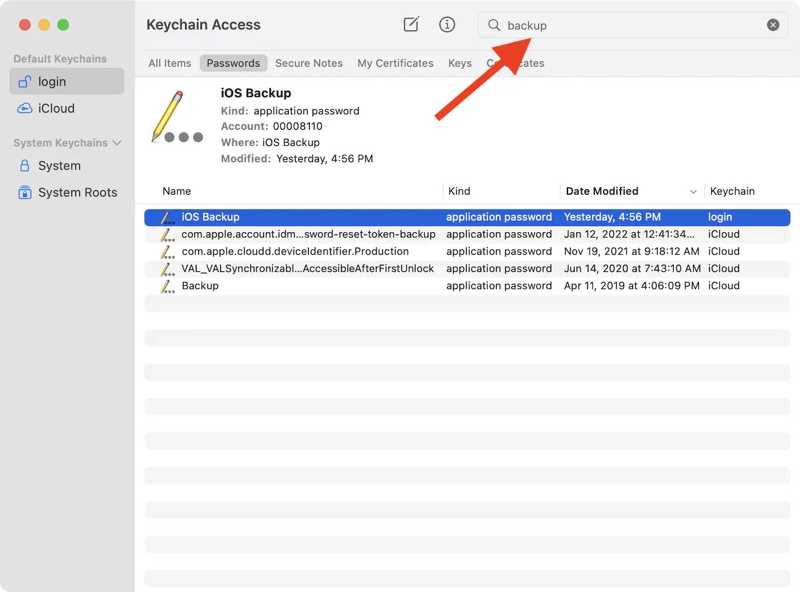
Βήμα 2. Αναζήτηση στο Cloud στο πεδίο αναζήτησης στην επάνω δεξιά γωνία.
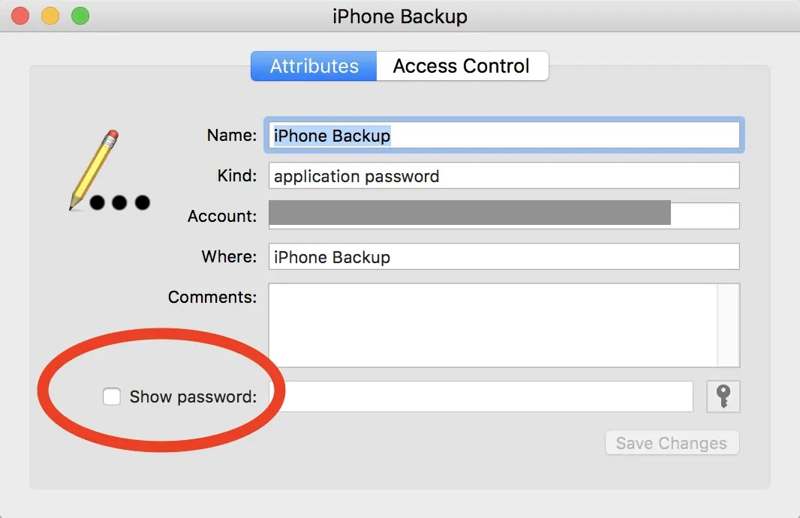
Βήμα 3. Βρείτε το iOS αντιγράφων ασφαλείας επιλογή και κάντε διπλό κλικ πάνω της.
Βήμα 4. Στη συνέχεια, επιλέξτε το πλαίσιο δίπλα στο Εμφάνιση κωδικού πρόσβασης για να ανακτήσετε τον ξεχασμένο κρυπτογραφημένο κωδικό πρόσβασης αντιγράφων ασφαλείας του iTunes.
Περισσότερες Πληροφορίες
Μέρος 2: Πώς να επαναφέρετε τον ξεχασμένο κωδικό πρόσβασης αντιγράφων ασφαλείας του iTunes
Εάν δεν μπορείτε να ανακτήσετε τον ξεχασμένο κωδικό πρόσβασης για το αντίγραφο ασφαλείας του iTunes, πρέπει να τον επαναφέρετε στο iPhone σας. Διαφορετικά, τα αντίγραφα ασφαλείας σας θα κρυπτογραφηθούν με τον ξεχασμένο κωδικό πρόσβασης και θα καταστούν μη προσβάσιμα.
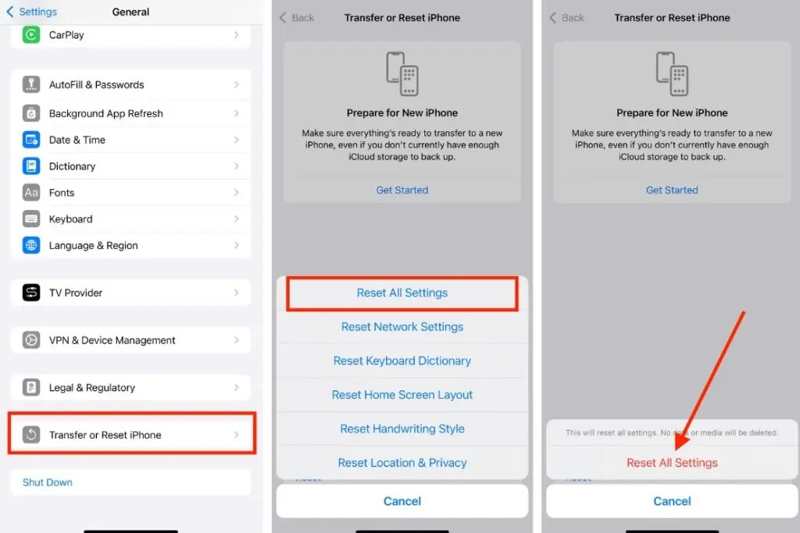
Βήμα 1. Εκτελέστε το Ρυθμίσεις app στο iPhone ή στο iPad σας.
Βήμα 2. Πηγαίνετε στο Γενικός , και μετά Μεταφορά ή Επαναφορά iPhone.
Βήμα 3. Αγγίξτε το Επαναφορά κουμπί και επιλογή Επαναφορά όλων των ρυθμίσεων.
Βήμα 4. Εισαγάγετε τον κωδικό πρόσβασης του Apple ID σας για να απενεργοποιήσετε την Εύρεση.
Βήμα 5. Στη συνέχεια, επιλέξτε Επαναφορά όλων των ρυθμίσεων στο πλαίσιο επιβεβαίωσης.
Βήμα 6. Στη συνέχεια, συνδέστε το iPhone σας στον υπολογιστή σας με ένα συμβατό καλώδιο USB.
Βήμα 7. Δημιουργήστε ένα αντίγραφο ασφαλείας χρησιμοποιώντας το iTunes, το Finder ή ένα λογισμικό δημιουργίας αντιγράφων ασφαλείας τρίτου κατασκευαστή.
Σημείωση: Αυτή η μέθοδος είναι διαθέσιμη σε iOS 11 και νεότερες εκδόσεις. Επιπλέον, δεν θα αποκρυπτογραφήσει τα παλιά αντίγραφα ασφαλείας. Αυτό σημαίνει ότι δεν μπορείτε να αποκτήσετε πρόσβαση στα δεδομένα στα παλιά αντίγραφα ασφαλείας ή να τα επαναφέρετε στο iPhone σας.
Μέρος 3: Ένας τρόπος για να καταργήσετε τον κωδικό πρόσβασης του iTunes για δημιουργία αντιγράφων ασφαλείας
Μερικοί χρήστες παραπονέθηκαν ότι δεν μπορούν να επαναφέρουν τους ξεχασμένους κωδικούς πρόσβασης αντιγράφων ασφαλείας του iTunes. Οι αιτίες είναι περίπλοκες. Φυσικά, μπορείτε να πραγματοποιήσετε επαναφορά εργοστασιακών ρυθμίσεων ή να επαναφέρετε το iPhone σας για να απαλλαγείτε εντελώς από τον κωδικό πρόσβασης. Ωστόσο, αυτό θα διαγράψει όλα τα δεδομένα στη συσκευή σας. Ευτυχώς, Apeaksoft iFoneKit μπορεί να σας βοηθήσει να επιλύσετε αυτό το πρόβλημα. Είναι σε θέση να καταργήσει τον κωδικό πρόσβασης αντιγράφων ασφαλείας του iTunes χωρίς περιορισμούς.

Λήψη από πάνω από 1,000,000 Χρήστες
- Καταργήστε τον κωδικό πρόσβασης αντιγράφων ασφαλείας του iTunes σε τρία βήματα.
- Δεν απαιτείται ο κωδικός πρόσβασής σας ή ο κωδικός πρόσβασης του Apple ID.
- Δεν θα καταστρέψει τα τρέχοντα δεδομένα στη συσκευή iOS σας.
- Προσφέρετε επιπλέον λειτουργίες, όπως η κατάργηση του λογαριασμού Apple ID.
- Υποστηρίζει ένα ευρύ φάσμα συσκευών iPhone και iPad.
- Επίσης, να σας βοηθήσω απενεργοποιήστε την ώρα οθόνης και παράκαμψη προφίλ MDM.
Ασφαλής λήψη
Ασφαλής λήψη

Πώς να αφαιρέσετε τον ξεχασμένο κωδικό πρόσβασης αντιγράφων ασφαλείας του iTunes από το iPhone σας
Βήμα 1. Εγκατάσταση λογισμικού ξεκλειδώματος iOS
Εκκινήστε το λογισμικό κατάργησης κωδικών πρόσβασης μόλις το εγκαταστήσετε στον υπολογιστή σας. Είναι συμβατό με Windows 11/10/8/7/XP/Vista. Υπάρχει μια άλλη έκδοση για macOS 10.7 και νεότερες εκδόσεις.

Βήμα 2. Συνδεθείτε στη συσκευή σας
Συνδέστε το iPhone ή το iPad σας στον υπολογιστή σας με ένα καλώδιο Lightning. Εάν σας ζητηθεί, πατήστε Εμπιστευθείτε στην οθόνη σας για να εμπιστευτείτε αυτόν τον υπολογιστή. Το λογισμικό θα εντοπίσει αμέσως τη συσκευή σας.
Συμβουλές: Εάν η λειτουργία Εύρεση iPhone είναι ενεργοποιημένη στο iPhone σας, φροντίστε να την απενεργοποιήσετε.
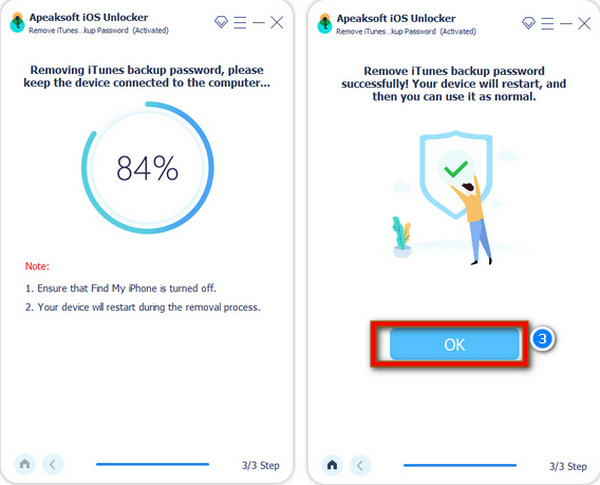
Βήμα 3. Καταργήστε τον κωδικό ασφαλείας του iTunes
Στη συνέχεια, επιλέξτε το Κατάργηση ρυθμίσεων κρυπτογράφησης αντιγράφων ασφαλείας του iTunes και ξεκινήστε αμέσως την κατάργηση του ξεχασμένου κωδικού πρόσβασης αντιγράφων ασφαλείας για το iTunes. Κατά τη διάρκεια της διαδικασίας, μην ανοίξετε το iTunes. Όταν ολοκληρωθεί, το iPhone σας θα επανεκκινηθεί και μπορείτε να δημιουργήσετε ένα νέο αντίγραφο ασφαλείας χωρίς κωδικό πρόσβασης.
Συμπέρασμα
Αυτός ο οδηγός εξηγεί τι πρέπει να κάνετε εάν Ξέχασα τον κωδικό πρόσβασης αντιγράφων ασφαλείας στο iTunes για το iPhone ή το iPad σας. Αρχικά, θα πρέπει να δοκιμάσετε τους παλιούς σας κωδικούς πρόσβασης για να ανακτήσετε το αντίγραφο ασφαλείας. Επιπλέον, βρείτε τον κωδικό πρόσβασης αντιγράφου ασφαλείας με έναν διαχειριστή κωδικών πρόσβασης, όπως το macOS Keychain. Εάν δεν μπορείτε να βρείτε τον κωδικό πρόσβασής σας, επαναφέρετέ τον στη συσκευή iOS σας. Apeaksoft iFoneKit είναι η απόλυτη επιλογή για να επαναφέρετε τον κωδικό πρόσβασης αντιγράφων ασφαλείας του iTunes χωρίς τεχνικές δεξιότητες.
 Apeaksoft iFoneKit
 Ξεκλειδώστε όλους τους τύπους κωδικών πρόσβασης από iPhone, iPad και iPod.
Ασφαλής λήψη
Ασφαλής λήψη
Σχετικά άρθρα




