


Πώς να επαναφέρετε τον ξεχασμένο κωδικό πρόσβασης χρόνου οθόνης σε iOS/Mac

Δεδομένου ότι όλο και περισσότεροι χρήστες συνειδητοποίησαν ότι οι ίδιοι και τα παιδιά τους ήταν εθισμένοι στις συσκευές Apple, ευτυχώς, η Apple έχει εισαγάγει τη λειτουργία Χρόνου επί οθόνης σε iPhone, iPad και Mac για να βοηθήσει τους χρήστες να ελέγχουν την κατανάλωση χρόνου. Ο κωδικός πρόσβασης Χρόνου επί οθόνης προσθέτει ελέγχους στην πρόσβαση σε οθόνη, εφαρμογές και υπηρεσίες. Ωστόσο, αν εσείς ξέχασα τον κωδικό πρόσβασής σας για το Screen Time, θα κλειδωθείτε έξω από τη συσκευή σας. Αυτός ο οδηγός περιγράφει τι πρέπει να κάνετε εάν ξεχάσετε τον κωδικό πρόσβασής σας.
ΠΕΡΙΕΧΟΜΕΝΟ ΣΕΛΙΔΑΣ:
- Μέρος 1: Τι να κάνετε αν ξεχάσω τον κωδικό πρόσβασης για τον χρόνο οθόνης
- Μέρος 2: Τι γίνεται αν δεν υπάρχει επιλογή για τον κωδικό πρόσβασης "Ξέχασα τον κωδικό πρόσβασης οθόνης" στο iPhone
- Μέρος 3: Πώς να επαναφέρετε τον κωδικό πρόσβασης για την ώρα οθόνης του παιδιού σας, αν τον ξεχάσατε
- Μέρος 4: Λύση μίας στάσης για την επαναφορά του κωδικού πρόσβασης χρόνου οθόνης που ξεχάσατε
Μέρος 1: Τι να κάνετε αν ξεχάσω τον κωδικό πρόσβασης για τον χρόνο οθόνης
Τι να κάνω αν ξεχάσω τον κωδικό πρόσβασης Χρόνου επί οθόνης; Το πρώτο πράγμα που μπορείτε να κάνετε είναι να δοκιμάσετε όλους τους πιθανούς κωδικούς πρόσβασης. Ξεκλειδώστε τους κωδικούς πρόσβασης κλειδώματος οθόνης. Μπορείτε να δοκιμάσετε τους κωδικούς πρόσβασης Χρόνου επί οθόνης χωρίς όριο. Εάν αποτύχουν όλοι, αλλάξτε τον κωδικό πρόσβασης Χρόνου επί οθόνης όταν τον ξεχάσετε. Στην πραγματικότητα, μπορείτε να τον αλλάξετε γρήγορα με τον κωδικό πρόσβασης του Apple ID σας.
Πώς να αλλάξετε τον ξεχασμένο κωδικό πρόσβασης χρόνου οθόνης σε iPhone/iPad
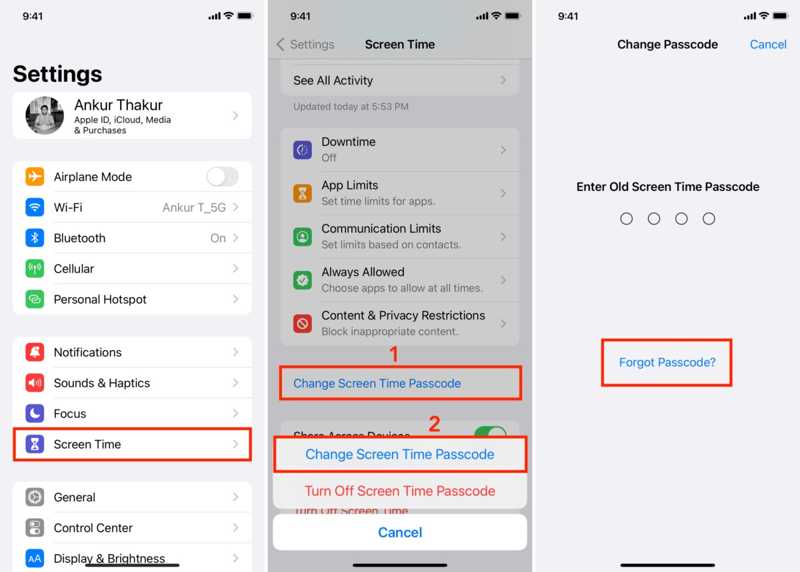
Βήμα 1. Εκτελέστε το Ρυθμίσεις από την αρχική οθόνη σας.
Βήμα 2. Κάντε κύλιση προς τα κάτω και μεταβείτε στο Χρόνος οθόνης.
Βήμα 3. Αγγίξτε το Αλλαγή κωδικού πρόσβασης ώρας οθόνης κουμπί και επιλέξτε Αλλαγή κωδικού πρόσβασης ώρας οθόνης.
Βήμα 4. Εκτός από την εισαγωγή του κωδικού πρόσβασής σας, πατήστε Ξεχάσατε τον κωδικό πρόσβασης.
Βήμα 5. Τώρα, πληκτρολογήστε το email ή τον αριθμό τηλεφώνου σας στο Apple ID και πατήστε OK.
Βήμα 6. Στη συνέχεια, εισαγάγετε τον κωδικό πρόσβασης του Apple ID σας και πατήστε OK.
Βήμα 7. Δημιουργήστε έναν νέο κωδικό πρόσβασης Χρόνου επί οθόνης και επιβεβαιώστε τον.
Πώς να αλλάξετε τον ξεχασμένο κωδικό πρόσβασης χρόνου οθόνης σε Mac
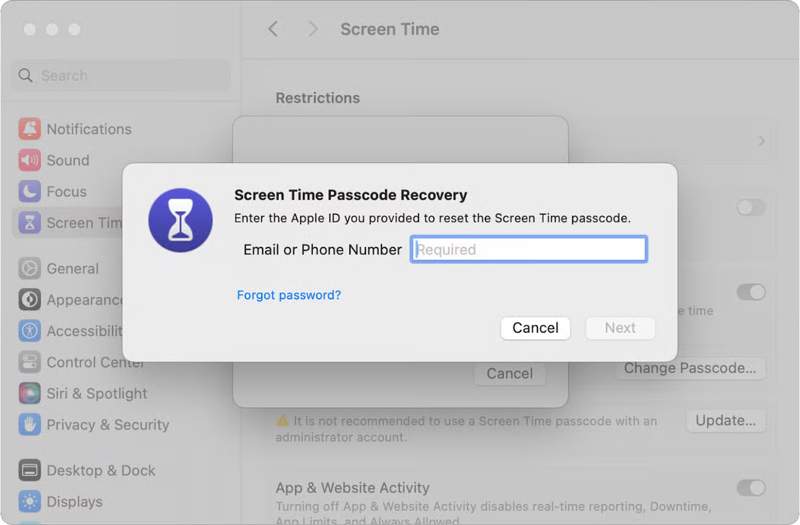
Βήμα 1. Εάν ξεχάσατε τον κωδικό πρόσβασης Χρόνου επί οθόνης στο Mac σας, κάντε κλικ στο Apple μενού.
Βήμα 2. Επιλέξτε Ρυθμίσεις συστήματος or Προτιμήσεις συστήματος.
Βήμα 3. Κάντε κλικ στο Χρόνος οθόνης επιλογή.
Βήμα 4. Χτύπα το Αλλαγή κωδικού πρόσβασης κουμπί.
Βήμα 5. Όταν σας ζητηθεί, επιλέξτε Ξεχάσατε τον κωδικό πρόσβασης.
Βήμα 6. Εισαγάγετε το Apple ID και τον κωδικό πρόσβασής σας για έλεγχο ταυτότητας.
Βήμα 7. Τώρα, ορίστε έναν νέο κωδικό πρόσβασης για να αντικαταστήσετε τον παλιό.
Μέρος 2: Τι γίνεται αν δεν υπάρχει επιλογή για τον κωδικό πρόσβασης "Ξέχασα τον κωδικό πρόσβασης οθόνης" στο iPhone
Ορισμένοι χρήστες ανέφεραν ότι δεν υπάρχει επιλογή για ξεχασμένο κωδικό πρόσβασης Χρόνου επί οθόνης. Στην πραγματικότητα, αυτή η επιλογή προστίθεται στο iOS 13.4 και σε νεότερες εκδόσεις. Εάν χρησιμοποιείτε μια παλιά έκδοση λογισμικού, δεν θα εμφανίζεται. Επιπλέον, εάν η Κοινή χρήση οικογένειας ή το MDM διαχειρίζονται τη συσκευή Apple σας, δεν επιτρέπεται να επαναφέρετε έναν ξεχασμένο κωδικό πρόσβασης Χρόνου επί οθόνης. Ένας άλλος τρόπος για να απαλλαγείτε από τον κωδικό πρόσβασης Χρόνου επί οθόνης είναι να επαναφέρετε τη συσκευή σας από ένα αντίγραφο ασφαλείας. Βεβαιωθείτε ότι το αντίγραφο ασφαλείας δεν περιλαμβάνει κωδικό πρόσβασης Χρόνου επί οθόνης. Επιπλέον, αυτός ο τρόπος θα διαγράψει όλα τα τρέχοντα δεδομένα στη συσκευή σας.
Βήμα 1. Συνδέστε το iPhone ή το iPad σας σε έναν υπολογιστή με ένα συμβατό καλώδιο USB.
Βήμα 2. Ανοίξτε την πιο πρόσφατη έκδοση του iTunes σε Windows ή macOS Mojave και παλαιότερες εκδόσεις. Εκτελέστε το Finder σε macOS Catalina ή νεότερη έκδοση.
Κατάσταση 1: Η συσκευή σας είναι προσβάσιμη
Βήμα 3. Μόλις εντοπιστεί το iPhone σας, κάντε κλικ στο κουμπί Τηλέφωνο στο iTunes και μεταβείτε στο Περίληψη καρτέλα. Στο Finder, κάντε κλικ στο όνομα της συσκευής σας και μεταβείτε στην Γενικός Tab.
Βήμα 4. Κάντε κλικ στο Επαναφορά iPhone κουμπί.
Βήμα 5. Ακολουθήστε τις οδηγίες στην οθόνη για να επαναφέρετε τη συσκευή σας.
Βήμα 6. Όταν επανεκκινηθεί, αποσυνδέστε το iPhone σας.
Βήμα 7. Ρυθμίστε το ως νέα συσκευή. Εάν σας ζητηθεί, εισαγάγετε τον κωδικό πρόσβασης του Apple ID σας.
Βήμα 8. Στις Εφαρμογές και δεδομένα οθόνη, επαναφέρετε ένα αντίγραφο ασφαλείας iCloud ή iTunes για να καταργήσετε τον ξεχασμένο κωδικό πρόσβασης Χρόνου επί οθόνης.
Περίπτωση 2: Η συσκευή σας είναι κλειδωμένη
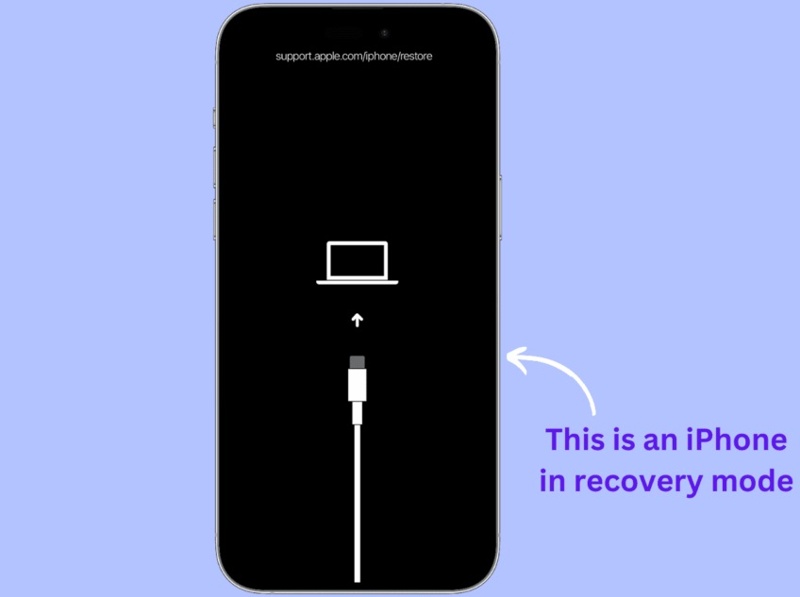
Βήμα 3. Εάν το iPhone ή το iPad σας είναι κλειδωμένο και δεν είναι προσβάσιμο, θέστε το σε λειτουργία ανάκτησης:
Ένα iPhone ή iPad με Face ID
Πατήστε γρήγορα το όγκου Up κουμπί και αφήστε το.
Πατήστε γρήγορα το ΜΕΙΩΣΗ ΕΝΤΑΣΗΣ κουμπί και αφήστε το.
Κρατήστε πατημένο το Πλευρά κουμπί μέχρι η συσκευή σας να μεταβεί σε λειτουργία ανάκτησης.
Ένα iPhone 7/7 Plus
Πατήστε παρατεταμένα το ΜΕΙΩΣΗ ΕΝΤΑΣΗΣ + Πλευρά κουμπιά μαζί.
Μόλις βρεθεί σε λειτουργία ανάκτησης, αφήστε τα κουμπιά.
Ένα iPhone ή iPad με κουμπί Αρχικής οθόνης
Κρατήστε πατημένο το Αρχική + Power ταυτόχρονα.
Όταν δείτε την οθόνη Λειτουργία ανάκτησης, αφήστε τα.
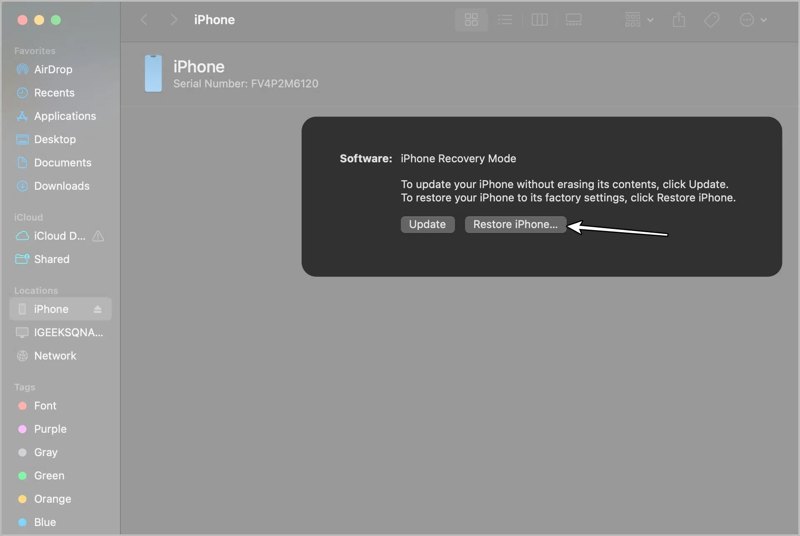
Βήμα 4. Στη συνέχεια, κάντε κλικ στο Επαναφορά or Επαναφορά iPhone κουμπί στο παράθυρο διαλόγου στο iTunes ή στο Finder.
Βήμα 5. Όταν ολοκληρωθεί η διαδικασία, αποσυνδέστε τη συσκευή σας.
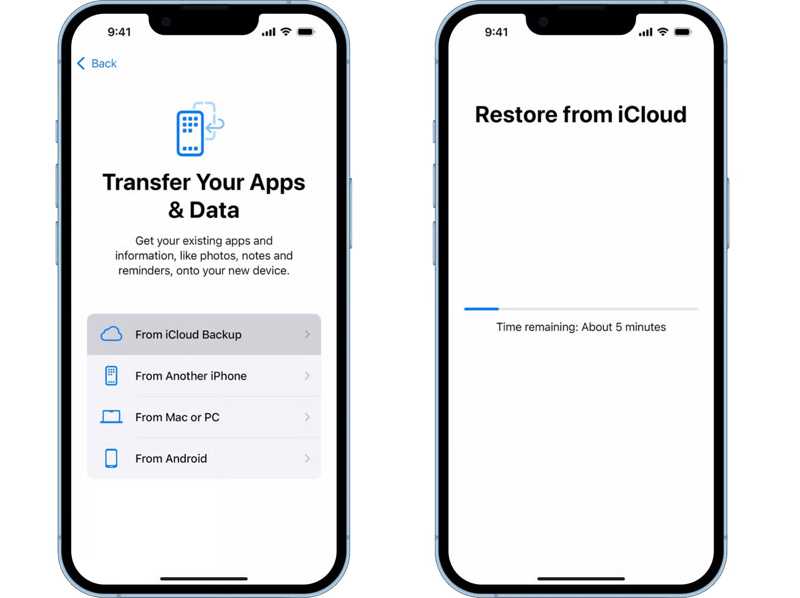
Βήμα 6. Ρυθμίστε το ακολουθώντας τις οδηγίες στην οθόνη και δημιουργήστε ένα σωστό αντίγραφο ασφαλείας.
Μέρος 3. Πώς να επαναφέρετε τον κωδικό πρόσβασης για την ώρα οθόνης του παιδιού σας, αν τον ξεχάσατε
Εάν ξεχάσατε τον κωδικό πρόσβασης Περιορισμών στο iPhone για το παιδί σας, θα πρέπει να τον επαναφέρετε στη συσκευή σας ή στη συσκευή του οργανωτή σας. Το παιδί σας δεν μπορεί να επαναφέρει τον κωδικό πρόσβασης στη συσκευή του. Με αυτόν τον τρόπο δεν θα επαναφέρετε τη συσκευή σας ούτε θα διαγράψετε τα δεδομένα σας.
Πώς να επαναφέρετε τον κωδικό πρόσβασης χρόνου οθόνης ενός παιδιού στο iPhone
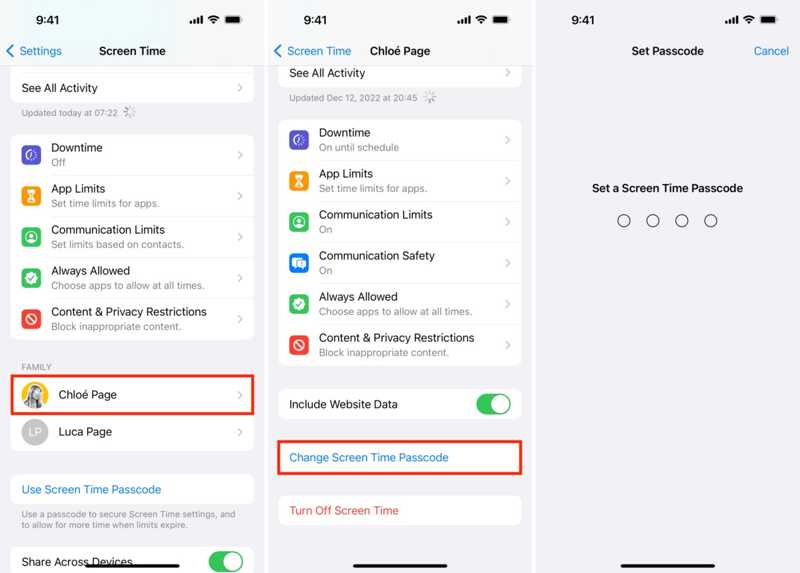
Βήμα 1. Εκτελέστε το Ρυθμίσεις εφαρμογή και επιλέξτε Χρόνος οθόνης.
Βήμα 2. Εντοπίστε το Οικογενειακή και επιλέξτε τη συσκευή του παιδιού σας.
Βήμα 3. Πατήστε Αλλαγή κωδικού πρόσβασης ώρας οθόνης Και επιλέξτε Αλλαγή κωδικού πρόσβασης ώρας οθόνης.
Βήμα 4. Επαληθεύστε τον/την Αναγνωριστικό προσώπου, Touch ID ή κωδικός πρόσβασης.
Βήμα 5. Τέλος, ορίστε έναν νέο κωδικό πρόσβασης Χρόνου οθόνης για το παιδί σας.
Πώς να επαναφέρετε τον κωδικό πρόσβασης χρόνου οθόνης ενός παιδιού σε Mac
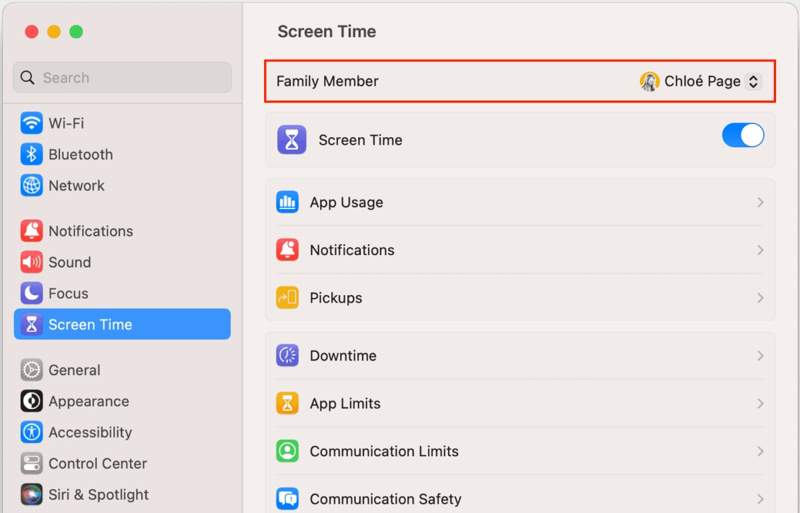
Βήμα 1. Πηγαίνετε στο Ρυθμίσεις συστήματος or Προτιμήσεις συστήματος στο Apple μενού.
Βήμα 2. Επιλέξτε Χρόνος οθόνηςκαι επιλέξτε το όνομα του παιδιού σας από το Μέλος της οικογένειας περιοχή.
Βήμα 3. Κάντε κλικ στο Αλλαγή κωδικού πρόσβασης κουμπί.
Βήμα 4. Εισαγάγετε τον κωδικό πρόσβασης σύνδεσης στο Mac.
Βήμα 5. Στη συνέχεια, ορίστε έναν νέο κωδικό πρόσβασης Χρόνου οθόνης για τη συσκευή του παιδιού σας.
Μέρος 4. Μία λύση για την επαναφορά του ξεχασμένου κωδικού πρόσβασης οθόνης
Ένας πιο γρήγορος τρόπος για να επαναφέρετε έναν ξεχασμένο κωδικό πρόσβασης Χρόνου επί οθόνης σε ένα iPad ή iPhone είναι Apeaksoft iFoneKit iOS UnlockerΧρησιμοποιεί προηγμένη τεχνολογία για την κατάργηση του κωδικού πρόσβασης Χρόνου Οθόνης ή Περιορισμών σε οποιαδήποτε συσκευή iOS χωρίς απώλεια δεδομένων. Απλοποιεί τη ροή εργασίας και είναι φιλικό προς το χρήστη για αρχάριους.

Λήψη από πάνω από 1,000,000 Χρήστες
- Καταργήστε τον κωδικό πρόσβασης Χρόνου επί οθόνης χωρίς κωδικό πρόσβασης.
- Προστατέψτε τα δεδομένα σας κατά τη διάρκεια της διαδικασίας.
- Λειτουργεί για οποιαδήποτε συσκευή iOS, συμπεριλαμβανομένων κλειδωμένων ή απενεργοποιημένων iPhone.
- Υποστηρίξτε σχεδόν όλα τα μοντέλα iPhone και iPad.
Ασφαλής λήψη
Ασφαλής λήψη

Πώς να αφαιρέσετε τον ξεχασμένο κωδικό πρόσβασης για την ώρα οθόνης στο iPhone σας
Βήμα 1. Εγκατάσταση του iFoneKit iOS Unlocker
Εκτελέστε το λογισμικό αφαίρεσης Χρόνου επί οθόνης αφού το εγκαταστήσετε στον υπολογιστή σας. Είναι διαθέσιμο σε Windows 11 και παλαιότερες εκδόσεις, macOS 10.7 και νεότερες. Επιλέξτε το Ξεκλείδωμα χρόνου οθόνης λειτουργία για να συνεχίσετε.

Βήμα 2. Συνδεθείτε στο iPhone σας
Συνδέστε το iPhone σας στον υπολογιστή σας με ένα καλώδιο Lightning. Στη συνέχεια, επιλέξτε τον τρόπο ορισμού του κωδικού πρόσβασης για τον Χρόνο επί οθόνης. Μόλις εντοπιστεί η συσκευή σας, κάντε κλικ στο Ξεκίνα τώρα κουμπί.

Βήμα 3. Αφαιρέστε τον κωδικό πρόσβασης χρόνου οθόνης
Εάν η λειτουργία Εύρεσης είναι ενεργοποιημένη, ακολουθήστε τις οδηγίες στην οθόνη για να την απενεργοποιήσετε. Κάντε κλικ στο ΣΥΝΕΧΕΙΑ για να ξεκινήσετε την κατάργηση του κωδικού πρόσβασης Χρόνου επί οθόνης στη συσκευή σας.

Σημείωση: Σε iOS 11 ή παλαιότερη έκδοση, το λογισμικό μπορεί να ανακτήσει έναν ξεχασμένο κωδικό πρόσβασης Περιορισμών στο iPhone σας, εάν το αντίγραφο ασφαλείας του iTunes δεν είναι κρυπτογραφημένο. Αυτή η διαδικασία θα επαναφέρει επίσης τις εργοστασιακές ρυθμίσεις του iPhone σας, επομένως καλό είναι να βεβαιωθείτε ότι έχετε κάνει ποτέ... το αντίγραφο ασφαλείας του iPhone σας.
Συμπέρασμα
Αυτό το άρθρο εξηγεί τι πρέπει να κάνετε εάν Δεν υπάρχει επιλογή για ξεχασμένο κωδικό πρόσβασης Screen TimeΚαταρχάς, μπορείτε να επαναφέρετε τον κωδικό πρόσβασης Χρόνου οθόνης στη συσκευή σας, αν τον έχετε ξεχάσει. Το μόνο που χρειάζεστε είναι ο κωδικός πρόσβασης του Apple ID σας. Εάν δεν μπορείτε να επαναφέρετε τον κωδικό πρόσβασης, αυτό σημαίνει ότι πρέπει να επαναφέρετε τη συσκευή σας ή να την επαναφέρετε μέσω της Οικογενειακής Κοινής Χρήσης. Apeaksoft iFoneKit iOS Unlocker είναι η ολοκληρωμένη λύση για να απαλλαγείτε από τον κωδικό πρόσβασης Χρόνου οθόνης.
 Apeaksoft iFoneKit
 Ξεκλειδώστε όλους τους τύπους κωδικών πρόσβασης από iPhone, iPad και iPod.
Ασφαλής λήψη
Ασφαλής λήψη
Σχετικά άρθρα




