


Πώς να αλλάξετε το Apple ID σας χωρίς να χάσετε τα πάντα

Μόλις αποκτήσετε μια συσκευή Apple, θα σας ζητηθεί να την ενεργοποιήσετε με έναν λογαριασμό Apple ID. Εάν έχετε ήδη έναν, μπορείτε να συνδεθείτε γρήγορα με αυτόν. Εάν όχι, πρέπει να δημιουργήσετε έναν λογαριασμό με την κύρια διεύθυνση email και τον αριθμό τηλεφώνου σας. Το ID είναι απαραίτητο για την πρόσβαση σε όλες τις υπηρεσίες της Apple, από το App Store έως το Apple Music, από το iMessage έως το FaceTime. Εάν σταματήσετε να χρησιμοποιείτε το email ή τον αριθμό τηλεφώνου, ακολουθήστε τον οδηγό μας για να αλλάξτε το Apple ID σας στο iPhone, το iPad ή το Mac σας.
ΠΕΡΙΕΧΟΜΕΝΟ ΣΕΛΙΔΑΣ:
- Μέρος 1: Τι είναι το Apple ID
- Μέρος 2: Πριν από την αλλαγή του Apple ID
- Μέρος 3: Πώς να αλλάξετε το Apple ID στο iPhone/iPad
- Μέρος 4: Πώς να αλλάξετε το Apple ID στον Ιστό
- Μέρος 5: Πώς να αλλάξετε τον λογαριασμό Apple ID σε iPhone/iPad/Mac
- Μέρος 6: Πώς να αλλάξετε το Apple ID σε iOS χωρίς κωδικό πρόσβασης
Μέρος 1: Τι είναι το Apple ID
Ένα Apple ID είναι ένα κύριο κλειδί για την πρόσβαση σε ένα ευρύ φάσμα υπηρεσιών και συσκευών της Apple. Επιτρέπει στους χρήστες να ενεργοποιούν τις συσκευές Apple τους και να έχουν πρόσβαση σε υπηρεσίες της Apple, όπως το App Store, το iCloud, το Apple Music, το iMessage, το FaceTime, το Find My και πολλά άλλα, κάνοντας τις συσκευές Apple τους να λειτουργούν άψογα.
Ένα Apple ID αποτελείται από μια διεύθυνση email και έναν κωδικό πρόσβασης. Όταν ρυθμίζετε την πρώτη συσκευή Apple, σας ζητείται να δημιουργήσετε αυτόν τον λογαριασμό με την κύρια διεύθυνση email σας.
Μέρος 2: Πριν από την αλλαγή του Apple ID
Πριν αλλάξετε το Apple ID σας, πρέπει να έχετε υπόψη σας ορισμένα σημαντικά σημεία για να αποφύγετε την απώλεια δεδομένων και να διασφαλίσετε μια απρόσκοπτη εμπειρία. Ακολουθούν όσα πρέπει να μάθετε πριν εκτελέσετε τη διαδικασία:
- 1.Αποσυνδεθείτε από όλες τις υπηρεσίες και τις συσκευές της Apple στις οποίες έχετε συνδεθεί με τον τρέχοντα λογαριασμό σας.
- 2.Βεβαιωθείτε ότι έχετε ενημερώσει το νέο Apple ID σε όλες τις συσκευές Apple σας.
- 3.Αν χρησιμοποιείτε μια διεύθυνση email iCloud ως Apple ID, αλλάξτε την ηλεκτρονικά στη διεύθυνση appleid.apple.com.
- 4.Δεν θα χάσετε την πρόσβαση στις αγορές και τα δεδομένα σας μετά την αλλαγή του Apple ID σας.
- 5.Τα αντίγραφα ασφαλείας iCloud σας εξακολουθούν να είναι διαθέσιμα για επαναφορά.
- 6.Δημιουργήστε αντίγραφο ασφαλείας της συσκευής σας πριν αλλάξετε τον λογαριασμό σας για να αποφύγετε την απώλεια δεδομένων.
- 7.Δεν μπορείτε να χρησιμοποιήσετε την τρέχουσα διεύθυνση email του Apple ID σας για να δημιουργήσετε έναν νέο λογαριασμό.
- 8.Μόλις αλλάξετε το Apple ID σας σε μια διεύθυνση email της Apple, που τελειώνει σε @icloud.com, @me.com ή @mac.com, δεν θα μπορείτε να το αλλάξετε σε διεύθυνση email τρίτου μέρους αργότερα.
Μέρος 3: Πώς να αλλάξετε το Apple ID στο iPhone/iPad
Από προεπιλογή, μπορείτε να συνδεθείτε με ένα Apple ID στο iPhone ή το iPad σας και να το χρησιμοποιήσετε για το App Store. Ωστόσο, σύμφωνα με την Apple, οι χρήστες μπορούν να αλλάξουν το Apple ID τους σε ένα iPhone ή να χρησιμοποιήσουν διαφορετικό λογαριασμό για το App Store.
Πώς να αλλάξετε το Apple ID σε iPhone/iPad
Βήμα 1. Ανοίξτε το Ρυθμίσεις από την αρχική οθόνη σας.
Βήμα 2. Πατήστε στο προφίλ σας στο επάνω μέρος της οθόνης.
Βήμα 3. Επιλέξτε Είσοδος και ασφάλεια επιλογή
Βήμα 4. Αγγίξτε το Επεξεργασία στο κουμπί Email & Τηλέφωνα τμήμα.
Τώρα, έχετε δύο επιλογές:
Επιλογή 1
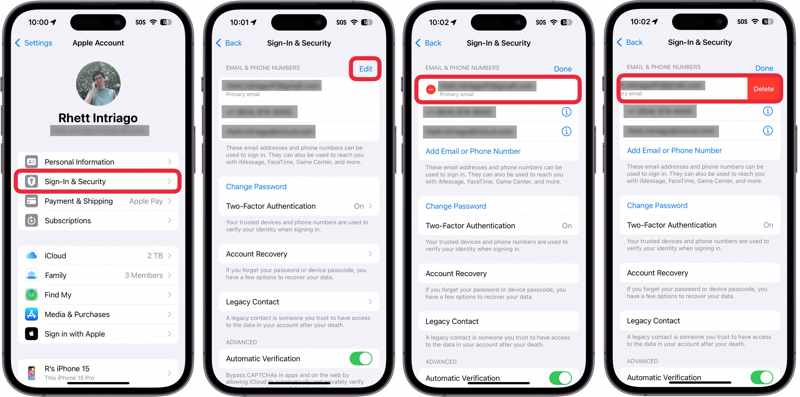
Βήμα 5. Πατήστε το κουμπί Διαγραφή κουμπί με ένα εικονίδιο μείον δίπλα στο Κύριο email.
Βήμα 6. Στη συνέχεια, πατήστε το Διαγραφή κουμπί.
Βήμα 7. Όταν σας ζητηθεί, επιλέξτε Επιλέξτε άλλο email.
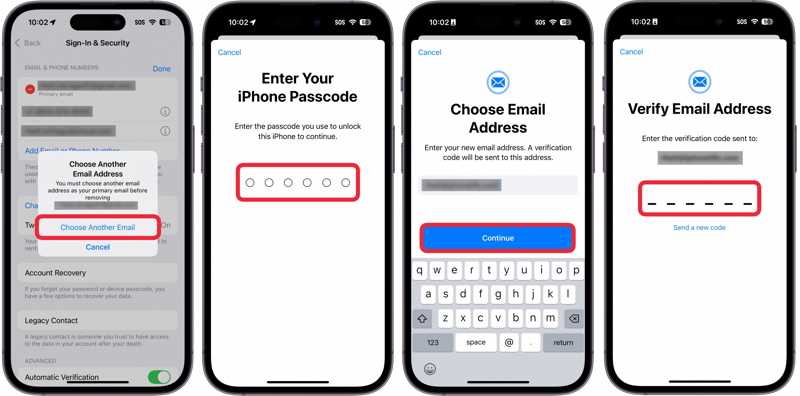
Βήμα 8. Εισαγάγετε τον κωδικό πρόσβασης του iPhone σας.
Βήμα 9. Στη συνέχεια, εισαγάγετε μια νέα διεύθυνση email και πατήστε ΣΥΝΕΧΕΙΑ.
Βήμα 10. Αποκτήστε πρόσβαση στη διεύθυνση email και λάβετε τον κωδικό επαλήθευσης.
Βήμα 11. Εισαγάγετε τον κωδικό για να επιβεβαιώσετε την αλλαγή του Apple ID σας στο iPhone.
Επιλογή 2
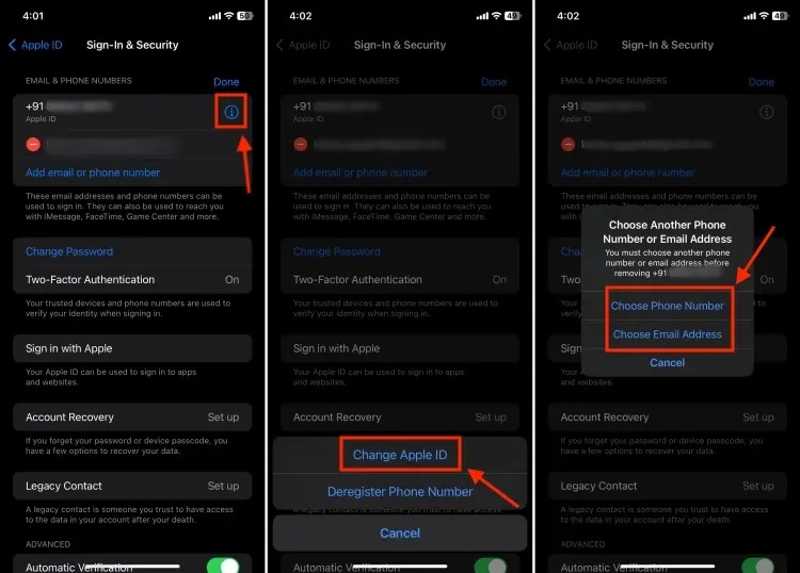
Βήμα 5. Αγγίξτε το Πληροφορίες κουμπί στο Apple ID σας.
Βήμα 6. Επιλέξτε Αλλαγή αναγνωριστικού της Apple στο αναδυόμενο παράθυρο.
Βήμα 7. Στη συνέχεια, επιλέξτε Επιλέξτε Αριθμός τηλεφώνου or Επιλέξτε Διεύθυνση Ηλεκτρονικού Ταχυδρομείου ανάλογα με τις ανάγκες σας.
Βήμα 8. Στη συνέχεια, ακολουθήστε τις οδηγίες στην οθόνη για να αλλάξετε τον λογαριασμό Apple ID στο iPhone σας.
Πώς να αλλάξετε το Apple ID σε iPhone/iPad για το App Store
Βήμα 1. Πατήστε στο προφίλ σας στο Ρυθμίσεις app.
Βήμα 2. Επιλέξτε Μέσα & Αγορά επιλογή.
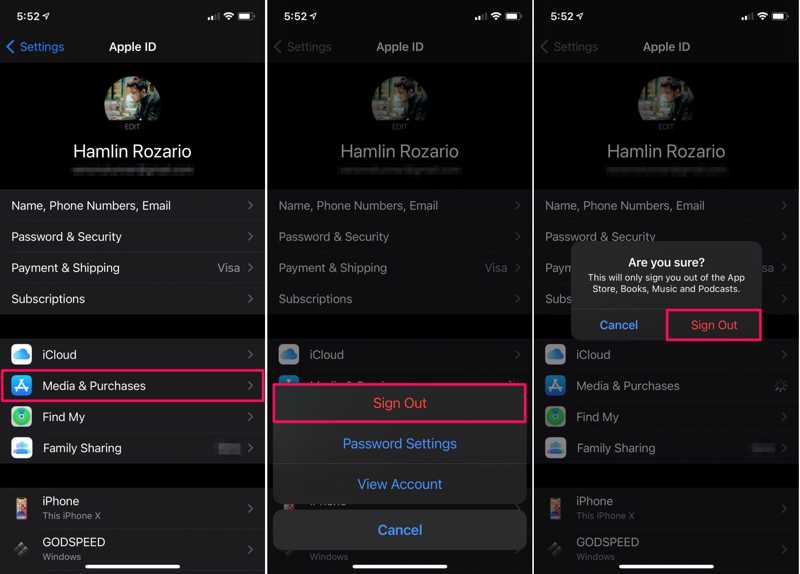
Βήμα 3. Αγγίξτε το Έξοδος κουμπί στο αναδυόμενο παράθυρο διαλόγου.
Βήμα 4. Εάν σας ζητηθεί, πιέστε Έξοδος πάλι.
Βήμα 5. Στη συνέχεια, επιλέξτε το Μέσα & Αγορά επιλογή ξανά.
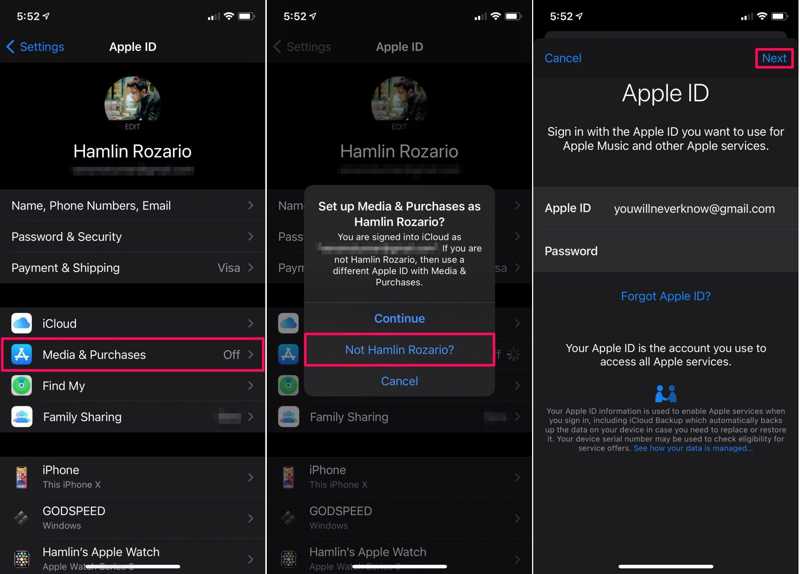
Βήμα 6. Pick Όχι [το όνομά σας] στο παράθυρο διαλόγου εάν θέλετε να αλλάξετε το Apple ID σας για το App Store.
Βήμα 7. Εισαγάγετε ένα νέο Apple ID και έναν νέο κωδικό πρόσβασης.
Βήμα 8. Αγγίξτε το Επόμενο για επιβεβαίωση.
Μέρος 4: Πώς να αλλάξετε το Apple ID στον Ιστό
Μόλις σταματήσετε να χρησιμοποιείτε τη διεύθυνση email που σχετίζεται με το Apple ID σας, θα πρέπει να την αλλάξετε για να προστατεύσετε το απόρρητο και τα δεδομένα σας. Εκτός από τις συσκευές iOS, μπορείτε να αλλάξετε τον λογαριασμό Apple ID σας online.
Βήμα 1. Μεταβείτε στη διεύθυνση https://account.apple.com/ σε ένα πρόγραμμα περιήγησης.
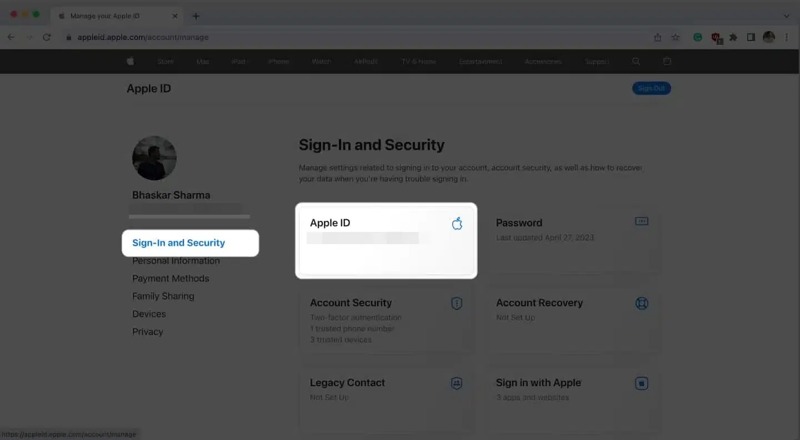
Βήμα 2. Κάντε κλικ στο Σύνδεση και συνδεθείτε με τα τρέχοντα διαπιστευτήρια του Apple ID σας.
Βήμα 3. Επιλέξτε Είσοδος και Ασφάλεια επιλογή στην πλαϊνή μπάρα.
Βήμα 4. Στη συνέχεια, κάντε κλικ στο κουμπί apple ID να προχωρήσει.
Βήμα 5. Στη συνέχεια, κάντε κλικ στο Διαγραφή κουμπί δίπλα στην κύρια διεύθυνση ηλεκτρονικού ταχυδρομείου.
Βήμα 6. Πληκτρολογήστε μια νέα διεύθυνση email και κάντε κλικ Αλλαγή Apple ID.
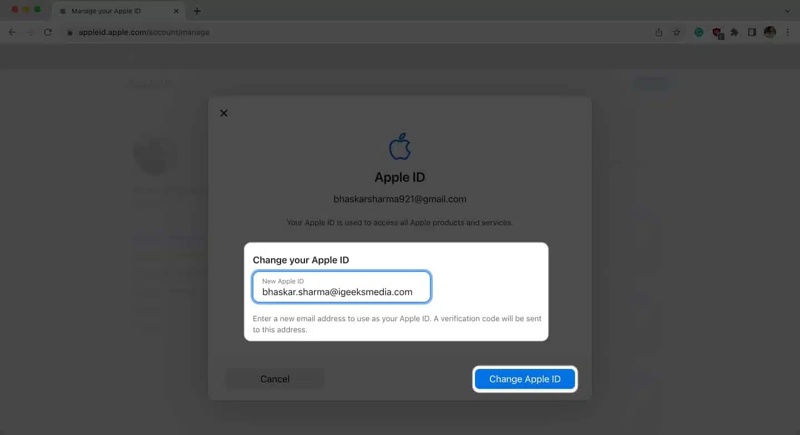
Βήμα 7. Εισαγάγετε τον τρέχοντα κωδικό πρόσβασης του Apple ID σας και πατήστε ΣΥΝΕΧΕΙΑ.
Βήμα 8. Λάβετε τον κωδικό επαλήθευσης στη νέα διεύθυνση email.
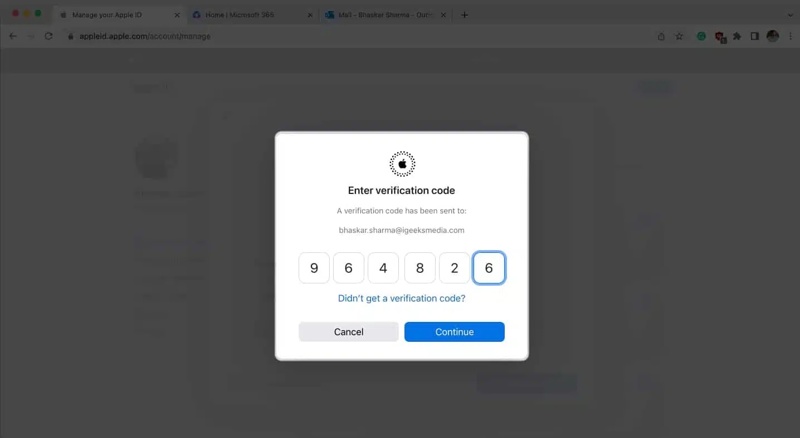
Βήμα 9. Εισαγάγετε τον κωδικό επαλήθευσης και κάντε κλικ στο ΣΥΝΕΧΕΙΑ κουμπί.
Βήμα 10. Αφού αλλάξετε το Apple ID σας, θυμηθείτε να το ενημερώσετε σε όλες τις συσκευές Apple σας.
Μέρος 5: Πώς να αλλάξετε τον λογαριασμό Apple ID σε iPhone/iPad/Mac
Αν θέλετε να αλλάξετε ολόκληρο τον λογαριασμό Apple ID σας, μπορείτε να ολοκληρώσετε την εργασία γρήγορα στο iPhone, το iPad ή το Mac σας. Η διαδικασία απαιτεί τον τρέχοντα κωδικό πρόσβασης του Apple ID σας. Ακολουθούν τα βήματα για να αλλάξετε τον λογαριασμό Apple σας:
Βήμα 1. Ανοίξτε το Ρυθμίσεις or Ρυθμίσεις συστήματος app.
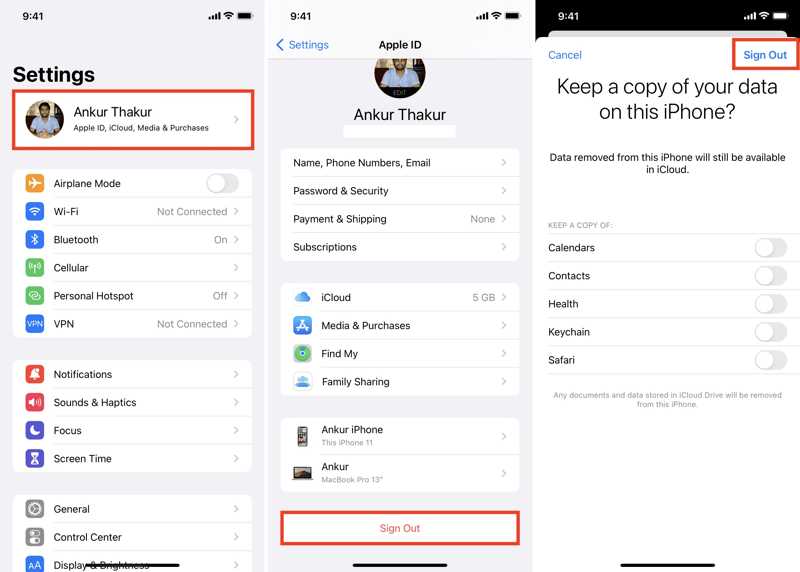
Βήμα 2. Πατήστε στο προφίλ σας ή κάντε κλικ στο Apple ID.
Βήμα 3. Κάντε κύλιση προς τα κάτω και πατήστε Έξοδος.
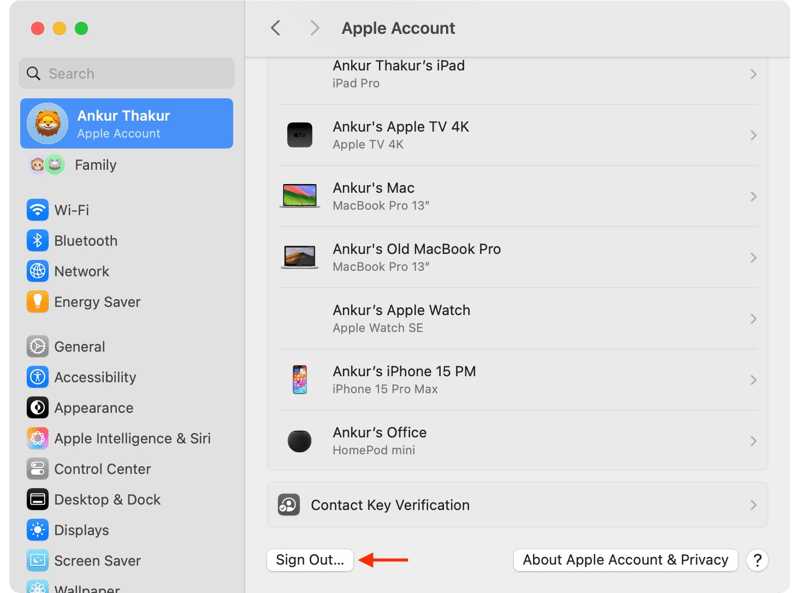
Βήμα 4. Εισαγάγετε τον κωδικό πρόσβασης του Apple ID σας για να απενεργοποιήσετε την Εύρεση και πατήστε Απενεργοποίηση.
Βήμα 5. Επιλέξτε τα δεδομένα που θέλετε να διατηρήσετε και πατήστε Έξοδος πάλι.
Βήμα 6. Στη συνέχεια, συνδεθείτε με το νέο Apple ID και τον κωδικό πρόσβασης.
Περισσότερες Πληροφορίες
Μέρος 6: Πώς να αλλάξετε το Apple ID σε iOS χωρίς κωδικό πρόσβασης
Αν ξεχάσατε τον κωδικό πρόσβασης του Apple ID σας, δεν μπορείτε να αλλάξετε απευθείας το Apple ID σας στο iPhone σας. Ευτυχώς, Apeaksoft iFoneKit σας επιτρέπει να απαλλαγείτε από τον παλιό λογαριασμό χωρίς περιορισμούς. Επιπλέον, είναι εύκολο στη χρήση και δεν απαιτεί τεχνικές δεξιότητες.

Λήψη από πάνω από 1,000,000 Χρήστες
- Αφαίρεση παλιού Apple ID από συσκευή iOS χωρίς κωδικό πρόσβασης.
- Εργαστείτε σε διάφορες καταστάσεις, συμπεριλαμβανομένων των iPhone με απενεργοποιημένα χαρακτηριστικά.
- Προσφέρετε δυνατότητες μπόνους, όπως Αφαίρεση MDM.
- Υποστηρίζει ένα ευρύ φάσμα συσκευών iPhone και iPad.
Ασφαλής λήψη
Ασφαλής λήψη

Πώς να αλλάξετε το Apple ID στο iPhone σας χωρίς κωδικό πρόσβασης
Βήμα 1. Συνδεθείτε στο iPhone σας
Κατεβάστε και εγκαταστήστε το λογισμικό αφαίρεσης Apple ID στον υπολογιστή σας. Υπάρχει μια άλλη έκδοση για Mac. Εκκινήστε το από την επιφάνεια εργασίας σας και επιλέξτε το Κατάργηση αναγνωριστικού της Apple λειτουργία. Συνδέστε το iPhone σας στον υπολογιστή σας με ένα καλώδιο Lightning.

Βήμα 2. Κατάργηση αναγνωριστικού της Apple
Μόλις εντοπιστεί το iPhone σας, κάντε κλικ στο Ξεκίνα τώρα κουμπί. Εάν η λειτουργία "Εύρεση iPhone" είναι απενεργοποιημένη, το λογισμικό θα καταργήσει αυτόματα το τρέχον Apple ID από τη συσκευή σας. Εάν η λειτουργία "Εύρεση iPhone", ακολουθήστε τις οδηγίες στην οθόνη για να επαναφέρετε όλες τις ρυθμίσεις στη συσκευή σας. Στη συνέχεια, το λογισμικό θα κάνει τη δουλειά του.

Βήμα 3. Αλλαγή Apple ID στο iPhone
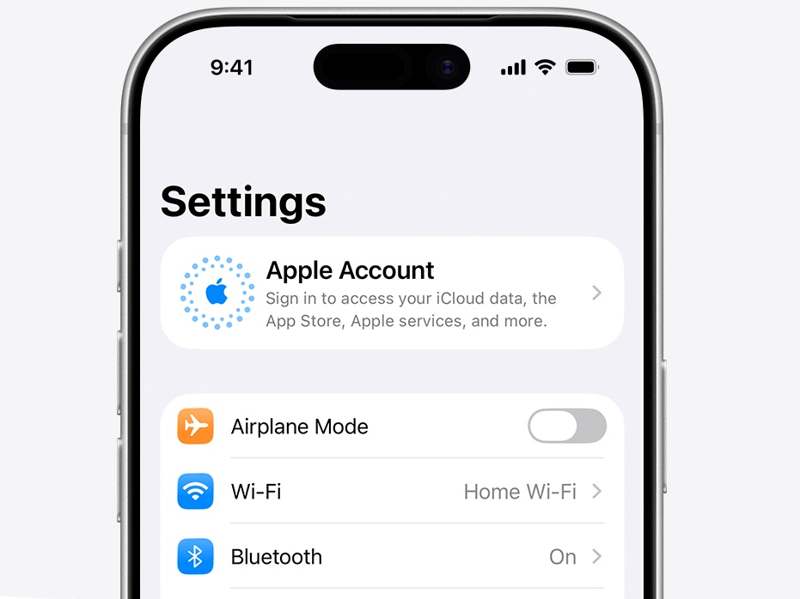
Όταν ολοκληρωθεί, το iPhone σας θα επανεκκινηθεί. Μεταβείτε στο Ρυθμίσεις app, πατήστε Λογαριασμός Apple, και επιλέξτε Συνδεθείτε χειροκίνηταΣτη συνέχεια, εισαγάγετε ένα νέο Apple ID και έναν νέο κωδικό πρόσβασης.
Συμπέρασμα
Αυτός ο οδηγός εξήγησε πώς να αλλάξτε το Apple ID σας στο iPhone, το iPad και τον υπολογιστή σας. Μπορείτε να αλλάξετε τη διεύθυνση email του Apple ID σας σε έναν νέο αριθμό email ή τηλεφώνου στο iPhone ή στον ιστό. Μπορείτε επίσης να χρησιμοποιήσετε ένα διαφορετικό Apple ID για το App Store. Apeaksoft iFoneKit είναι σε θέση να αλλάξει τον λογαριασμό σας σε μια συσκευή iOS χωρίς τον κωδικό πρόσβασης.
 Apeaksoft iFoneKit
 Ξεκλειδώστε όλους τους τύπους κωδικών πρόσβασης από iPhone, iPad και iPod.
Ασφαλής λήψη
Ασφαλής λήψη
Σχετικά άρθρα




