

Πώς να Καταλάβετε τον Κωδικό Πρόσβασης για τον Χρόνο Οθόνης - Πλήρης Οδηγός για Παιδιά

Αναρωτιέστε πώς να μάθετε τον κωδικό πρόσβασης για τον χρόνο οθόνης όταν η διαχείρισή του γίνεται μέσω της Οικογενειακής Κοινής Χρήσης; Θέλετε να καταργήσετε τον γονικό έλεγχο χωρίς κωδικό πρόσβασης; Ή μήπως ορίσατε μόνοι σας τον κωδικό πρόσβασης Χρόνου επί οθόνης, αλλά τον ξεχάσατε κατά λάθος - πώς να αλλάξετε τα χρονικά όρια της εφαρμογής;
Πολλά παιδιά και έφηβοι αντιμετωπίζουν αυτές τις δυσκολίες. Αυτός ο οδηγός θα σας δείξει όλους τους απλούς, πρακτικούς τρόπους για να λύσετε αυτό το πρόβλημα, βοηθώντας σας εύκολα να παρακάμψετε τους περιορισμούς του χρόνου μπροστά σε οθόνη.
ΠΕΡΙΕΧΟΜΕΝΟ ΣΕΛΙΔΑΣ:
Μέρος 1: Μπορεί το παιδί να καταλάβει πραγματικά τον κωδικό πρόσβασης για τον χρόνο που περνάει μπροστά στην οθόνη;
Αν ο γονέας σας έχει ορίσει περιορισμούς Χρόνου οθόνης για να παρακολουθεί τη χρήση του iPhone σας, ίσως προσπαθείτε να βρείτε τον κωδικό πρόσβασης για να καταργήσετε αυτούς τους περιορισμούς. Ωστόσο, η μαντέψη του κωδικού πρόσβασης Χρόνου οθόνης δεν είναι εύκολη και η παράκαμψη των γονικών ελέγχων είναι ακόμη πιο δύσκολη.
Γιατί είναι δύσκολο να καταλάβουμε
Αυτό συμβαίνει επειδή ο Χρόνος επί οθόνης είναι μια ενσωματωμένη λειτουργία της Apple που έχει σχεδιαστεί με ισχυρή προστασία απορρήτου και γονικού ελέγχου. Ακολουθούν μερικοί λόγοι για τους οποίους είναι τόσο δύσκολο να βρείτε τον κωδικό πρόσβασης Χρόνου επί οθόνης:
• Μετά από πολλαπλές αποτυχημένες προσπάθειες εισαγωγής κωδικού πρόσβασης, ενδέχεται να κλειδωθείτε προσωρινά εκτός του iPhone σας.
• Ο Χρόνος επί οθόνης δεν προσφέρει συμβουλές, ερωτήσεις ασφαλείας ή εφεδρικούς κωδικούς που θα σας βοηθήσουν να ανακτήσετε τον κωδικό πρόσβασης.
• Ο κωδικός πρόσβασης Χρόνου επί οθόνης είναι ξεχωριστός από τον κωδικό πρόσβασης της συσκευής σας. Ακόμα κι αν μπορείτε να ξεκλειδώσετε το iPhone, δεν θα μπορείτε να αλλάξετε ή να καταργήσετε τον κωδικό πρόσβασης Χρόνου επί οθόνης.
Πότε είναι δυνατόν
Μην απογοητεύεστε πολύ, υπάρχουν μερικές συγκεκριμένες περιπτώσεις όπου μπορεί να έχετε μια ευκαιρία. Εάν ο Χρόνος επί οθόνης έχει ρυθμιστεί χρησιμοποιώντας ένα Apple ID, μπορείτε να επαναφέρετε τον κωδικό πρόσβασης με αυτόν τον Λογαριασμό Apple. Αλλά αυτή η μέθοδος λειτουργεί μόνο εάν η Οικογενειακή κοινή χρήση δεν είναι ενεργοποιημένη. Εάν βρίσκεστε σε μια ομάδα Οικογενειακής κοινής χρήσης, μόνο ο οργανωτής μπορεί να αλλάξει τον κωδικό πρόσβασης του Χρόνου επί οθόνης.
Μέρος 2: Πώς να επαναφέρετε τον κωδικό πρόσβασης για την ώρα οθόνης ως παιδί
Αν δεν μπορείτε να βρείτε τον κωδικό πρόσβασης για τον Χρόνο επί οθόνης, μην ανησυχείτε - υπάρχουν μερικοί αξιόπιστοι τρόποι για να τον επαναφέρετε, ανάλογα με τον τρόπο ρύθμισης των περιορισμών. Δεδομένου ότι κάθε μέθοδος λειτουργεί υπό διαφορετικές συνθήκες, είναι απαραίτητο να ελέγξετε πρώτα τη ρύθμισή σας και να επιλέξετε αυτήν που σας ταιριάζει καλύτερα.
Τρόπος 1: Αλλαγή κωδικού πρόσβασης χρόνου οθόνης στην Οικογενειακή κοινή χρήση
Πότε πρέπει να χρησιμοποιήσετε:
Η οικογένειά σας χρησιμοποιεί την Οικογενειακή Κοινή Χρήση και ο γονέας σας είναι ο οργανωτής. Οι γονείς ρυθμίζουν την Οικογενειακή Κοινή Χρήση ειδικά για να διαχειρίζονται τη χρήση της συσκευής των παιδιών τους, να παρακολουθούν τον χρόνο μπροστά στην οθόνη και να αποτρέπουν μη εξουσιοδοτημένες αγορές εφαρμογών ή πρόσβαση σε περιεχόμενο.
Επειδή αυτοί οι έλεγχοι διεκπεραιώνονται μέσω του λογαριασμού του διοργανωτή, δεν θα μπορείτε να αλλάξετε μόνοι σας τον κωδικό πρόσβασης για τον Χρόνο επί οθόνης. Για να κάνετε οποιεσδήποτε αλλαγές, η πιο αποτελεσματική μέθοδος είναι να ζητήσετε βοήθεια από τον γονέα σας.
Βήμα 1. Στη συσκευή του οργανωτή Οικογενειακής Κοινής Χρήσης, μεταβείτε στην επιλογή Ρυθμίσεις > Χρόνος οθόνης > Οικογενειακήκαι πατήστε στο όνομα του παιδιού.
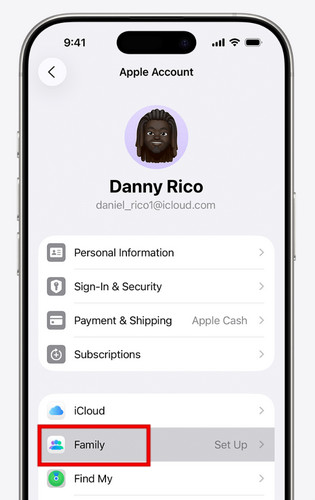
Βήμα 2. Κάτω από περιορισμοί, πατήστε Διαχείριση χρόνου οθόνης.
Βήμα 3. Πατήστε Αλλαγή κωδικού πρόσβασης ώρας οθόνηςκαι, στη συνέχεια, επιλέξτε το ξανά για επιβεβαίωση. Στη συνέχεια, πραγματοποιήστε έλεγχο ταυτότητας με το Face ID, το Touch ID ή τον κωδικό πρόσβασης της συσκευής.
Βήμα 4. Εισαγάγετε έναν νέο κωδικό πρόσβασης Χρόνου επί οθόνης και, στη συνέχεια, εισαγάγετέ τον ξανά για επιβεβαίωση.
Τρόπος 2: Επαναφορά κωδικού πρόσβασης χρόνου οθόνης μέσω Apple ID
Πότε πρέπει να χρησιμοποιήσετε:
Εάν η συσκευή σας εκτελεί iOS 13.4 ή νεότερη έκδοση, η επαναφορά του κωδικού πρόσβασης Χρόνου οθόνης με το Apple ID είναι ο πιο βολικός επίσημος τρόπος. Αυτή η μέθοδος ισχύει για τις ακόλουθες συνήθεις περιπτώσεις:
• Ο Χρόνος επί οθόνης ρυθμίστηκε χωρίς την Οικογενειακή κοινή χρήση και γνωρίζετε το Apple ID και τον κωδικό πρόσβασης που χρησιμοποιήθηκαν για την ενεργοποίησή του.
• Εσείς ορισμός Χρόνου Οθόνης μόνοι σας, αλλά αργότερα ξεχάσατε τον κωδικό πρόσβασης και εξακολουθείτε να έχετε πρόσβαση για να συνδεθείτε με τα διαπιστευτήρια του Apple ID σας.
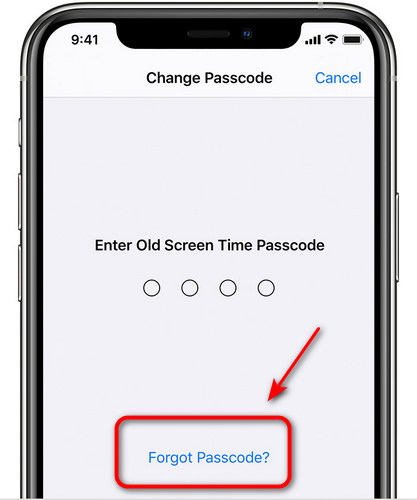
Βήμα 1. Πηγαίνετε στο Ρυθμίσεις > Χρόνος οθόνης > Αλλαγή κωδικού πρόσβασης ώρας οθόνης > Ξεχάσατε τον κωδικό πρόσβασης.
Βήμα 2. Όταν σας ζητηθεί, εισαγάγετε το Apple ID και τον κωδικό πρόσβασης που χρησιμοποιήσατε για να ρυθμίσετε τον Χρόνο επί οθόνης.
Βήμα 3. Μετά την επαλήθευση, μπορείτε να δημιουργήσετε έναν νέο κωδικό πρόσβασης και να τον εισαγάγετε δύο φορές για επιβεβαίωση.
Τρόπος 3: Παράκαμψη κωδικού πρόσβασης χρόνου οθόνης χρησιμοποιώντας το iTunes/Finder
Πότε πρέπει να χρησιμοποιήσετε:
Μπορείτε να παρακάμψετε τον κωδικό πρόσβασης Χρόνου επί οθόνης μέσω του iTunes ή του Finder, εάν δεν γνωρίζετε το σχετικό Apple ID ή εάν ο Χρόνος επί οθόνης διαχειρίζεται μέσω της Οικογενειακής Κοινής Χρήσης, όπου μόνο ο οργανωτής μπορεί να επαναφέρει τον κωδικό πρόσβασης.
Σημείωση: Αυτή η μέθοδος θα επαναφέρετε το iPhone στις εργοστασιακές ρυθμίσεις και να διαγράψετε όλα τα υπάρχοντα δεδομένα στο iPhone σας! Εάν η συσκευή ρυθμιστεί ξανά χρησιμοποιώντας το ίδιο Apple ID εντός μιας ομάδας Οικογενειακής Κοινής Χρήσης, ενδέχεται να εφαρμοστούν ξανά περιορισμοί Χρόνου Οθόνης.
Βήμα 1. Βάλτε το iPhone σας σε Τρόπος ανάκτησης.
iPhone 8 και νεότερα μοντέλα (συμπεριλαμβανομένου του iPhone SE 2ης γενιάς)
Πατήστε και αφήστε το όγκου Up κουμπί γρήγορα, ακολουθούμενο από το ΜΕΙΩΣΗ ΕΝΤΑΣΗΣ κουμπί. Πατήστε και κρατήστε πατημένο το Power κουμπί μέχρι Τρόπος ανάκτησης εμφανίζεται.
iPhone 7 / iPhone 7 Plus
Πατήστε και κρατήστε πατημένο το ΜΕΙΩΣΗ ΕΝΤΑΣΗΣ κουμπί και Πλευρά κουμπί ταυτόχρονα μέχρι το Τρόπος ανάκτησης εμφανίζεται η οθόνη.
iPhone 6S και παλαιότερα μοντέλα (συμπεριλαμβανομένου του iPhone SE 1ης γενιάς)
Πατήστε και κρατήστε πατημένο το Home Πλευρά κουμπιά μαζί μέχρι το Τρόπος ανάκτησης εμφανίζεται η οθόνη.
Βήμα 2. Συνδέστε το iPhone σας στον υπολογιστή μέσω καλωδίου USB. Εκκινήστε το iTunes και επιλέξτε το iPhone σας από την πλαϊνή μπάρα.
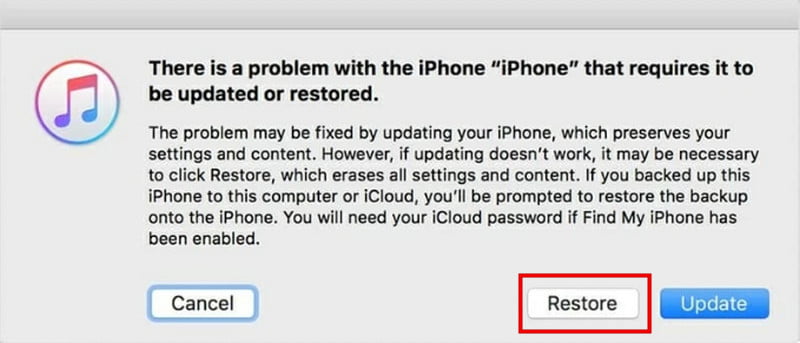
Βήμα 3. Όταν σας ζητηθεί, επιλέξτε ΕπαναφοράΤο iTunes θα ξεκινήσει την επαναφορά της συσκευής σας και ο κωδικός πρόσβασης Χρόνου επί οθόνης θα καταργηθεί σύντομα.
Μέρος 3: Ο καλύτερος τρόπος για να καταργήσετε τον κωδικό πρόσβασης χρόνου οθόνης σε όλα τα σενάρια
Αν έχετε κουραστεί να δοκιμάζετε διαφορετικούς τρόπους για να βρείτε τον κωδικό πρόσβασης Screen Time, ίσως ήρθε η ώρα για μια ταχύτερη και πιο αξιόπιστη λύση. Apeaksoft iFoneKit Σας επιτρέπει να καταργήσετε τους περιορισμούς Χρόνου Οθόνης χωρίς κωδικό πρόσβασης ή Apple ID - ακόμα κι αν βρίσκεστε σε μια ομάδα Οικογενειακής Κοινής Χρήσης. Με λίγα μόνο κλικ, μπορείτε να ξεκλειδώσετε τη συσκευή σας και να ανακτήσετε τον πλήρη έλεγχο. Υποστηρίζει επίσης την κατάργηση διαφόρων κλειδωμάτων iOS και λειτουργεί ομαλά τόσο σε Windows όσο και σε Mac.
Κατάργηση κωδικών πρόσβασης iOS σε όλα τα σενάρια
- Παράκαμψη περιορισμών χρόνου οθόνης χωρίς απώλεια δεδομένων.
- Ξεκλειδώστε το iPhone με 4ψήφιο/6ψήφιο κωδικό πρόσβασης, Touch ID ή Face ID.
- Αφαιρέστε εύκολα τον κωδικό πρόσβασης αντιγράφων ασφαλείας MDM/Apple ID//iTunes.
- Υποστηρίζει όλα τα μοντέλα και τις εκδόσεις iOS, συμπεριλαμβανομένης της πιο πρόσφατης.
Ασφαλής λήψη
Ασφαλής λήψη

Βήμα 1. Εκκινήστε το Apeaksoft iFoneKit στον υπολογιστή σας και επιλέξτε τη λειτουργία Unlock Screen Time από τη διεπαφή. Συνδέστε τη συσκευή iOS στον υπολογιστή χρησιμοποιώντας ένα καλώδιο USB.

Βήμα 2. Επιλέξτε τον τρόπο με τον οποίο ορίστηκε ο κωδικός πρόσβασης για τον χρόνο οθόνης. Εάν ορίσατε τον κωδικό πρόσβασης μόνοι σας, επιλέξτε την αριστερή επιλογή. Εάν ορίστηκε από τους γονείς σας, επιλέξτε τη σωστή επιλογή.
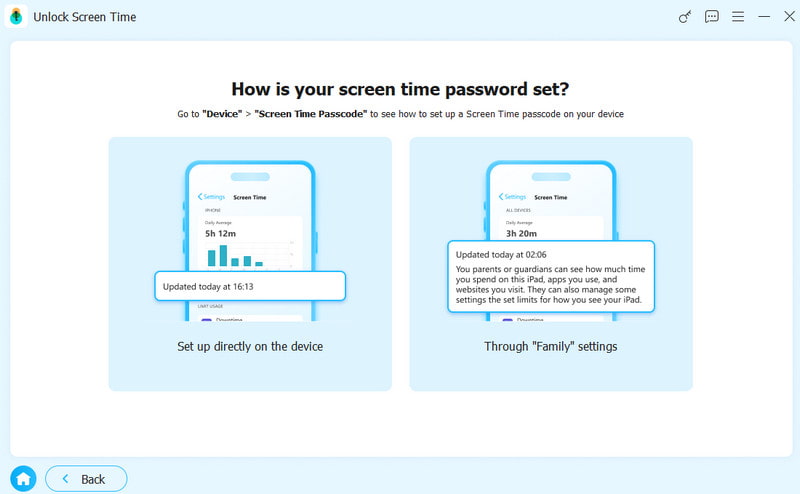
Βήμα 3. Κάντε κλικ στο Ξεκίνα τώρα κουμπί για να συνεχίσετε.

Βήμα 4. Ακολουθήστε τις οδηγίες στην οθόνη για να απενεργοποιήσετε Βρείτε το My στη συσκευή σας iOS.
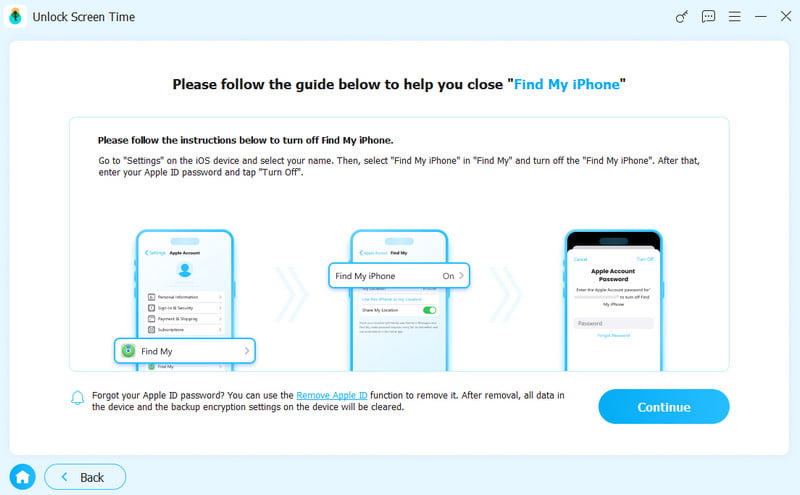
Βήμα 5. Ο κωδικός πρόσβασης για τον Χρόνο οθόνης θα καταργηθεί σύντομα. Περιμένετε μέχρι να ολοκληρωθεί η διαδικασία.

Συμπέρασμα
Τώρα ξέρεις πώς να μάθετε τον κωδικό πρόσβασης για τον Χρόνο οθόνης και εξερευνήστε χρήσιμες μεθόδους για να επαναφέρετε έναν ξεχασμένο ή άγνωστο κωδικό πρόσβασης Χρόνου επί οθόνης. Να θυμάστε πάντα να μην μαντεύετε τον κωδικό πρόσβασης τυχαία για να αποφύγετε το κλείδωμα της συσκευής σας και να δημιουργείτε αντίγραφα ασφαλείας των δεδομένων σας πριν χρησιμοποιήσετε οποιαδήποτε μέθοδο που θα μπορούσε να διαγράψει δεδομένα.
Αποποίηση ευθυνών: Αυτός ο οδηγός προορίζεται μόνο για νόμιμη χρήση, όπως όταν έχετε ξεχάσει έναν κωδικό πρόσβασης που ορίσατε οι ίδιοι ή όταν επαναφέρετε μια συσκευή με γονική συναίνεση.
Σχετικά άρθρα




