


Πώς να αφαιρέσετε προσωρινά ή μόνιμα το Face ID στο iPhone

Η Apple έχει εισαγάγει προηγμένες τεχνολογίες στα iPhone. Το Face ID, για παράδειγμα, επιτρέπει στους χρήστες να έχουν πρόσβαση στις συσκευές iOS, τις υπηρεσίες και τις εφαρμογές τους χωρίς να εισάγουν τον κωδικό πρόσβασης κλειδώματος οθόνης. Ωστόσο, όλο και περισσότεροι χρήστες ανησυχούν για τον κίνδυνο ασφαλείας της βιομετρικής τεχνολογίας. Επιπλέον, το Face ID είναι άβολο σε ορισμένες περιπτώσεις, όπως όταν ένα καπέλο, μια μάσκα, γυαλιά ηλίου ή άλλα καλύμματα καλύπτουν το πρόσωπό σας. Αυτός ο οδηγός περιγράφει πολλούς τρόπους για προσωρινή ή μόνιμη χρήση. Αφαίρεση του Face ID από το iPhone σας.
ΠΕΡΙΕΧΟΜΕΝΟ ΣΕΛΙΔΑΣ:
Μέρος 1: Πώς να αφαιρέσετε μόνιμα το Face ID στο iPhone
Μπορείτε να αφαιρέσετε το δεύτερο Face ID στο iPhone; Όχι. Στην πραγματικότητα, δεν μπορείτε να βρείτε μια επιλογή για να διαγράψετε το Face ID. Εναλλακτικά, μπορείτε να απαλλαγείτε από το Face ID στη συσκευή σας επαναφέροντάς το. Ακολουθούν τα παρακάτω βήματα:
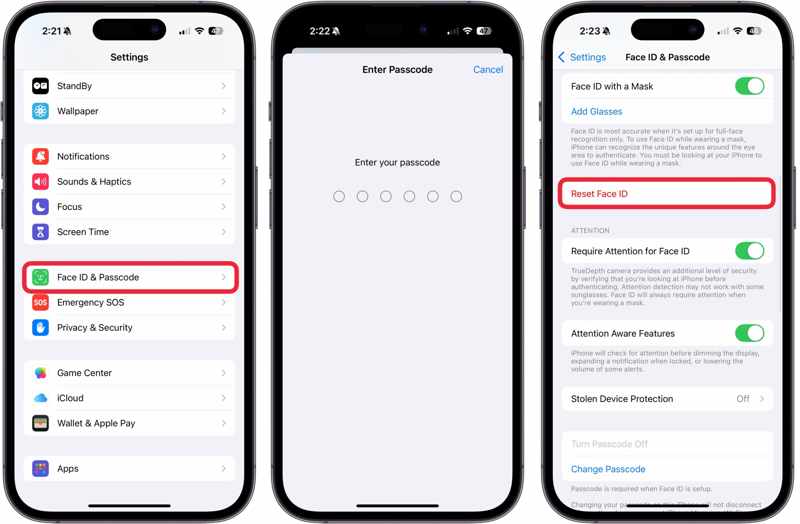
Βήμα 1. Ανοίξτε το Ρυθμίσεις app στο iPhone σας.
Βήμα 2. Πηγαίνετε στο Αναγνωριστικό προσώπου και κωδικός πρόσβασης.
Βήμα 3. Εισαγάγετε τον κωδικό πρόσβασης του iPhone σας.
Βήμα 4. Αγγίξτε το Επαναφορά αναγνωριστικού προσώπου για επιβεβαίωση.
Μέρος 2: Πώς να αφαιρέσετε προσωρινά το Face ID στο iPhone
Επιπλέον, μπορείτε να καταργήσετε προσωρινά το Face ID στο iPhone σας. Επιπλέον, έχετε πολλούς τρόπους για να ολοκληρώσετε την εργασία. Λάβετε υπόψη ότι πρέπει να ξεκλειδώσετε το iPhone σας με τον κωδικό πρόσβασής σας.
Τρόπος 1: Πώς να αφαιρέσετε το Face ID στο iPhone απενεργοποιώντας το
Το iPhone επιτρέπει στους χρήστες να καταργήσουν προσωρινά το Face ID. Επιπλέον, μπορείτε να καταργήσετε το Face ID για ξεκλείδωμα iPhone, App Store, πληρωμές, αυτόματη συμπλήρωση και συγκεκριμένες εφαρμογές. Αυτή η μέθοδος απαιτεί τον κωδικό πρόσβασής σας στο iPhone.
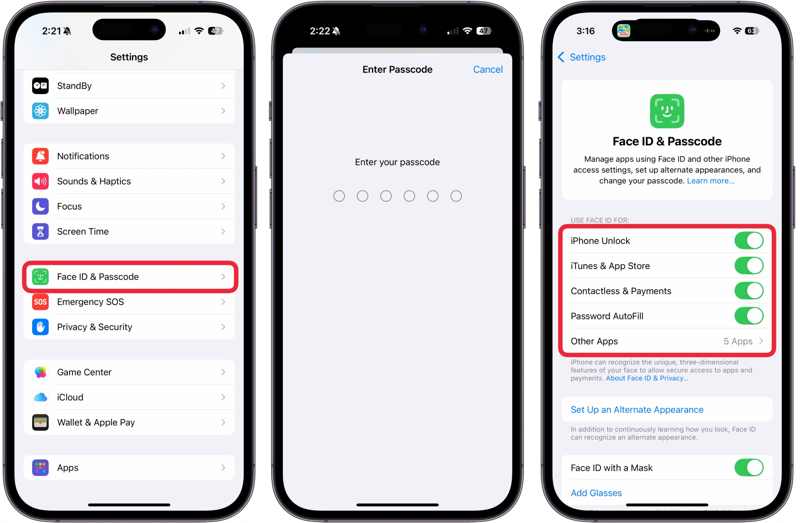
Βήμα 1. Πηγαίνετε στο Αναγνωριστικό προσώπου και κωδικός πρόσβασης σε σας Ρυθμίσεις app.
Βήμα 2. Εισαγάγετε τον κωδικό πρόσβασης του iPhone σας.
Βήμα 3. Εναλλαγή iPhone Ξεκλείδωμα σύμφωνα με το ΧΡΗΣΗ FACE ID ΓΙΑ τμήμα.
Βήμα 4. Αν θέλετε να καταργήσετε το Face ID για μια συγκεκριμένη υπηρεσία, απενεργοποιήστε τον διακόπτη.
Βήμα 5. Αν θέλετε να καταργήσετε το Face ID για εφαρμογές, πατήστε Αλλες εφαρμογέςκαι απενεργοποιήστε τους διακόπτες.
Τρόπος 2: Πώς να αφαιρέσετε το Face ID στο iPhone στην οθόνη απενεργοποίησης
Ένας άλλος τρόπος για να καταργήσετε προσωρινά το Face ID στο iPhone σας είναι η οθόνη απενεργοποίησης. Μπορείτε να μπείτε στην οθόνη απενεργοποίησης και θα σας ζητηθεί να ξεκλειδώσετε τη συσκευή σας με τον κωδικό πρόσβασής σας, αλλά όχι με το Face ID.
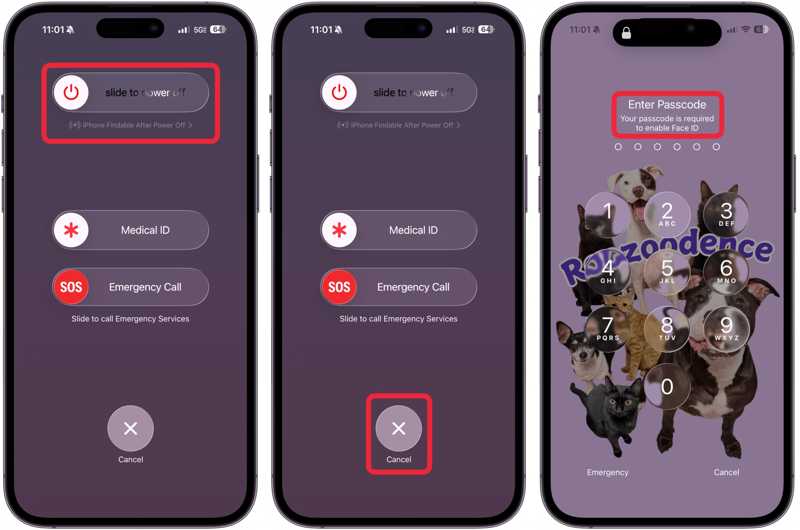
Βήμα 1. Πατήστε παρατεταμένα ένα από τα Τόμος κουμπιά + το Πλευρά κουμπί μαζί.
Βήμα 2. Αφήστε τον συνδυασμό κουμπιών όταν εμφανιστεί η οθόνη απενεργοποίησης.
Βήμα 3. Αγγίξτε το Ματαίωση κουμπί στο κάτω μέρος.
Βήμα 4. Στη συνέχεια, θα σας ζητηθεί να εισαγάγετε έναν κωδικό πρόσβασης.
Σημείωση: Την επόμενη φορά που θα ξεκλειδώσετε το iPhone σας, μπορείτε να χρησιμοποιήσετε το Face ID.
Τρόπος 3: Πώς να αφαιρέσετε το Face ID στο iPhone μέσω του Siri
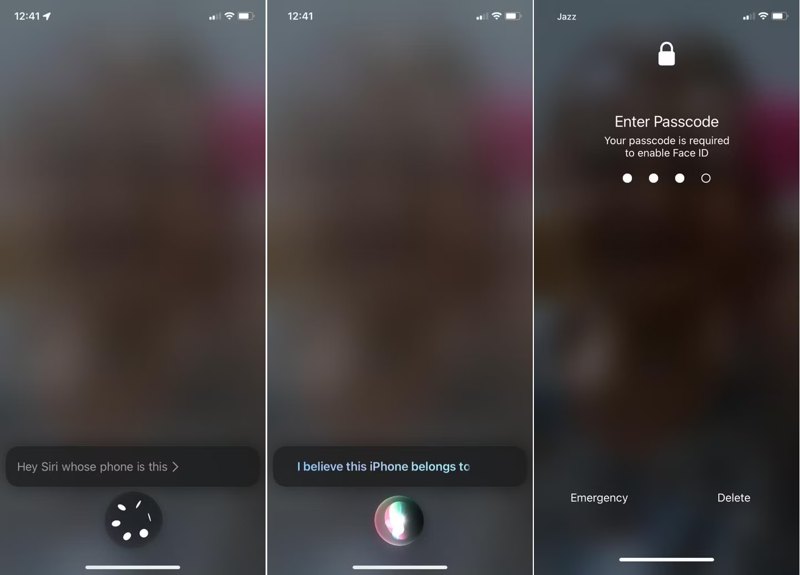
Ένας γρήγορος, προσωρινός τρόπος για να καταργήσετε το Face ID στο iPhone σας είναι να χρησιμοποιήσετε το Siri. Αυτός ο τρόπος είναι διαθέσιμος όταν δεν είναι βολικό να αγγίξετε την οθόνη του iPhone σας. Να θυμάστε ότι αυτός ο τρόπος ενεργοποιεί το Face ID μόνο μία φορά.
Με το iPhone σας κλειδωμένο, πείτε: Γεια σου Siri, τίνος τηλέφωνο είναι αυτό; Το Siri θα εμφανίσει την κάρτα επαφής σας και προσωρινά απενεργοποιήστε το Face IDΠρέπει να εισαγάγετε τον κωδικό πρόσβασης του iPhone σας για να ξεκλειδώσετε τη συσκευή σας.
Μέρος 3: Πώς να αφαιρέσετε το Face ID χωρίς κωδικό πρόσβασης
Όπως αναφέρθηκε προηγουμένως, χρειάζεστε τον κωδικό πρόσβασής σας για να καταργήσετε το Face ID. Εάν θέλετε να καταργήσετε το Face ID και τον κωδικό πρόσβασης στο iPhone αφού ξεχάσετε τον κωδικό πρόσβασής σας, δοκιμάστε Apeaksoft iFoneKit iOS UnlockerΣας επιτρέπει να καταργήσετε όλα τα κλειδώματα οθόνης από τη συσκευή iOS σας χωρίς περιορισμούς. Επιπλέον, ο φιλικός προς το χρήστη σχεδιασμός το καθιστά εύκολο στη χρήση.

Λήψη από πάνω από 1,000,000 Χρήστες
- Αφαίρεση του Face ID και του κωδικού πρόσβασης σε τρία βήματα.
- Δεν απαιτείται ο κωδικός πρόσβασης οθόνης ή ο κωδικός πρόσβασης του Apple ID σας.
- Διαθέσιμο για κλειδωμένες και απενεργοποιημένες συσκευές iOS.
- Υποστηρίζει ένα ευρύ φάσμα συσκευών iPhone και iPad.
Ασφαλής λήψη
Ασφαλής λήψη

Πώς να αφαιρέσετε το Face ID και τον κωδικό πρόσβασης από το iPhone σας
Βήμα 1. Εγκατάσταση του iFoneKit
Εκκινήστε το λογισμικό αφαίρεσης Apple ID αφού το εγκαταστήσετε στον υπολογιστή σας. Είναι συμβατό με Windows 11/10/8/7/XP/Vista και macOS 10.7 ή νεότερη έκδοση. Επιλέξτε το Κατάργηση αναγνωριστικού της Apple τρόπος.

Βήμα 2. Κατεβάστε το υλικολογισμικό
Συνδέστε το iPhone σας στον υπολογιστή σας με ένα καλώδιο Lightning. Μόλις αναγνωριστεί η συσκευή σας, το λογισμικό θα φορτώσει τις πληροφορίες του iPhone σας. Στη συνέχεια, κάντε κλικ στο Ξεκίνα τώρα κουμπί για να ξεκινήσει η λήψη του υλικολογισμικού.

Βήμα 3. Αφαίρεση Face ID και κωδικού πρόσβασης
Όταν ολοκληρωθεί η λήψη, κάντε κλικ στο κουμπί OK στο παράθυρο διαλόγου επιβεβαίωσης. Στη συνέχεια, πατήστε το Επιβεβαίωση ξανά για να επαληθεύσετε το υλικολογισμικό. Στη συνέχεια, το λογισμικό θα ξεκινήσει την κατάργηση του Face ID και του κωδικού πρόσβασης.

Συμπέρασμα
Αυτός ο οδηγός παρουσίασε πέντε τρόπους για να Αφαίρεση του Face ID από το iPhone σας σε διάφορες περιπτώσεις. Μπορείτε να απαλλαγείτε εντελώς από το Face ID στη συσκευή σας και να ξεκλειδώσετε το iPhone σας με έναν κωδικό πρόσβασης. Επιπλέον, υπάρχουν αρκετές μέθοδοι για να απενεργοποιήσετε προσωρινά το βιομετρικό αναγνωριστικό της συσκευής σας. Apeaksoft iFoneKit iOS Unlocker Το Face ID σάς επιτρέπει να διαγράψετε το Face ID από τη συσκευή σας χωρίς περιορισμούς.
 Apeaksoft iFoneKit
 Ξεκλειδώστε όλους τους τύπους κωδικών πρόσβασης από iPhone, iPad και iPod.
Ασφαλής λήψη
Ασφαλής λήψη
Σχετικά άρθρα




