

Πώς να ξεκλειδώσετε ένα iPhone με προβλήματα ακοής χωρίς iTunes ή υπολογιστή

Μπορεί να εμφανιστεί αμέσως το iTunes όταν το iPhone σας είναι απενεργοποιημένο. Ωστόσο, πολλοί χρήστες βρίσκουν το iTunes άβολο επειδή είναι περίπλοκο στη χρήση, δεν έχουν εγκατεστημένο το iTunes, το iTunes δεν αναγνωρίζει το iPhone κ.λπ.
Ευτυχώς, υπάρχουν διάφοροι τρόποι ξεκλειδώστε ένα απενεργοποιημένο iPhone χωρίς iTunes ή ακόμα και έναν υπολογιστή. Σε αυτόν τον οδηγό, θα σας δείξουμε μερικές απλές μεθόδους που θα σας βοηθήσουν να ανακτήσετε γρήγορα την πρόσβαση στη συσκευή σας.
ΠΕΡΙΕΧΟΜΕΝΟ ΣΕΛΙΔΑΣ:
- Μέρος 1: Μπορείτε να ξεκλειδώσετε ένα iPhone χωρίς iTunes
- Μέρος 2: [Συνιστάται ανεπιφύλακτα] Πώς να ξεκλειδώσετε ένα iPhone με αναπηρία χωρίς iTunes
- Μέρος 3: [Επίσημο] Πώς να ξεκλειδώσετε το iPhone χωρίς iTunes μέσω iPhone Μη διαθέσιμο/Κλείδωμα ασφαλείας
- Μέρος 4: Ξεκλειδώστε το iPhone χωρίς το iTunes χρησιμοποιώντας το Find My (iCloud)
- Μέρος 5: Ξεκλειδώστε το iPhone χωρίς το iTunes χρησιμοποιώντας το Finder (Mac)
- Μέρος 6: Συχνές ερωτήσεις σχετικά με το ξεκλείδωμα του iOS χωρίς το iTunes
Μέρος 1: Μπορείτε να ξεκλειδώσετε ένα iPhone χωρίς iTunes
Το ξεκλείδωμα ενός iPhone χρησιμοποιώντας το iTunes είναι τόσο περίπλοκο. Υπάρχουν άλλες μέθοδοι για να ξεκλειδώσετε ένα απενεργοποιημένο iPhone χωρίς το iTunes; Ναι! Υπάρχουν αρκετές εναλλακτικές μέθοδοι που σας επιτρέπουν να ξεκλειδώσετε ένα απενεργοποιημένο iPhone χωρίς τη χρήση του iTunes. Ο παρακάτω πίνακας παρέχει μια γρήγορη σύγκριση για να σας βοηθήσει να επιλέξετε την καλύτερη επιλογή.
Πίνακας γρήγορης σύγκρισης
| Μέθοδος | υπολογιστή | apple ID | Βρείτε το My | Απώλεια δεδομένων | Δυσκολία |
| Apeaksoft iOS Unlocker | Ναι | Οχι | Οχι | Ναι | Εύκολος |
| Κλείδωμα ασφαλείας | Οχι | Ναι | Ναι | Ναι | Εύκολος |
| Εύρεση (iCloud) | Οχι | Ναι | Ναι | Ναι | Εύκολος |
| Finder | Ναι (Mac) | Ναι | Οχι | Ναι | Μέτριας Δυσκολίας |
Μέρος 2: [Συνιστάται ανεπιφύλακτα] Πώς να ξεκλειδώσετε ένα iPhone με αναπηρία χωρίς iTunes
Αν θέλετε μια γρήγορη και απλή λύση, η χρήση ενός επαγγελματικού εργαλείου ξεκλειδώματος είναι η ευκολότερη επιλογή. Apeaksoft iOS Unlocker μπορεί να σας βοηθήσει να καταργήσετε τον κωδικό πρόσβασης οθόνης και να ξεκλειδώσετε ένα απενεργοποιημένο iPhone χωρίς να χρησιμοποιήσετε το iTunes, ακόμα κι αν δεν έχετε τεχνική εμπειρία.
Ξεκλειδώστε ένα iPhone με ειδικές ανάγκες χωρίς iTunes
- Ξεκλειδώστε το iPhone/iPad με μερικά απλά κλικ.
- Ξεκλειδώστε ένα απενεργοποιημένο iPhone/iPad χωρίς κωδικό πρόσβασης.
- Δεν απαιτούνται τεχνικές δεξιότητες.
- Ασφαλής, γρήγορη και εύχρηστη λύση ξεκλειδώματος.
Ασφαλής λήψη
Ασφαλής λήψη

Βήμα 1. Κατεβάστε αυτό το ισχυρό εργαλείο ξεκλειδώματος iOS δωρεάν από το παραπάνω κουμπί. Εκτελέστε το μετά από μια επιτυχημένη εγκατάσταση.
Βήμα 2. Συνδέστε το iPhone/iPad σας στον υπολογιστή σας και κάντε κλικ στο Ξεκινήστε το ξεκλείδωμα κάτω από το κουμπί Ξεκλειδώστε την οθόνη iOS επιλογή.

Βήμα 3. Διαβάστε προσεκτικά τις προειδοποιήσεις στην οθόνη και επιβεβαιώστε τις πληροφορίες της συσκευής σας. Στη συνέχεια, κάντε κλικ στο Ξεκίνα τώρα για να κατεβάσετε το σχετικό υλικολογισμικό.

Βήμα 4. Μόλις το υλικολογισμικό είναι έτοιμο, κάντε κλικ στο Ξεκινήστε την κατάργηση και κάντε κλικ στο κουμπί OK.
Βήμα 5. Βεβαιωθείτε ότι γνωρίζετε πλήρως όλα τα αποτελέσματα. Κάντε κλικ στο Επιβεβαίωση ξανά για να ξεκινήσει η διαδικασία ξεκλειδώματος.

Βήμα 6. Περιμένετε να επαληθεύσει το λογισμικό το πακέτο υλικολογισμικού. Μετά από λίγα δευτερόλεπτα, η οθόνη iOS σας θα ξεκλειδωθεί.

Μέρος 3: [Επίσημο] Πώς να ξεκλειδώσετε το iPhone χωρίς iTunes μέσω iPhone Μη διαθέσιμο/Κλείδωμα ασφαλείας
Εάν εισαγάγετε λάθος κωδικό πρόσβασης πάρα πολλές φορές, το iPhone σας θα κλειδωθεί και θα εμφανίσει μηνύματα όπως "iPhone Unavailable" ή "Security Lockout" (iOS 15.2-16). Η Apple παρέχει έναν ενσωματωμένο τρόπο για να ξεκλειδώνετε απευθείας τις συσκευές iOS σας. Αυτή η μέθοδος απαιτεί το Apple ID και τον κωδικό πρόσβασής σας.
Βήμα 1. Πατήστε Ξεχάσατε τον κωδικό πρόσβασης κάτω δεξιά.
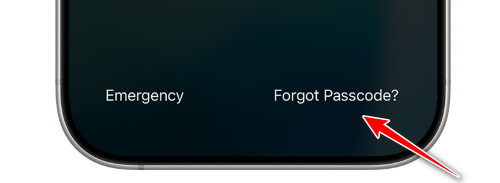
Βήμα 2. Πατήστε Ξεκινήστε το iPhone Reset όταν εμφανιστεί η οθόνη επαναφοράς.
Βήμα 3. Εισαγάγετε το Apple ID και τον κωδικό πρόσβασής σας για να αποσυνδεθείτε από τον τρέχοντα λογαριασμό Apple σας.
Βήμα 4. Πατήστε Διαγραφή iPhoneΘα γίνει επαναφορά του iPhone σας και θα καταργηθεί επίσης το κλείδωμα οθόνης.
Συμβουλές: Αφού ολοκληρωθεί η διαδικασία, μπορείτε να ρυθμίσετε το iPhone σας και να επιλέξετε να επαναφορά από iCloud ή αντίγραφο ασφαλείας του υπολογιστή.
Μέρος 4: Ξεκλειδώστε το iPhone χωρίς το iTunes χρησιμοποιώντας το Find My (iCloud)
Μπορείτε επίσης να ξεκλειδώσετε ένα κλειδωμένο iPhone από απόσταση χρησιμοποιώντας την ενσωματωμένη λειτουργία "Εύρεση", εφόσον ήταν προηγουμένως ενεργοποιημένη στη συσκευή. Αυτή η μέθοδος σάς επιτρέπει να διαγράψετε το iPhone και να καταργήσετε τον κωδικό πρόσβασης οθόνης από μια άλλη συσκευή Apple στην οποία έχετε συνδεθεί με το ίδιο Apple ID. Εναλλακτικά, μπορείτε να συνδεθείτε στο iCloud από οποιοδήποτε πρόγραμμα περιήγησης και να διαγράψετε το κλειδωμένο iPhone από απόσταση.
Ξεκλειδώστε ένα απενεργοποιημένο iPhone χωρίς iTunes χρησιμοποιώντας iCloud
Βήμα 1. Επισκεφθείτε την επίσημη ιστοσελίδα του iCloud σε οποιοδήποτε πρόγραμμα περιήγησης.
Βήμα 2. Συνδεθείτε μαζί σας Apple ID και κωδικός πρόσβασης.
Βήμα 3. Πατήστε Βρείτε το My και επιλέξτε το κλειδωμένο iPhone σας.
Βήμα 4. Πατήστε Διαγραφή iPhone και επιβεβαιώστε τη λειτουργία σας.
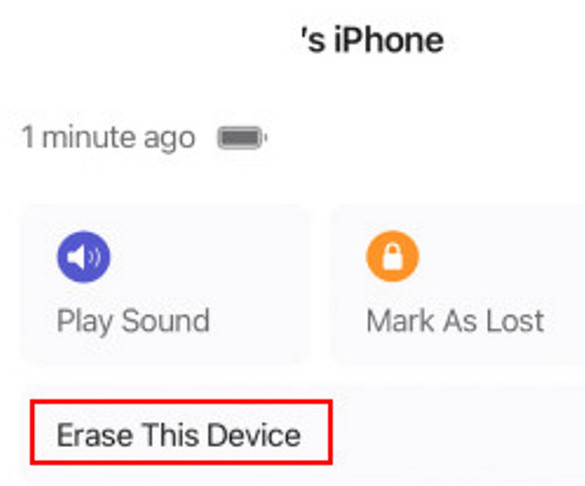
Ξεκλειδώστε ένα απενεργοποιημένο iPhone χωρίς iTunes χρησιμοποιώντας την εφαρμογή Find My
Βήμα 1. Ανοίξτε το Βρείτε το My app στο iPhone σας.
Βήμα 2. Πατήστε Συσκευές και επιλέξτε την κλειδωμένη συσκευή σας.
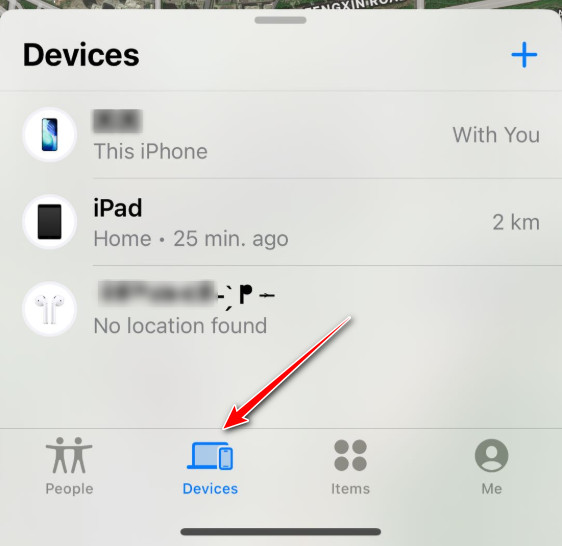
Βήμα 3. Σύρετε προς τα κάτω προς τα κάτω και κάντε κλικ Διαγραφή αυτής της συσκευής.
Βήμα 4. Επιβεβαιώστε τις ενέργειές σας και η συσκευή σας θα ξεκλειδωθεί και θα επαναφερθεί αμέσως.
Μέρος 5: Ξεκλειδώστε το iPhone χωρίς το iTunes χρησιμοποιώντας το Finder (Mac)
Αν χρησιμοποιείτε Mac με macOS Catalina ή νεότερη έκδοση, μπορείτε να δοκιμάσετε να ξεκλειδώσετε το iPhone σας χρησιμοποιώντας το Finder. Η Apple αντικατέστησε το iTunes με το Finder για τη διαχείριση συσκευών iOS σε νεότερες εκδόσεις του macOS, επιτρέποντας στους χρήστες να επαναφέρουν τα iPhone τους απευθείας από το Mac.
Βήμα 1. Συνδέστε το κλειδωμένο iPhone σας στον Mac σας με ένα καλώδιο USB και ανοίξτε το Finder.
Βήμα 2. Βάλτε το iPhone σας σε Τρόπος ανάκτησης.
Βήμα 3. Το Finder θα εντοπίσει το iPhone σας και θα εμφανίσει ένα μήνυμα που θα σας ζητά να Επαναφορά or Ενημέρωση η συσκευή.
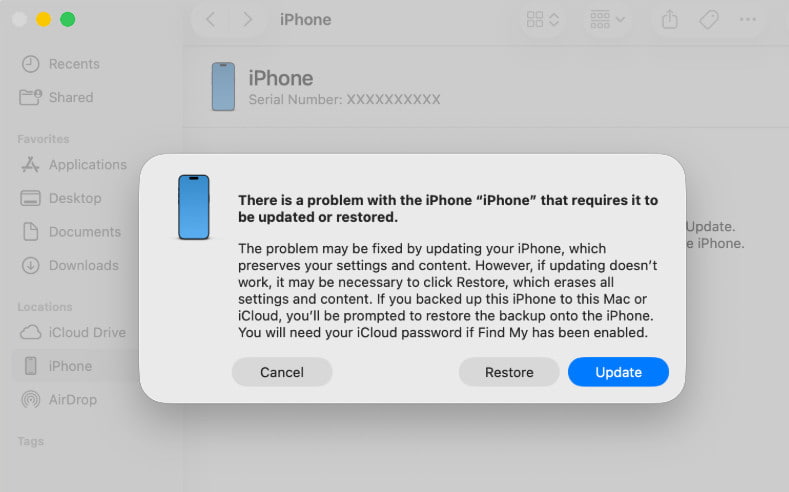
Βήμα 4. Πατήστε ΕπαναφοράΣτη συνέχεια, το Finder θα κατεβάσει αυτόματα το πιο πρόσφατο λογισμικό iOS και θα επαναφέρει το iPhone σας.
Μέρος 6: Συχνές ερωτήσεις σχετικά με το ξεκλείδωμα του iOS χωρίς το iTunes
Μπορώ να ξεκλειδώσω ένα iPhone χωρίς iTunes ή υπολογιστή;
Ναι. Μπορείτε να ξεκλειδώσετε ένα iPhone χωρίς iTunes ή υπολογιστή χρησιμοποιώντας την ενσωματωμένη υπηρεσία της Apple, όπως το Find My.
Τι συμβαίνει μετά το ξεκλείδωμα ενός απενεργοποιημένου iPhone;
Αφού ξεκλειδώσετε ένα απενεργοποιημένο iPhone, η συσκευή σας θα επανέλθει στις εργοστασιακές ρυθμίσεις. Μπορείτε να την ρυθμίσετε ξανά και να επαναφέρετε τα δεδομένα σας από ένα αντίγραφο ασφαλείας iCloud ή iTunes.
Θα διαγραφούν όλα τα δεδομένα με το ξεκλείδωμα ενός iPhone;
Ναι. Όπως αναφέρθηκε παραπάνω, η συσκευή σας θα επανέλθει στις εργοστασιακές ρυθμίσεις. Έτσι, όλα τα δεδομένα της συσκευής σας θα διαγραφούν. Αλλά μην ανησυχείτε. Εάν έχετε το αντίγραφο ασφαλείας του iPhone σας πριν, μπορείτε εύκολα να επαναφέρετε τα δεδομένα.
Συμπέρασμα
Πάνω από όλα, ξεκλείδωμα iPhone χωρίς iTunes είναι δυνατό χρησιμοποιώντας μεθόδους όπως το Find My, την ενσωματωμένη λειτουργία "ξέχασα τον κωδικό μου" ή ένα επαγγελματικό εργαλείο ξεκλειδώματος. Αν θέλετε την ταχύτερη και απλούστερη λύση, Apeaksoft iOS Unlocker μπορεί να σας βοηθήσει να καταργήσετε τον κωδικό πρόσβασης οθόνης και να ανακτήσετε την πρόσβαση στη συσκευή σας σε λίγα μόνο βήματα.
Σχετικά άρθρα




