

Πώς να ξεκλειδώσετε ένα iPad με το iTunes σε διάφορες περιπτώσεις

«Ο γιος μου έβαλε λάθος κωδικό πρόσβασης πάρα πολλές φορές και τώρα το iPad είναι μπλοκαρισμένο. Πώς μπορώ να ξεκλειδώστε το iPad με το iTunesΥπάρχουν πολλά σενάρια στα οποία ένα iPad είναι κλειδωμένο. Για παράδειγμα, ξεχάσατε τον κωδικό πρόσβασης, η συσκευή σας είναι απενεργοποιημένη λόγω τυχαίας ενέργειας ή κάποιος εισάγει λάθος κωδικό πρόσβασης πάρα πολλές φορές. Η οθόνη Κλείδωμα ασφαλείας μπορεί να σας υποδείξει να συνδεθείτε στο iTunes. Αυτός ο οδηγός παρουσιάζει τις ροές εργασίας με βήματα.
ΠΕΡΙΕΧΟΜΕΝΟ ΣΕΛΙΔΑΣ:
Μέρος 1: Πώς να ξεκλειδώσετε το iPad με το iTunes
Το ξεκλείδωμα ενός iPad με το iTunes δεν απαιτεί προρυθμίσεις στη συσκευή σας. Απαιτούνται οι πιο πρόσφατες εκδόσεις του iTunes, ένας υπολογιστής και ένα καλώδιο USB. Χρειάζονται λιγότερο από 15 λεπτά για να ολοκληρωθεί ολόκληρη η διαδικασία.
Βήμα 1. Συνδέστε το iPad σας στον υπολογιστή σας με ένα συμβατό καλώδιο.
Βήμα 2. Ανοίξτε την πιο πρόσφατη έκδοση του iTunes. Λειτουργεί ακόμα σε Windows και macOS Mojave ή παλαιότερη έκδοση. Εάν χρησιμοποιείτε macOS Catalina ή νεότερη έκδοση, εκτελέστε την εφαρμογή Finder.
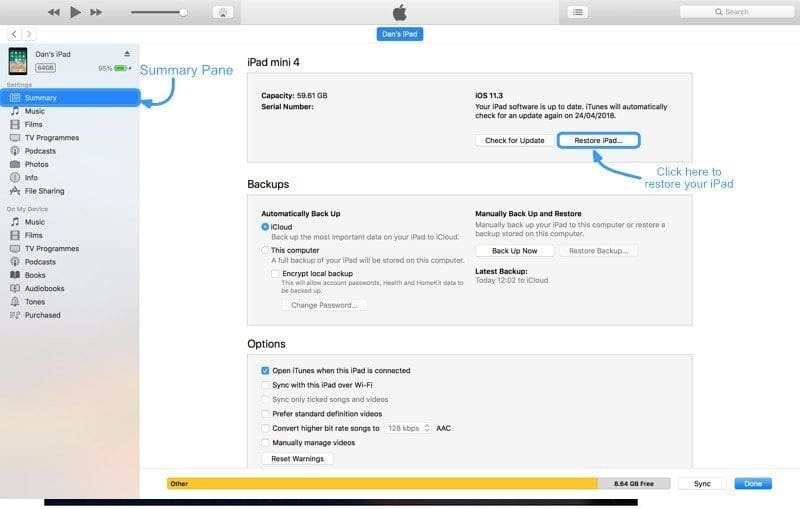
Βήμα 3. Κάντε κλικ στο Συσκευή στην επάνω αριστερή γωνία του iTunes και μεταβείτε στο Περίληψη καρτέλα. Στο Finder, κάντε κλικ στο όνομα του iPad σας στην αριστερή πλαϊνή μπάρα και κατευθυνθείτε στην Γενικός Tab.
Βήμα 4. Κάντε κλικ στο Επαναφορά iPad και ακολουθήστε τις οδηγίες στην οθόνη για να ξεκλειδώσετε τη συσκευή σας.
Εάν έχετε αντίγραφο ασφαλείας, κάντε κλικ στο Επαναφορά αντιγράφων ασφαλείας στο κουμπί Αντίγραφα ασφαλείας ενότητα. Στη συνέχεια, επιλέξτε ένα κατάλληλο αρχείο αντιγράφου ασφαλείας και κάντε κλικ στο Επαναφορά κουμπί.
Συμβουλές: Είτε κάνετε επαναφορά του iPad σας είτε από αντίγραφο ασφαλείας, τα τρέχοντα δεδομένα στη συσκευή σας θα διαγραφούν. Καλύτερα να δημιουργήσετε ένα αντίγραφο ασφαλείας πριν από τη διαδικασία για να αποφύγετε την απώλεια δεδομένων.
Μέρος 2: Πώς να ξεκλειδώσετε ένα iPad με ειδικές ανάγκες με το iTunes
Εάν το iPad σας είναι απενεργοποιημένο, η παραπάνω μέθοδος δεν θα είναι διαθέσιμη. Εναλλακτικά, θα πρέπει να ξεκλειδώσετε ένα απενεργοποιημένο iPad με το iTunes στο Τρόπος ανάκτησηςΕπιπλέον, εάν το iTunes δεν μπορεί να εντοπίσει τη συσκευή σας, πρέπει να την ξεκλειδώσετε και στη λειτουργία ανάκτησης.
Βήμα 1. Εκτελέστε την πιο πρόσφατη έκδοση του iTunes ή του Finder στον υπολογιστή σας.
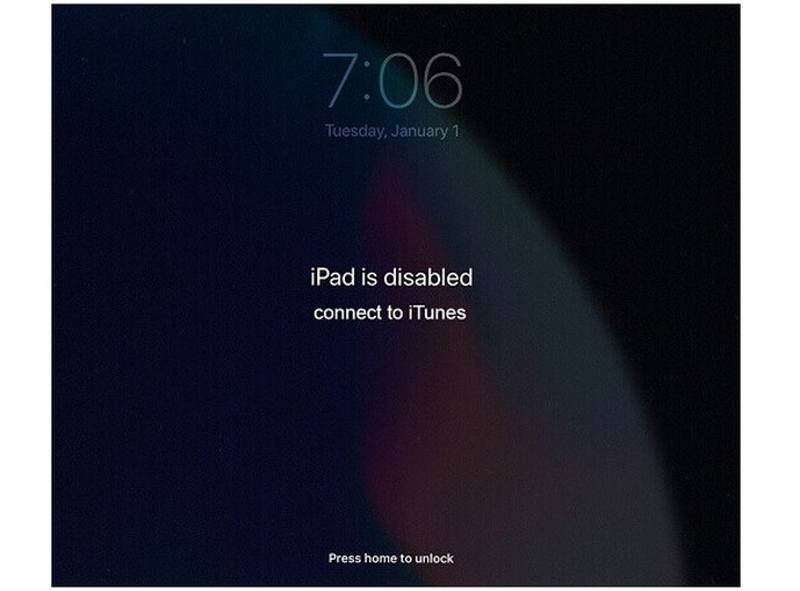
Βήμα 2. Συνδέστε το iPad σας στον υπολογιστή με ένα καλώδιο USB.
Βήμα 3. Βάλτε το iPad σε λειτουργία ανάκτησης:
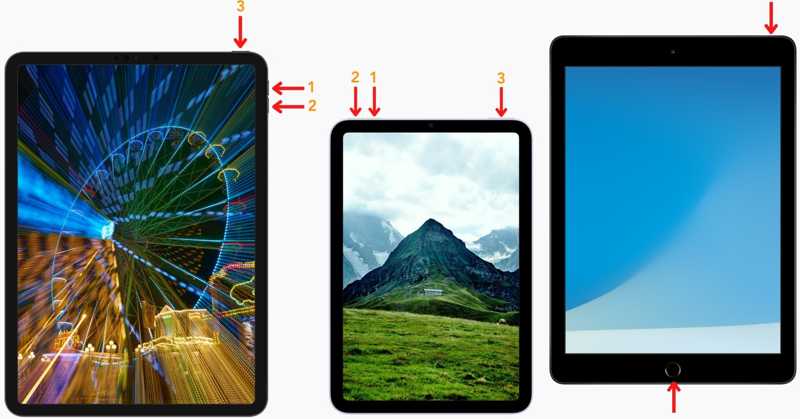
Για iPad χωρίς κουμπί Αρχικής οθόνης, πατήστε και αφήστε γρήγορα το όγκου Up κουμπί, πατήστε και πατήστε γρήγορα το ΜΕΙΩΣΗ ΕΝΤΑΣΗΣ κουμπί και πατήστε παρατεταμένα το Κορυφή κουμπί μέχρι να εμφανιστεί η οθόνη Λειτουργία ανάκτησης.
Για iPad με κουμπί Αρχικής οθόνης, κρατήστε πατημένο το Αρχική και Ύπνος / Ξυπνήστε κουμπιά ταυτόχρονα μέχρι να δείτε την οθόνη Recovery Mode.

Βήμα 4. Όταν το iTunes ή το Finder εντοπίσει το iPad σας σε λειτουργία ανάκτησης, θα εμφανιστεί ένα παράθυρο διαλόγου με τρία κουμπιά. Κάντε κλικ στο Επαναφορά κουμπί και ακολουθήστε τις οδηγίες για να ολοκληρώσετε τη διαδικασία.
Συμβουλές: Όταν ολοκληρωθεί, το iPad σας θα επανεκκινηθεί και θα εμφανιστεί η οθόνη Hello. Στη συνέχεια, μπορείτε να το ρυθμίσετε ως νέα συσκευή ή να επαναφέρετε ένα αντίγραφο ασφαλείας.
Μέρος 3: Πώς να ξεκλειδώσετε το iPad χωρίς το iTunes
Πώς να ξεκλειδώσετε ένα iPad με το iCloud
Μπορείτε να ξεκλειδώσετε ένα iPad χωρίς iTunes; Η απάντηση είναι ναι. Για παράδειγμα, μπορείτε να ξεκλειδώσετε ένα iPad στο iCloud αν έχετε ενεργοποιήσει την επιλογή "Εύρεση iPad μου" στη συσκευή σας. Φυσικά, το iCloud δεν προσφέρει επιλογή ξεκλειδώματος συσκευών iOS. Εναλλακτικά, μπορείτε να σβήσετε τα δεδομένα του iPad σας και να το ξεκλειδώσετε.
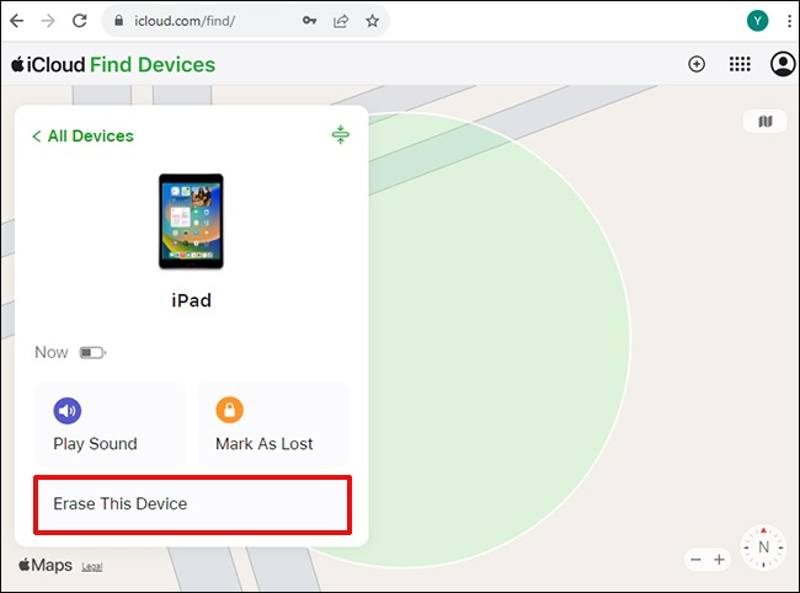
Βήμα 1. Μεταβείτε στη διεύθυνση www.icloud.com σε ένα πρόγραμμα περιήγησης και συνδεθείτε στο iCloud με το Apple ID και τον κωδικό πρόσβασής σας. Επιλέξτε Βρείτε το My για να προχωρήσετε. Ή μεταβείτε στη διεύθυνση www.icloud.com/find και συνδεθείτε στον λογαριασμό σας.
Συμβουλές: Εάν είναι ενεργοποιημένο το 2FA, εισαγάγετε τον κωδικό επαλήθευσης που εμφανίζεται στην οθόνη σας.
Βήμα 2. Τραβήξτε προς τα κάτω το Όλες Οι Συσκευές και επιλέξτε το iPad σας από τη λίστα. Η λειτουργία iCloud Find Devices θα παρακολουθεί τη συσκευή σας στον χάρτη.
Βήμα 3. Κάντε κλικ στο Διαγραφή αυτής της συσκευής κουμπί. Στη συνέχεια, εισαγάγετε τον αριθμό τηλεφώνου σας ή αγνοήστε τον και συνεχίστε. Πληκτρολογήστε ξανά τον κωδικό πρόσβασης του Apple ID σας και κάντε κλικ στο διαγράψετε για να ξεκινήσετε τη διαγραφή του iPad σας.
Πώς να ξεκλειδώσετε ένα iPad με το iOS Unlocker
Ένας άλλος τρόπος για να ξεκλειδώσετε ένα iPad χωρίς iTunes είναι Apeaksoft iOS UnlockerΩς ένα ισχυρό πρόγραμμα ξεκλειδώματος iPad, σας επιτρέπει να ανακτήσετε την πρόσβαση στη συσκευή σας, ακόμα κι αν είναι απενεργοποιημένη ή χαλασμένη. Επιπλέον, απλοποιεί τη ροή εργασίας.
Ο απόλυτος τρόπος για να ξεκλειδώσετε ένα iPad χωρίς iTunes
- Αφαιρέστε το κλείδωμα οθόνης του iPad σας χωρίς περιορισμούς.
- Διαθέσιμο για αριθμητική εισαγωγή κωδικών πρόσβασης, αναγνωριστικά προσώπου και αναγνωριστικά αφής.
- Προσφέρετε δυνατότητες μπόνους, όπως Παράκαμψη Χρόνου Οθόνης.
- Υποστηρίξτε τις πιο πρόσφατες εκδόσεις του iPadOS.
Ασφαλής λήψη
Ασφαλής λήψη

Ακολουθούν τα βήματα για να ξεκλειδώσετε ένα iPad χωρίς iTunes:
Βήμα 1. Συνδεθείτε στο iPad σας
Εκκινήστε το καλύτερο λογισμικό ξεκλειδώματος iPad αφού το εγκαταστήσετε στον υπολογιστή σας. Είναι συμβατό με Windows 11/10/8/7/XP/Vista και Mac OS X 10.7 ή νεότερη έκδοση. Εκκινήστε το iOS Unlocker και επιλέξτε το Ξεκλειδώστε την οθόνη iOS λειτουργία. Συνδέστε το iPad σας στον υπολογιστή σας με ένα καλώδιο Lightning. Το λογισμικό θα εντοπίσει αυτόματα τη συσκευή σας. Κάντε κλικ στο Ξεκίνα τώρα για να προχωρήσετε.

Βήμα 2. Κατεβάστε το υλικολογισμικό
Μόλις φορτωθούν οι πληροφορίες της συσκευής σας, ελέγξτε τις. Εάν κάποιο στοιχείο είναι λανθασμένο, διορθώστε το. Στη συνέχεια, θα ξεκινήσει η λήψη του πακέτου υλικολογισμικού. Ενδέχεται να χρειαστεί λίγος χρόνος.

Βήμα 3. Ξεκλειδώστε το iPad σας
Περιμένετε να ολοκληρωθεί η λήψη. Θα υπάρξει ένα Επιβεβαίωση Εμφανίζεται ένα αναδυόμενο παράθυρο μετά την επιτυχή λήψη του υλικολογισμικού. Πρέπει να επιβεβαιώσετε δύο φορές για να επιτρέψετε στο πρόγραμμα να επαληθεύσει το υλικολογισμικό. Κατά τη διάρκεια της διαδικασίας, διατηρήστε το iPad σας συνδεδεμένο.

Συμβουλές: Για να αποφύγετε την απώλεια δεδομένων, καλό είναι να δημιουργήσετε ένα αντίγραφο ασφαλείας πριν από τη διαδικασία. Όταν ολοκληρωθεί, το iPad σας θα επανεκκινηθεί στην οθόνη Hello. Μπορείτε να το ρυθμίσετε και να επαναφέρετε απευθείας το αντίγραφο ασφαλείας.
Συμπέρασμα
Αυτός ο οδηγός έχει δείξει πώς να ξεκλειδώστε ένα iPad με το iTunes όταν το iPad σας είναι προσβάσιμο ή απενεργοποιημένο. Το iTunes εξακολουθεί να είναι ένα βολικό βοηθητικό πρόγραμμα για τους χρήστες iPad για την επαναφορά, την ενημέρωση και τη διαχείριση των συσκευών τους. Χωρίς το iTunes, το iCloud είναι ένα κανάλι που σας επιτρέπει να διαγράψετε και να ξεκλειδώσετε το iPad σας από απόσταση. Το Apeaksoft iOS Unlocker σάς επιτρέπει να καταργήσετε εύκολα την οθόνη κλειδώματος σε οποιοδήποτε iPad. Εάν έχετε άλλες ερωτήσεις σχετικά με αυτό το θέμα, μη διστάσετε να αφήσετε ένα μήνυμα κάτω από αυτήν την ανάρτηση και θα σας απαντήσουμε γρήγορα.
Σχετικά άρθρα
Εάν δεν μπορείτε να χρησιμοποιήσετε το iPhone σας λόγω κλειδώματος iCloud, μην ανησυχείτε. Συγκεντρώσαμε πρακτικές συμβουλές που θα σας βοηθήσουν να επιστρέψετε γρήγορα στην κανονική χρήση του εξοπλισμού.
Εάν κλειδωθείτε έξω από το iPad σας από το κλείδωμα ενεργοποίησης και δεν μπορείτε να θυμηθείτε τον κωδικό πρόσβασης, αυτό το άρθρο παρέχει 4 τρόπους για να τον παρακάμψετε.
Το iCloud Activation Lock απαιτεί την αφαίρεση του λογαριασμού iCloud και του κωδικού πρόσβασης. Ωστόσο, ίσως μπορείτε να μάθετε πώς να παρακάμπτετε το Κλείδωμα ενεργοποίησης.
Αν ψάχνετε για ένα καλό ξεκλείδωμα iPhone, μπορείτε να μάθετε μια κορυφαία λίστα από αυτό το άρθρο για το ξεκλείδωμα της συσκευής σας iOS.



