

[Βήμα προς βήμα] Τελευταίος οδηγός για ξεκλείδωμα iPhone με iTunes το 2026

"Το iPhone είναι απενεργοποιημένο. Συνδεθείτε στο iTunes."
Εάν έχετε συναντήσει αυτήν την ειδοποίηση στην κλειδωμένη οθόνη σας, αυτό σημαίνει ότι το iPhone σας είναι μόνιμα κλειδωμένο μετά από πολλαπλές λανθασμένες προσπάθειες εισαγωγής κωδικού πρόσβασης και δεν μπορείτε να το ξεκλειδώσετε κανονικά.
Ευτυχώς, μπορείτε να ξεκλειδώσετε αυτήν τη συσκευή χρησιμοποιώντας το iTunes επαναφέροντας το σύστημα. Αυτό το σεμινάριο θα σας καθοδηγήσει πώς να ξεκλειδώσετε το iPhone με το iTunes, με λύσεις βήμα προς βήμα για διαφορετικές καταστάσεις.
ΠΕΡΙΕΧΟΜΕΝΟ ΣΕΛΙΔΑΣ:
Μέρος 1: Πώς να ξεκλειδώσετε το iPhone με το iTunes (Βήμα προς βήμα)
Πώς ξεκλειδώνετε ένα iPhone με το iTunes; Τα ακριβή βήματα ενδέχεται να διαφέρουν ανάλογα με το αν το iPhone σας έχει χαρακτηρίσει τον υπολογιστή ως αξιόπιστο στο παρελθόν. Παρακάτω θα βρείτε τις αναλυτικές μεθόδους και για τις δύο περιπτώσεις.
Ξεκλειδώστε το iPhone αν εμπιστευόσασταν τον υπολογιστή πριν
Βήμα 1. Χρησιμοποιήστε ένα καλώδιο USB για να συνδέσετε το iPhone σας στον αξιόπιστο υπολογιστή σας.
Βήμα 2. Ανοικτό iTunes (Ή Finder σε macOS Catalina και νεότερες εκδόσεις).
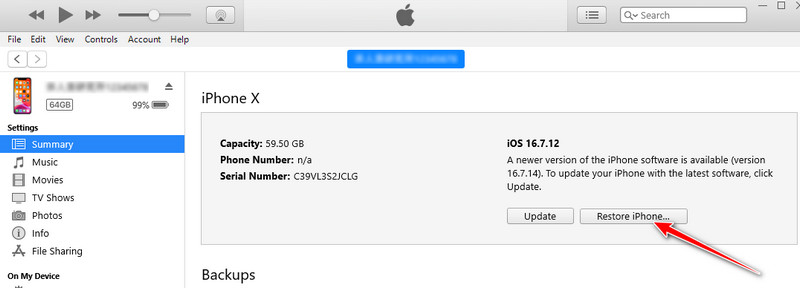
Βήμα 3. Θα υπάρχει ένα εικονίδιο συσκευής iPhone στην επάνω αριστερή γωνία. Κάντε κλικ σε αυτό.
Βήμα 4. Επιλέξτε Περίληψη στο αναδυόμενο παράθυρο.
Βήμα 5. Πατήστε Επαναφορά iPhone στο δεξί πλαίσιο. Περιμένετε υπομονετικά και στη συνέχεια μπορείτε να ξεκλειδώσετε ένα απενεργοποιημένο iPhone με το iTunes.
Ξεκλειδώστε το iPhone αν δεν εμπιστευόσασταν ποτέ τον υπολογιστή πριν
Βήμα 1. Εκκινήστε το iTunes (ή Finder σε macOS Catalina και νεότερες εκδόσεις).
Βήμα 2. Συνδέστε το iPhone σας στον υπολογιστή και τοποθετήστε το σε Λειτουργία Recovery.
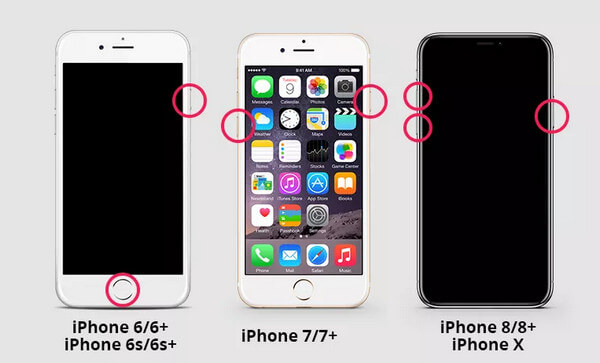
iPhone 8 και μεταγενέστερα: Πατήστε γρήγορα το κουμπί έντασης ήχου Up και κάτω κουμπιά το ένα μετά το άλλο. Στη συνέχεια, πατήστε παρατεταμένα το Πατήστε το κουμπί λειτουργίας μέχρι να εμφανιστεί η οθόνη Λειτουργία ανάκτησης (εικονίδιο υπολογιστή και καλωδίου).
Συμβουλές: Παρακαλώ μην απελευθερώσετε το Power όταν εμφανιστεί το λογότυπο της Apple.
iPhone/iPhone 7 Plus: Πατήστε παρατεταμένα και τα δύο κάτω και Πλευρά κουμπιά μαζί. Αφήστε τα όταν δείτε το Τρόπος ανάκτησης οθόνης.
iPhone 6s και νωρίτερα (με κουμπί Αρχικής σελίδας): Πατήστε παρατεταμένα το Αρχική και Κορυφή / Πλευρά ταυτόχρονα. Αφήστε τα κουμπιά όταν εισέλθετε στη λειτουργία ανάκτησης.
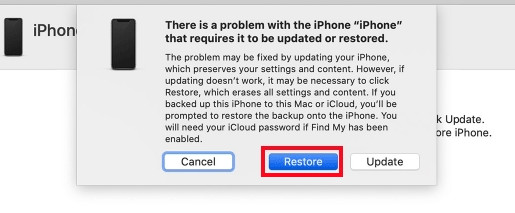
Βήμα 3. Θα εμφανιστεί ένα παράθυρο προτροπής. Απλώς επιλέξτε το Επαναφορά επιλογή. Στη συνέχεια, μπορείτε να ξεκλειδώσετε το iPhone που είναι απενεργοποιημένο με το iTunes.
Μέρος 2: Τι να κάνετε εάν το iTunes δεν μπορεί να ξεκλειδώσει το iPhone σας
Πώς να ξεκλειδώσετε το iPhone χωρίς το iTunes
Εάν το iTunes δεν μπορεί να εντοπίσει το iPhone σας ή η διαδικασία επαναφοράς κολλήσει για μεγάλο χρονικό διάστημα, ενδέχεται να μην μπορείτε να ξεκλειδώσετε το iPhone σας χρησιμοποιώντας το iTunes. Σε αυτήν την περίπτωση, μπορείτε να δοκιμάσετε εναλλακτικές μεθόδους, όπως η χρήση ενός επαγγελματικού εργαλείου ξεκλειδώματος iPhone όπως Apeaksoft iOS Unlocker.
Ξεκλειδώστε το iPhone χωρίς iTunes σε λίγα λεπτά
- Ξεκλειδώστε την οθόνη κλειδώματος iPhone χωρίς κωδικό πρόσβασης.
- Υποστήριξη κωδικού πρόσβασης 4/6 ψηφίων, Touch ID ή Face ID
- Συμβατό με iPhone, iPad και iPod touch.
- Συμβατό με τις πιο πρόσφατες εκδόσεις iOS.
Ασφαλής λήψη
Ασφαλής λήψη

Βήμα 1. Κατεβάστε το πρόγραμμα ξεκλειδώματος iPhone από το κουμπί παραπάνω. Χρειάζονται μόνο λίγα δευτερόλεπτα.
Βήμα 2. Πατήστε Ξεκινήστε το ξεκλείδωμα στην πρώτη ενότητα και συνδέστε το iPhone σας στον υπολογιστή με ένα καλώδιο USB.

Βήμα 3. Ελέγξτε τις συμβουλές και τις πληροφορίες της συσκευής σας στην οθόνη. Κάντε κλικ στο Ξεκίνα τώρα για να κατεβάσετε το αντίστοιχο υλικολογισμικό.

Βήμα 4. Μόλις το υλικολογισμικό είναι έτοιμο, κάντε κλικ στο Ξεκινήστε την κατάργηση κουμπί.
Βήμα 5. Θα ειδοποιηθείτε για κινδύνους και συμβουλές. Κάντε κλικ στο OK και Επιβεβαίωση ξανά για να βεβαιωθείτε ότι είστε πλήρως ενημερωμένοι.

Βήμα 6. Περιμένετε υπομονετικά μέχρι το λογισμικό να επαληθεύσει το πακέτο υλικολογισμικού και να ξεκλειδώσει αυτόματα την οθόνη iOS.
Πώς να ξεκλειδώσετε το iPhone χωρίς υπολογιστή
Αν δεν θέλετε να κατεβάσετε λογισμικό ή δεν έχετε υπολογιστή, αλλά νιώθετε επείγουσα ανάγκη να ξεκλειδώσετε τη συσκευή σας, μπορείτε να δοκιμάσετε άλλες μεθόδους. Ορισμένες ενσωματωμένες λειτουργίες του iOS μπορούν να σας βοηθήσουν, όπως η Εύρεση. Απλώς ακολουθήστε τα παρακάτω βήματα για να ξεκλειδώσετε το iPhone χωρίς iTunes ή υπολογιστή:
Βήμα 1. Επισκεφθείτε την επίσημη ιστοσελίδα του iCloud στο πρόγραμμα περιήγησής σας.
Βήμα 2. Συνδεθείτε μαζί σας Apple ID και κωδικό πρόσβασης.
Βήμα 3. Βρείτε το Βρείτε το My χαρακτηριστικό.
Βήμα 4. Έλεγχος Όλες Οι Συσκευές και επιλέξτε το κλειδωμένο.
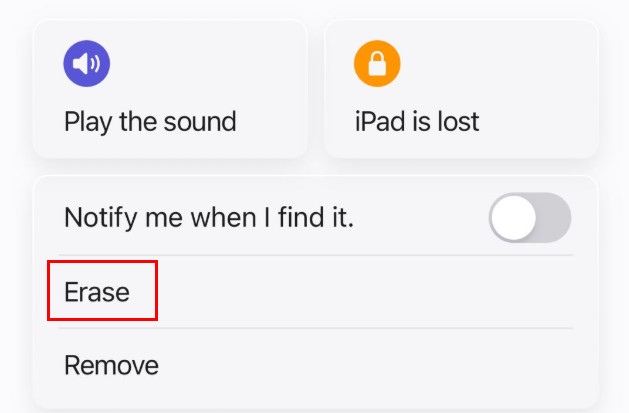
Βήμα 5. Πατήστε Διαγραφή αυτής της συσκευής.
Μέρος 3: Συχνές ερωτήσεις σχετικά με το ξεκλείδωμα του iPhone με το iTunes
Το ξεκλείδωμα ενός iPhone με το iTunes θα διαγράψει δεδομένα;
Ναι. Όταν κάνετε κλικ στο κουμπί Επαναφορά στο iTunes, το σύστημα θα επαναφέρει τη συσκευή και θα διαγράψει όλα τα δεδομένα και τις ρυθμίσεις, συμπεριλαμβανομένου του κωδικού πρόσβασης οθόνης. Αλλά μην ανησυχείτε - μπορείτε να κάνετε επαναφορά από αντίγραφο ασφαλείας μετά τη διαδικασία.
Γιατί το iTunes δεν μπορεί να εντοπίσει το iPhone μου;
Όταν το iTunes δεν μπορεί να εντοπίσει το iPhone σας, μπορείτε να δοκιμάσετε τις ακόλουθες λύσεις:
Χρησιμοποιήστε ένα νέο καλώδιο ή θύρα USB.
Ενημερώστε το iTunes στην πιο πρόσφατη έκδοση.
Επανεκκινήστε τόσο το iPhone όσο και τον υπολογιστή σας.
Πόσο χρόνο χρειάζεται το iTunes για να ξεκλειδώσει ένα iPhone με το iTunes;
Η όλη διαδικασία διαρκεί περίπου 15-30 λεπτά, ανάλογα με την ταχύτητα του διαδικτύου σας και το μέγεθος του υλικολογισμικού iOS.
Συμπέρασμα
Αυτή η ανάρτηση παρέχει έναν ολοκληρωμένο οδηγό για το πώς να ξεκλειδώστε το iPhone με το iTunes, μαζί με αντίστοιχες λύσεις σε πιθανές καταστάσεις. Αν βρείτε αυτήν την ανάρτηση χρήσιμη, απλώς μοιραστείτε την με τους φίλους σας!
Σχετικά άρθρα




