


Πώς να ξεκλειδώσετε το iPhone σας χωρίς κωδικό πρόσβασης ή αναγνωριστικό προσώπου

«Πώς μπορώ να ξεκλειδώσω γρήγορα το iPhone μου αν έχω ξεχάσει τον κωδικό πρόσβασης και δεν έχω πρόσβαση στο Face ID;» Σήμερα, οι χρήστες μπορούν να ξεκλειδώσουν τις συσκευές iOS τους σαρώνοντας τα πρόσωπά τους. Ακόμα κι αν το Face ID δεν είναι διαθέσιμο, οι χρήστες μπορούν να έχουν πρόσβαση στις συσκευές τους με τους κωδικούς πρόσβασης κλειδώματος οθόνης. Τι γίνεται αν ξεχάσουν τους κωδικούς πρόσβασής τους; Ευτυχώς, υπάρχουν τρόποι για να... ξεκλειδώστε ένα iPhone χωρίς κωδικό πρόσβασης ή Face IDΑυτός ο οδηγός παρουσιάζει τις αποδεδειγμένες μεθόδους.
ΠΕΡΙΕΧΟΜΕΝΟ ΣΕΛΙΔΑΣ:
- Μέρος 1: [Επίσημο] Ξεκλειδώστε το iPhone χωρίς κωδικό πρόσβασης μέσω του "Ξεχάσατε τον κωδικό πρόσβασης"
- Μέρος 2: Ξεκλειδώστε το iPhone χωρίς κωδικό πρόσβασης μέσω της λειτουργίας ανάκτησης iTunes/Finder
- Μέρος 3: Ξεκλειδώστε το iPhone χωρίς κωδικό πρόσβασης διαγράφοντας το iPhone χρησιμοποιώντας την εφαρμογή Εύρεση
- Μέρος 4: Επαγγελματικός τρόπος για να ξεκλειδώσετε το iPhone χωρίς κωδικό πρόσβασης ή αναγνωριστικό προσώπου
- Μέρος 5: Κοινές μέθοδοι ξεκλειδώματος iPhone που δεν λειτουργούν [Επεξήγηση]
Μέρος 1: [Επίσημο] Ξεκλειδώστε το iPhone χωρίς κωδικό πρόσβασης μέσω του "Ξεχάσατε τον κωδικό πρόσβασης"
Εάν έχετε ενημερώσει το iPhone σας πριν κλειδωθεί ή απενεργοποιηθεί, μπορείτε να το ξεκλειδώσετε χωρίς κωδικό πρόσβασης χρησιμοποιώντας την επιλογή στην οθόνη iPhone Μη διαθέσιμο. Αυτή η δωρεάν μέθοδος απαιτεί τον κωδικό πρόσβασης του Apple ID σας. Επιπλέον, θα εργοστασιακή επανεκκίνηση και διαγράψτε όλα τα δεδομένα στη συσκευή σας.
Πώς να ξεκλειδώσετε το iPhone χωρίς κωδικό πρόσβασης σε iOS 17/18/26
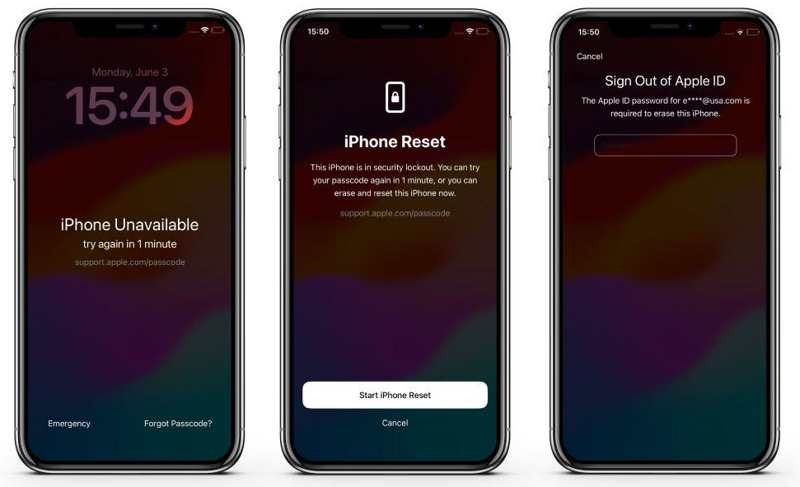
Βήμα 1. Εισαγάγετε επανειλημμένα λάθος κωδικό πρόσβασης μέχρι να απενεργοποιηθεί η συσκευή σας. Μπορείτε να δείτε το Το iPhone δεν είναι διαθέσιμο or Κλείδωμα ασφαλείας οθόνης.
Βήμα 2. Αγγίξτε το Ξεχάσατε τον κωδικό πρόσβασης στον πάτο.
Βήμα 3. Στη συνέχεια, πατήστε το Ξεκινήστε το iPhone Reset κουμπί.
Βήμα 4. Εισαγάγετε τον κωδικό σας Apple ID.
Βήμα 5. Μόλις επαληθευτεί ο κωδικός πρόσβασής σας, θα ξεκινήσει η διαδικασία.
Βήμα 6. Όταν ολοκληρωθεί, θα σας παρουσιαστεί το Γεια σας οθόνης.
Σημείωση: Αν μόλις αλλάξατε τον κωδικό πρόσβασης του iPhone σας εντός 72 ωρών, μπορείτε να πατήσετε Ξεχάσατε τον κωδικό πρόσβασης Και επιλέξτε Εισαγάγετε τον προηγούμενο κωδικό πρόσβασης για να ξεκλειδώσετε το iPhone σας χωρίς κωδικό πρόσβασης ή επαναφορά.
Περισσότερες Πληροφορίες
Πώς να ξεκλειδώσετε το iPhone χωρίς κωδικό πρόσβασης σε iOS 15.2-16
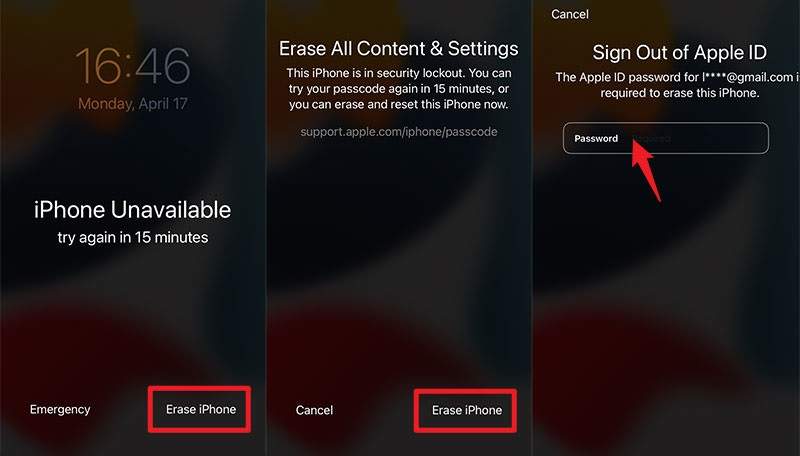
Βήμα 1. Μόλις το iPhone σας εισέλθει στο Το iPhone δεν είναι διαθέσιμο or Κλείδωμα ασφαλείας , πατήστε το Διαγραφή iPhone κουμπί στο κάτω μέρος.
Βήμα 2. Διαβάστε το μήνυμα προειδοποίησης και πατήστε Διαγραφή iPhone να προχωρήσουμε.
Βήμα 3. Πληκτρολογήστε τον κωδικό πρόσβασης του Apple ID σας και επιβεβαιώστε τον.
Βήμα 4. Όταν ολοκληρωθεί, μπορείτε να ρυθμίσετε το iPhone σας ως νέα συσκευή ή να επαναφέρετε ένα αντίγραφο ασφαλείας.
Μέρος 2: Ξεκλειδώστε το iPhone χωρίς κωδικό πρόσβασης μέσω της λειτουργίας ανάκτησης iTunes/Finder
Το iTunes σάς επιτρέπει να ξεκλειδώνετε το iPhone σας χωρίς κωδικό πρόσβασης ή Face ID δωρεάν. Μπορείτε να θέσετε τη συσκευή σας σε λειτουργία ανάκτησης και να την επαναφέρετε για να καταργήσετε όλα τα δεδομένα, συμπεριλαμβανομένων των κλειδωμάτων οθόνης. Ωστόσο, αυτή η διαδικασία θα διαγράψει όλα τα δεδομένα και τις ρυθμίσεις στο iPhone σας. Να θυμάστε ότι πρέπει να εισαγάγετε τον κωδικό πρόσβασης του Apple ID σας κατά την εκ νέου ρύθμιση της συσκευής σας, εάν είναι ενεργοποιημένη η λειτουργία Find My iPhone.
Βήμα 1. Ανοίξτε την πιο πρόσφατη έκδοση του iTunes σε Windows και macOS Mojave ή παλαιότερη έκδοση. Σε macOS Catalina ή νεότερη έκδοση, εκτελέστε το Finder.
Βήμα 2. Συνδέστε το ένα άκρο του καλωδίου USB στον υπολογιστή και τοποθετήστε το άλλο άκρο στο κλειδωμένο iPhone.
Βήμα 3. Βάλτε το iPhone σας μέσα Λειτουργία Recovery:
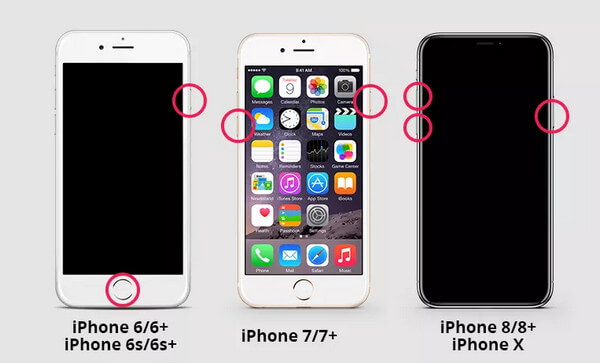
Για iPhone 8 και μεταγενέστερα
Γρήγορα πατήστε και αφήστε το όγκου Up κουμπί.
Γρήγορα πατήστε και αφήστε το ΜΕΙΩΣΗ ΕΝΤΑΣΗΣ κουμπί.
Πατήστε και κρατήστε πατημένο το Πλευρά κουμπί μέχρι το iPhone να εισέλθει στη λειτουργία ανάκτησης.
Για το iPhone 7 / 7 Plus
Κρατήστε πατημένο το ΜΕΙΩΣΗ ΕΝΤΑΣΗΣ + Πλευρά κουμπιά μαζί.
Αφήστε τα κουμπιά αφού δείτε την οθόνη Λειτουργία ανάκτησης.
Για το iPhone 6 και νωρίτερα
Πατήστε παρατεταμένα το Αρχική + Ύπνος / Ξυπνήστε ταυτόχρονα.
Όταν εμφανιστεί η οθόνη Λειτουργία ανάκτησης, αφήστε τα κουμπιά.
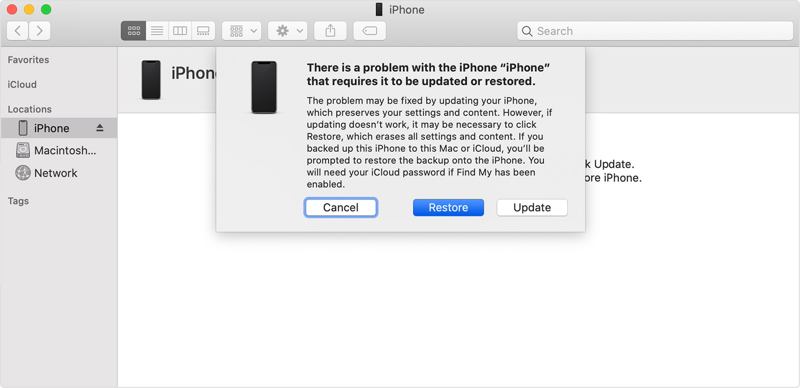
Βήμα 4. Μόλις το iTunes ή το Finder εντοπίσει το iPhone σας σε λειτουργία ανάκτησης, θα εμφανιστεί ένα παράθυρο διαλόγου.
Βήμα 5. Κάντε κλικ στο Επαναφορά κουμπί για να ξεκινήσετε το ξεκλείδωμα του iPhone χωρίς κωδικό πρόσβασης.
Βήμα 6. Περιμένετε να ολοκληρωθεί η διαδικασία και αποκτήστε πρόσβαση στη συσκευή σας χωρίς περιορισμούς.
Μέρος 3: Ξεκλειδώστε το iPhone χωρίς κωδικό πρόσβασης διαγράφοντας το iPhone χρησιμοποιώντας την εφαρμογή Εύρεση
Η λειτουργία Find My είναι μια λειτουργία για την παρακολούθηση συσκευών iOS. Επιτρέπει στους χρήστες να διαγράφουν εξ αποστάσεως ένα κλειδωμένο iPhone και να αφαιρούν τον κωδικό πρόσβασης οθόνης iPhone δωρεάν. Ωστόσο, αυτή η διαδικασία θα διαγράψει όλα τα δεδομένα και τις ρυθμίσεις στη συσκευή σας. Προϋπόθεση είναι να έχετε ενεργοποιήσει την λειτουργία Find My iPhone στη συσκευή σας προτού κλειδωθείτε. Επιπλέον, αυτή η μέθοδος απαιτεί τον κωδικό πρόσβασης του Apple ID σας.
Πώς να ξεκλειδώσετε το iPhone χωρίς Face ID χρησιμοποιώντας μια άλλη συσκευή Apple
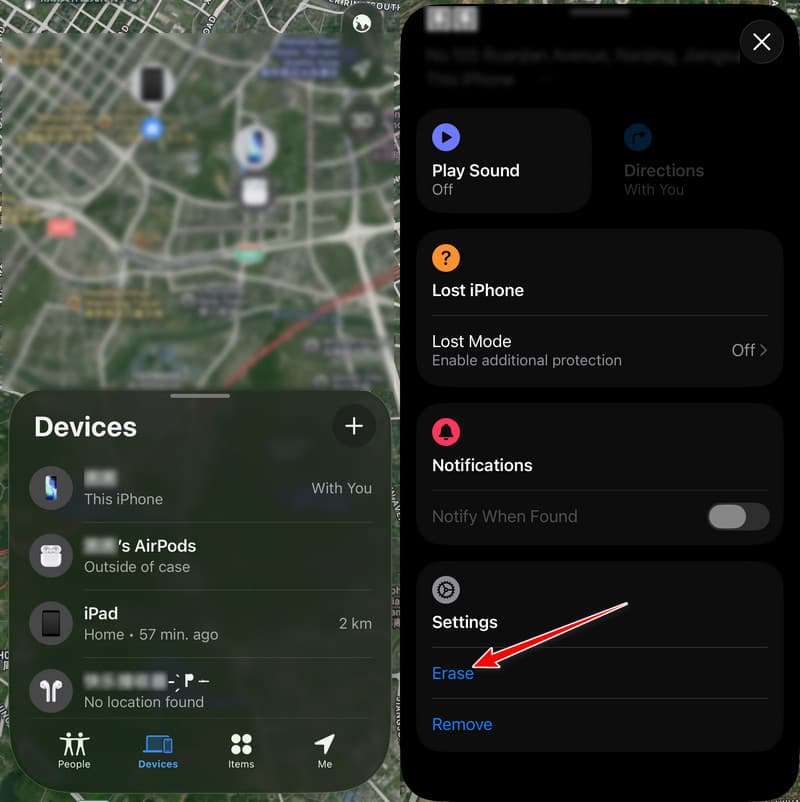
Βήμα 1. Ανοίξτε το Βρείτε το My εφαρμογή σε μια άλλη συσκευή Apple στην οποία έχετε συνδεθεί με το ίδιο Apple ID. Μπορείτε να την κατεβάσετε από το App Store.
Βήμα 2. Πηγαίνετε στο Συσκευές καρτέλα στο κάτω μέρος.
Βήμα 3. Επιλέξτε το iPhone σας από τη λίστα.
Συμβουλές: Αν δεν μπορείτε να το βρείτε, πατήστε το κουμπί + δίπλα στο Συσκευές, επιλέξτε Προσθήκη AirTagκαι εισαγάγετε το Apple ID και τον κωδικό πρόσβασής σας για να προσθέσετε το iPhone σας.
Βήμα 4. Στη συνέχεια, πατήστε τη γραμμή εργαλείων στο κάτω μέρος για να την αναπτύξετε και επιλέξτε διαγράψετε.
Βήμα 5. Αγγίξτε το ΣΥΝΕΧΕΙΑ κουμπί στην επόμενη οθόνη.
Βήμα 6. Επιτυχία διαγράψετε, εισαγάγετε τον κωδικό πρόσβασης του Apple ID σας και πατήστε διαγράψετε πάλι.
Πώς να ξεκλειδώσετε το iPhone χωρίς κωδικό πρόσβασης στο iCloud.com
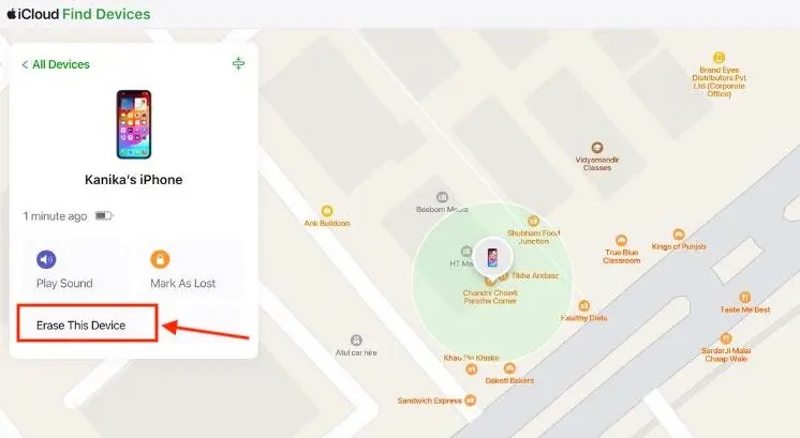
Βήμα 1. Μεταβείτε στη διεύθυνση www.icloud.com/find/ σε ένα πρόγραμμα περιήγησης και συνδεθείτε με το Apple ID και τον κωδικό πρόσβασής σας.
Συμβουλές: Ή συνδεθείτε στο www.icloud.com και επιλέξτε Βρείτε το My.
Βήμα 2. Επιλέξτε το κλειδωμένο iPhone στο Όλες Οι Συσκευές λίστα.
Βήμα 3. Κάντε κλικ στο Διαγραφή αυτής της συσκευής κουμπί.
Βήμα 4. Διαβάστε το μήνυμα ειδοποίησης, κάντε κλικ στο ΣΥΝΕΧΕΙΑ κουμπί και πατήστε διαγράψετε για να επιβεβαιώσετε το ξεκλείδωμα του iPhone σας χωρίς κωδικό πρόσβασης.
Βήμα 5. Εάν το iPhone σας είναι συνδεδεμένο στο διαδίκτυο, μπορείτε να αποκτήσετε πρόσβαση σε αυτό απευθείας μετά τη διαδικασία. Εάν όχι, η διαδικασία θα ξεκινήσει μόλις η συσκευή σας συνδεθεί σε ένα δίκτυο.
Συμβουλές: Αφού ολοκληρωθεί η διαδικασία διαγραφής, το iPhone σας θα επανεκκινηθεί και θα εμφανιστεί η οθόνη Hello. Εδώ, θα δείτε την οθόνη Activation Lock (Κλείδωμα ενεργοποίησης) εάν ήταν ενεργοποιημένη η λειτουργία Find My iPhone. Πρέπει να επαληθεύσετε τον λογαριασμό σας Apple για να αφαιρέστε το iCloud Activation Lock.
Μέρος 4: Επαγγελματικός τρόπος για να ξεκλειδώσετε το iPhone χωρίς κωδικό πρόσβασης ή αναγνωριστικό προσώπου
Όπως μπορείτε να δείτε, οι παραπάνω μέθοδοι απαιτούν τον κωδικό πρόσβασης του Apple ID σας για να διαγράψετε το iPhone σας ή να καταργήσετε το Κλείδωμα ενεργοποίησης μετά την επαναφορά της συσκευής. Μπορείτε να ξεκλειδώσετε ένα iPhone χωρίς κωδικό πρόσβασης ή Apple ID; Αν ψάχνετε για έναν απλούστερο τρόπο για να καταργήσετε το κλείδωμα οθόνης, Apeaksoft iFoneKit iOS Unlocker, από την άλλη πλευρά, είναι η ολοκληρωμένη λύση για την πρόσβαση σε μια κλειδωμένη ή απενεργοποιημένη συσκευή χωρίς κωδικό πρόσβασης.

Λήψη από πάνω από 1,000,000 Χρήστες
- Ξεκλειδώστε iPhones σε διάφορες καταστάσεις, όπως όταν είναι απενεργοποιημένα.
- Προσφέρετε επιπλέον λειτουργίες, όπως αφαίρεση κωδικού πρόσβασης Χρόνου επί οθόνης, παράκαμψη MDM, αφαίρεση Apple ID, ξεκλείδωμα κάρτας SIM κ.λπ.
- Ολοκληρώστε τη διαδικασία ξεκλειδώματος σε 3 βήματα.
- Υποστηρίξτε τις τελευταίες εκδόσεις των iOS και iPadOS.
Ασφαλής λήψη
Ασφαλής λήψη

Πώς να ξεκλειδώσετε ένα παλιό iPhone χωρίς κωδικό πρόσβασης:
Βήμα 1. Εγκατάσταση του iFoneKit
Εκκινήστε το λογισμικό ξεκλειδώματος iOS μόλις το εγκαταστήσετε στον υπολογιστή σας από το παραπάνω κουμπί. Συνδέστε το κλειδωμένο iPhone σας στον υπολογιστή σας με ένα καλώδιο Lightning. Εάν σας ζητηθεί, πατήστε Εμπιστευτείτε στην οθόνη σας για να εμπιστευτείτε αυτόν τον υπολογιστή. Επιλέξτε το Ξεκλειδώστε την οθόνη iOS λειτουργία στην αρχική οθόνη για να προχωρήσετε.

Βήμα 2. Κατεβάστε το υλικολογισμικό
Αφού εντοπιστεί η συσκευή σας, κάντε κλικ στο Ξεκίνα τώρα κουμπί για να ξεκινήσει η λήψη του υλικολογισμικού. Όταν ολοκληρωθεί, κάντε κλικ στο OK στο παράθυρο διαλόγου επιβεβαίωσης. Στη συνέχεια, πατήστε Επιβεβαίωση ξανά για να επαληθεύσετε το υλικολογισμικό.

Βήμα 3. Ξεκλειδώστε το iPhone σας
Μόλις το λογισμικό επαληθεύσει το υλικολογισμικό, η διαδικασία ξεκλειδώματος θα ξεκινήσει αυτόματα. Λίγα λεπτά αργότερα, θα δείτε το παράθυρο επιτυχίας. Αποσυνδέστε τη συσκευή σας και κλείστε το λογισμικό.

Σημείωση: Η διαδικασία θα διαγράψει όλα τα δεδομένα στο iPhone σας. Για να αποφύγετε την απώλεια δεδομένων, καλό είναι να δημιουργήσετε πρώτα αντίγραφο ασφαλείας της συσκευής σας.
Μέρος 5: Κοινές μέθοδοι ξεκλειδώματος iPhone που δεν λειτουργούν [Επεξήγηση]
Ξεκλείδωμα iPhone χωρίς κωδικό πρόσβασης ή αναγνωριστικό προσώπου μέσω Siri
Πολλά διαδικτυακά εκπαιδευτικά βίντεο υποστηρίζουν ότι μπορείτε να ξεκλειδώσετε το iPhone χωρίς κωδικό πρόσβασης χρησιμοποιώντας το Siri. Ωστόσο, αυτές οι μέθοδοι βασίζονται σε πολύ παλιά κενά ασφαλείας του iOS που υπήρχαν στις πρώτες εκδόσεις του iOS και έχουν διορθωθεί εδώ και καιρό από την Apple. Στο τελευταίο iOS 26, η μέθοδος Siri δεν λειτουργεί πλέον για να παρακάμψει την οθόνη κλειδώματος.
Ξεκλειδώστε το iPhone χωρίς κωδικό πρόσβασης με το κόλπο της αριθμομηχανής
Υπάρχουν επίσης πολλά διαδικτυακά βίντεο που ισχυρίζονται ότι μπορείτε να ξεκλειδώσετε ένα iPhone χωρίς κωδικό πρόσβασης χρησιμοποιώντας την εφαρμογή Αριθμομηχανή. Ωστόσο, τα περισσότερα από αυτά τα κόλπα είναι παραπλανητικά και βασίζονται σε επεξεργασία βίντεο ή σε κρυφά βήματα. Η μέθοδος Αριθμομηχανή δεν μπορεί να ξεκλειδώσει το iPhone χωρίς κωδικό πρόσβασης στις σύγχρονες εκδόσεις iOS, συμπεριλαμβανομένου του iOS 26.
Ξεκλείδωμα iPhone χωρίς κωδικό πρόσβασης ή αναγνωριστικό προσώπου χρησιμοποιώντας φωνητικό έλεγχο
Πολλά διαδικτυακά εκπαιδευτικά βίντεο υποστηρίζουν ότι ο Φωνητικός Έλεγχος μπορεί να ξεκλειδώσει ένα iPhone χωρίς κωδικό πρόσβασης ή Face ID. Ωστόσο, ο Φωνητικός Έλεγχος είναι μόνο μια λειτουργία προσβασιμότητας για έλεγχο hands-free και μπορεί να λειτουργήσει μόνο για ένα ήδη ξεκλείδωτο iPhone με φωνητικές εντολές.
Ξεκλειδώστε ένα iPhone χωρίς κωδικό πρόσβασης χωρίς επαναφορά
Σύμφωνα με την Apple Official, θα πρέπει να επαναφέρετε τις εργοστασιακές ρυθμίσεις του iPhone σας εάν ξεχάσετε τον κωδικό πρόσβασης και αυτή η διαδικασία θα διαγράψει όλα τα δεδομένα και τις ρυθμίσεις. Προς το παρόν, δεν υπάρχει επίσημη μέθοδος για να ξεκλειδώσετε ένα iPhone χωρίς κωδικό πρόσβασης χωρίς να τον επαναφέρετε.
Ξεκλειδώστε το iPhone χωρίς απώλεια δεδομένων
Αν ξεχάσατε τον κωδικό πρόσβασής σας στο iPhone, οι περισσότερες μέθοδοι απαιτούν να επαναφέρετε ή να σβήσετε τη συσκευή σας, κάτι που καταργεί όλα τα δεδομένα και τις ρυθμίσεις. Ωστόσο, στο iOS 17 και σε νεότερες εκδόσεις, αν αλλάξατε τον κωδικό πρόσβασής σας εντός των τελευταίων 72 ωρών, ενδέχεται να μπορείτε να χρησιμοποιήσετε τον προηγούμενο κωδικό πρόσβασής σας μέσω της επιλογής "Ξέχασα τον κωδικό πρόσβασης" για να ξεκλειδώσετε το iPhone σας χωρίς να χάσετε δεδομένα.
Συμπέρασμα
Αυτός ο οδηγός παρουσίασε πολλούς τρόπους για να ξεκλειδώστε ένα iPhone χωρίς Face ID ή κωδικό πρόσβασηςΗ λειτουργία Κλειδώματος Ασφαλείας είναι διαθέσιμη για να ξεκλειδώσετε τη συσκευή σας δωρεάν. Το iTunes/Finder σάς επιτρέπει να επαναφέρετε μια κλειδωμένη συσκευή iOS χωρίς περιορισμούς. Επιπλέον, η Εύρεση μου λειτουργεί για το ξεκλείδωμα ενός iPhone από απόσταση μετά την επαναφορά του. Εάν ξεχάσατε τον κωδικό πρόσβασης του Apple ID σας, Apeaksoft iFoneKit iOS Unlocker μπορείτε να ανακτήσετε την πρόσβαση στη συσκευή σας χωρίς περιορισμούς.
 Apeaksoft iFoneKit
 Ξεκλειδώστε όλους τους τύπους κωδικών πρόσβασης από iPhone, iPad και iPod.
Ασφαλής λήψη
Ασφαλής λήψη
Σχετικά άρθρα




