

Cómo hacer copias de seguridad de iMessages como un profesional para proteger tus chats

Nuestras conversaciones digitales son más que solo texto en una pantalla; son un archivo vivo de nuestras vidas. Desde fotos sentimentales compartidas por familiares hasta información importante de negocios enviada por un compañero, tu historial de iMessage es valioso. Sin embargo, los iPhones pueden perderse, dañarse o sufrir fallos de software. Cómo hacer una copia de seguridad de iMessages Efectivamente, es una buena manera de garantizar que esos recuerdos y puntos de datos no desaparezcan en el vacío digital.
En esta guía completa, exploraremos todos los métodos para realizar copias de seguridad de iMessages, ya sea que prefiera la automatización perfecta de la nube o la seguridad física de un disco duro local.
CONTENIDO DE LA PAGINA:
- Parte 1: Por qué deberías hacer copias de seguridad de tus conversaciones de iMessage periódicamente
- Parte 2: Realizar una copia de seguridad de iMessages con iCloud
- Parte 3: Realizar una copia de seguridad de iMessages en PC o Mac
- Bono: Copia de seguridad de iMessages con una función de vista previa
Parte 1: Por qué deberías hacer copias de seguridad de tus conversaciones de iMessage periódicamente
Muchos usuarios asumen que, al estar sus mensajes en la nube, están permanentemente seguros. Aunque el ecosistema de Apple es robusto, un simple borrado accidental o un error de sincronización pueden provocar la pérdida de datos. Por eso es esencial contar con una estrategia de copia de seguridad del historial de iMessages dedicada:
Migración de dispositivos: Al actualizar a un nuevo iPhone, una copia de seguridad adecuada garantiza que sus archivos se transfieran sin problemas.
Administración de almacenamiento: Si necesita liberar espacio en su teléfono, puede hacer una copia de seguridad de sus iMessages en una computadora y luego eliminarlos del dispositivo.
Registros legales y profesionales: A veces, necesitas una copia impresa o un PDF con capacidad de búsqueda de una conversación para fines laborales o legales.
Parte 2: Realizar una copia de seguridad de iMessages con iCloud
Para la mayoría de los usuarios, el método más cómodo para hacer una copia de seguridad de iMessages en iPhone o iPad es la copia de seguridad de iMessages de iCloud. Esto se realiza automáticamente en segundo plano, siempre que se disponga de suficiente espacio de almacenamiento. Hay dos formas de que iMessages funcione con iCloud: Copias de seguridad de iCloud y Mensajes en iCloud.
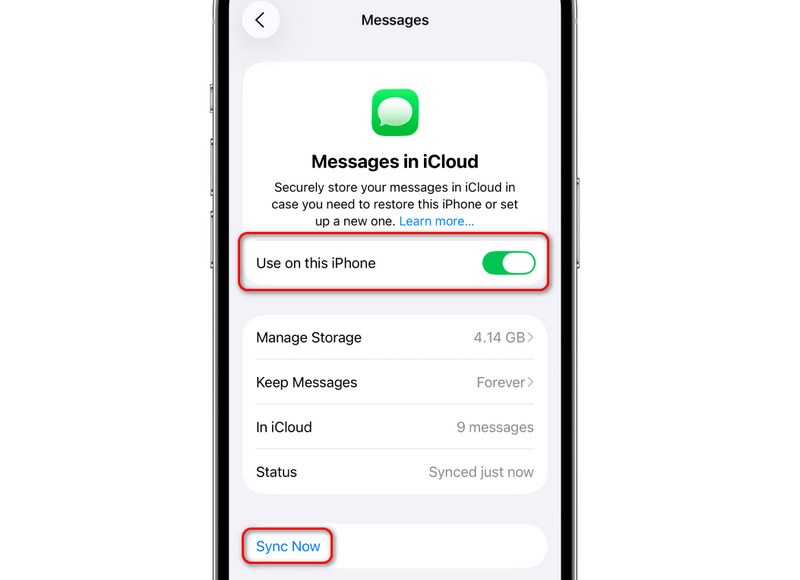
1. Habilitar mensajes en iCloud
Esto no es una copia de seguridad en el sentido tradicional, sino más bien una servicio de sincronizaciónMantiene tus mensajes actualizados en tu iPhone, iPad y Mac. Si borras un mensaje en uno, desaparece en todos.
Paso 1: Vaya a Configuración, luego toque su perfil y luego seleccione iCloud.
Paso 2: Pulsa para buscar Ver todoy luego encender Mensajes. Luego, seleccione Usar en este iPhone. También puedes tocar el Sincronizar ahora Botón para hacer una copia de seguridad de tus iMessages en iPhone de inmediato.
2. Copia de seguridad estándar de iCloud
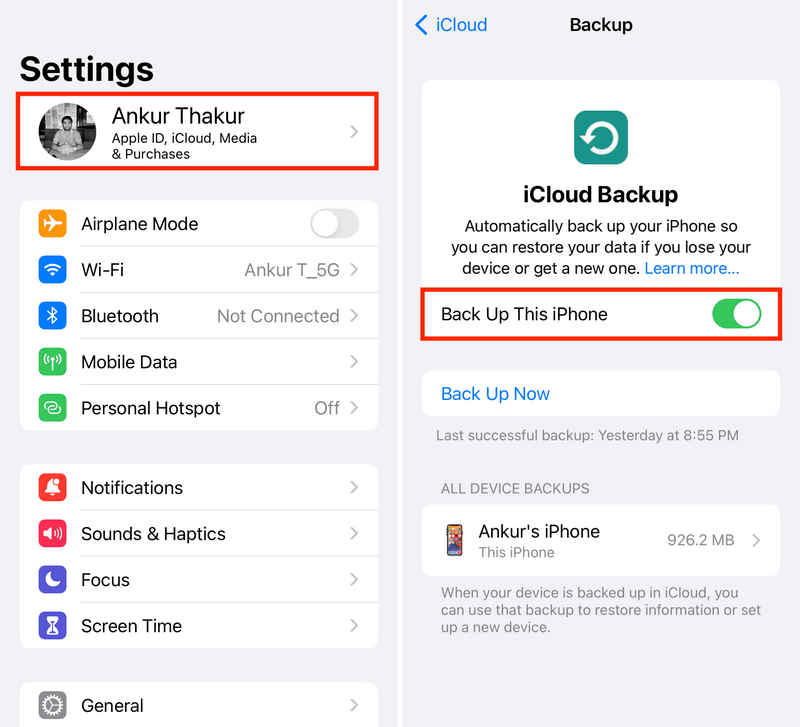
También puedes hacer una copia de seguridad completa de los datos de tu iPhone en iCloud para que tus chats de iMessages y archivos multimedia, como fotos, vídeos y stickers, también se guarden en iCloud. Esto es una copia de seguridad real, no una sincronización.
Paso 1: Abierto Configuración, y luego toca tu perfil.
Paso 2: Toque en el iCloud botón, y luego seleccionar icloud de copia de seguridad.
Paso 3: "Permitir" Copia de seguridad de este iPhone y toca el Copia ahora Botón para hacer una copia de seguridad de iMessages en iCloud.
Parte 3: Realizar una copia de seguridad de iMessages en PC o Mac
Si no quieres pagar una suscripción mensual o prefieres mantener tus datos fuera de la web, deberías hacer una copia de seguridad de iMessages en tu ordenador. Esto crea una copia física de tus datos en tu disco duro.
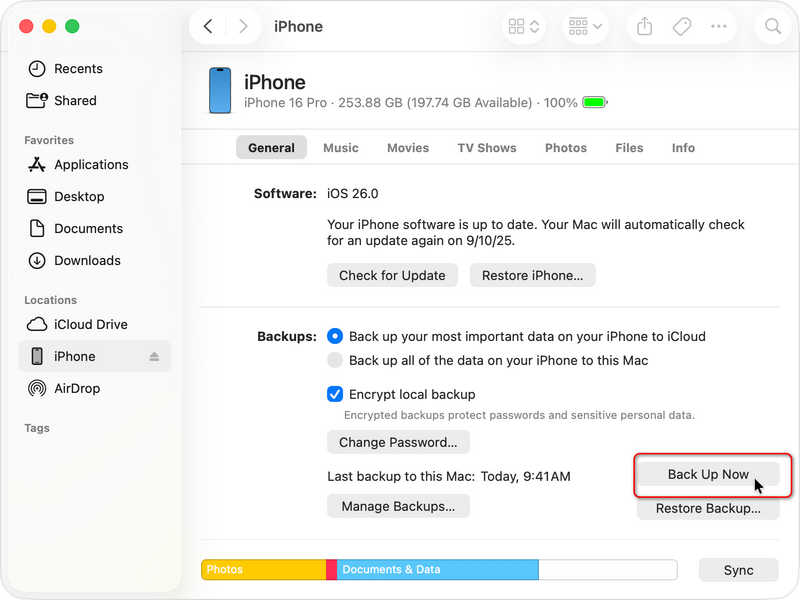
Copia de seguridad de iMessages en el Finder en una Mac
Funciona en: macOS Catalina o posterior
Paso 1: Conecte su iPhone a su Mac mediante USB.
Paso 2: Abra el Finder y seleccione su iPhone en la barra lateral.
Paso 3: En el General pestaña, seleccione Hacer copia de seguridad de todos los datos de su iPhone en esta Mac.
Paso 4: Haga clic en Copia ahora para hacer una copia de seguridad de tus iMessages en Finder en Mac.
OTRAS LECTURAS
Cómo hacer una copia de seguridad de iMessages en iTunes
Trabajar en: Windows o macOS bajo Catalina
Dado que Windows no tiene una aplicación de Mensajes nativa para iOS, necesitarás usar iTunes o la aplicación Dispositivos Apple.
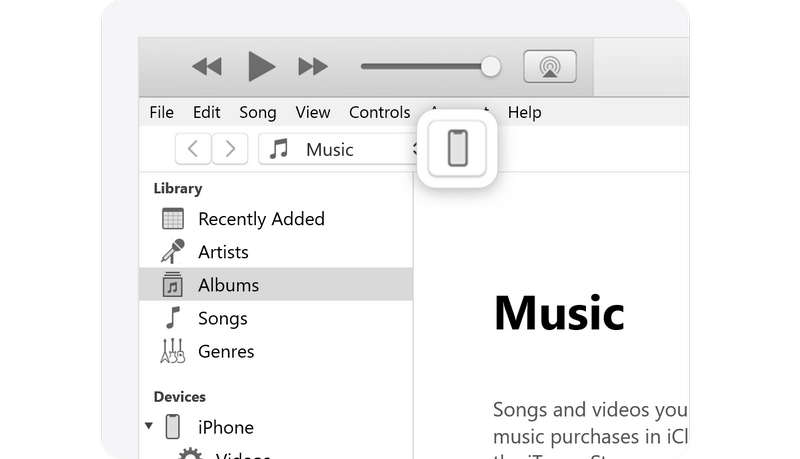
Paso 1: Conecta tu iPhone a tu PC. Abre iTunes (o la app Dispositivos Apple).
Paso 2: Haga clic en el botón iPhone símbolo cerca de la parte superior izquierda.
Paso 3: En la sección Copias de seguridad, seleccione Este equipo.
Paso 4: Haga clic en el botón Copia ahora para hacer una copia de seguridad de tus iMessages en tu PC. También puedes configurar una contraseña de iTunes para sus archivos de respaldo.
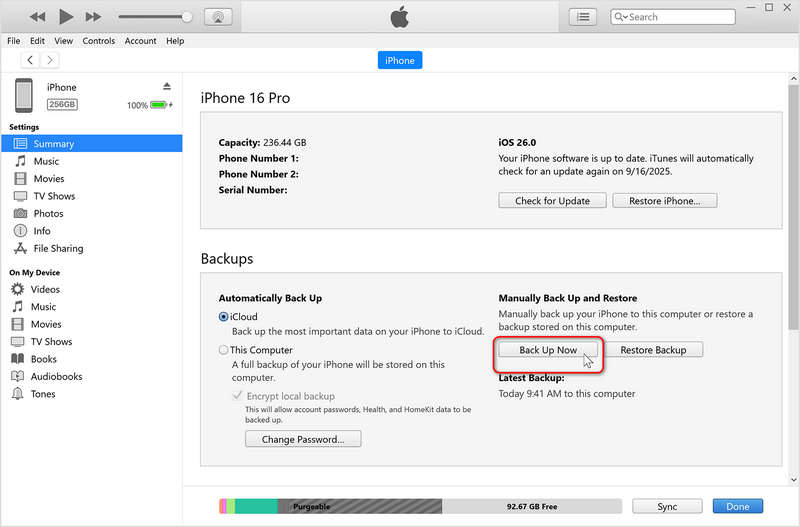
Notas: No es posible abrir fácilmente una sola conversación de respaldo de iMessage desde un archivo de iTunes sin un software especializado o una restauración completa del dispositivo.
Bono: Copia de seguridad de iMessages con una función de vista previa
La copia de seguridad de iTunes o Finder no permite ver todos los iMessages. ¿Cómo se pueden ver e incluso seleccionar los iMessages que se desean restaurar? Apeaksoft Respaldo y restauración de datos de iOS Puede ayudarte. Permite realizar rápidamente una copia de seguridad de tus iMessages en tu ordenador Windows o Mac. Cuando necesites restaurar iMessages en un nuevo iPhone, puedes usar este programa para verlos y restaurarlos selectivamente.
La forma más sencilla de hacer copias de seguridad de iMessages
- Conecte su iPhone o iPad a la PC o Mac para hacer una copia de seguridad de iMessages.
- Realice rápidamente copias de seguridad de iMessages u otros datos e información en sus dispositivos iOS.
- Mantenga sus archivos de respaldo de iMessages seguros y protegidos.
- Realice copias de seguridad y restaure iMessages de forma selectiva.
Descarga segura
Descarga segura

Paso 1: Descargar, instalar y ejecutar Copia de seguridad y restauración de datos de Apeaksoft iOS. Conecte su iPhone a su PC o Mac. Luego, haga clic en el Respaldo de datos iOS .

Paso 2: Seleccione los tipos de archivos que desea respaldar. Aquí debe seleccionar Mensajes y archivos adjuntosTambién puede seleccionar otros tipos de archivos para respaldar. Luego, haga clic en el Siguiente .

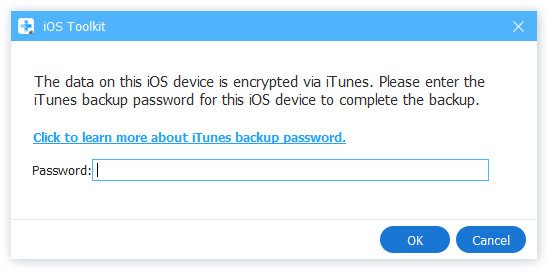
Paso 3: Si es necesario, debe ingresar el código de acceso de la pantalla de su iPhone y su contraseña de respaldo de iTunes para realizar una copia de seguridad de iMessages en la computadora.
Conclusión
Aprendiendo a copia de seguridad de iMessages Es un truco muy práctico para proteger tus chats y archivos multimedia en tus dispositivos iOS. Para una protección diaria, la mejor opción es hacer una copia de seguridad de iMessages en iCloud. Sin embargo, para archivar a largo plazo o cambiar a un dispositivo que no sea de Apple, saber cómo hacer una copia de seguridad de iMessages en el ordenador proporciona una capa adicional de protección para tus datos. Apeaksoft iOS Data Backup & Restore es la mejor opción. Puede hacer copias de seguridad y restaurar tus iMessages de forma selectiva. La copia de seguridad de tu iPhone permanecerá segura en tu ordenador.
Artículos Relacionados
¿El teclado de tu iPhone no funciona? No te preocupes. Este artículo te ayudará a solucionar este molesto problema rápidamente.
Este artículo completo le explica por qué un iPhone no se carga y cómo solucionar este problema en su teléfono sin pérdida de datos.
Si te encuentras con el error "Desbloquear iPhone para usar accesorios", no te preocupes. Puedes consultar nuestras soluciones para solucionar este problema.
Si desea acceder al dispositivo iOS de alguien, tiene suerte, ya que esta guía le indica tres formas de desbloquear el iPhone de alguien.



