

Cómo hacer una copia de seguridad rápida de tu iPhone en la computadora usando iTunes

Un iPhone es mucho más que un dispositivo para llamar. Hoy en día, guardamos cada vez más datos en nuestros iPhones, como fotos, documentos, contactos y más. Para proteger tus datos y mantenerlos seguros, puedes... hacer una copia de seguridad de tu iPhone en iTunes Con una computadora. Estos archivos de respaldo están codificados. Puedes restaurar tus archivos y datos si los borras accidentalmente o actualizas tu dispositivo iOS.
CONTENIDO DE LA PAGINA:
Parte 1: Cómo hacer una copia de seguridad del iPhone en iTunes
Apple suspendió iTunes en macOS Catalina y versiones posteriores. Sin embargo, iTunes sigue funcionando en Windows y macOS Mojave o versiones anteriores. En otras palabras, puedes hacer una copia de seguridad de tu iPhone usando iTunes en una PC o computadora con macOS Mojave o versiones anteriores.
Paso 1: Abre la última versión de iTunes. Puedes instalarla desde la Microsoft Store o el sitio web de Apple.
Paso 2: Conecte su iPhone a su computadora mediante el cable de carga.
Paso 3: Enciende tu iPhone, desbloquéalo y toca Confianza cuando se le solicite.
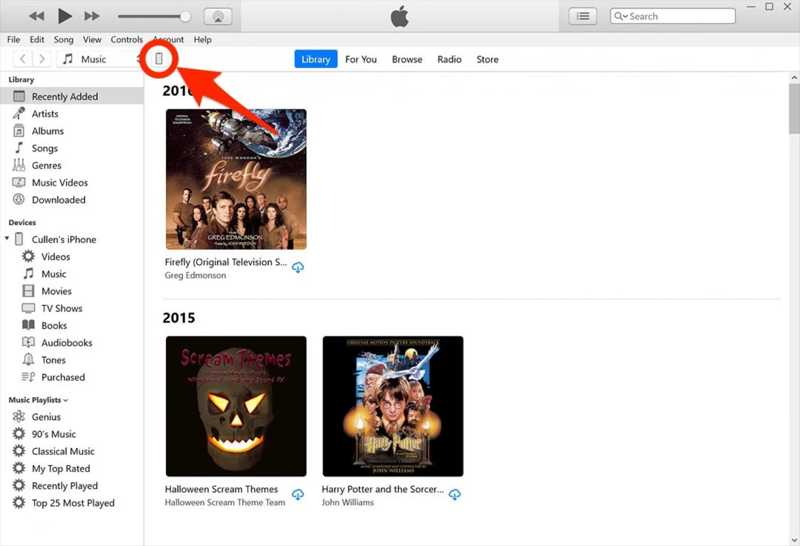
Paso 4: A continuación, haga clic en el Teléfono Botón en la parte superior izquierda después de que se detecte su dispositivo.
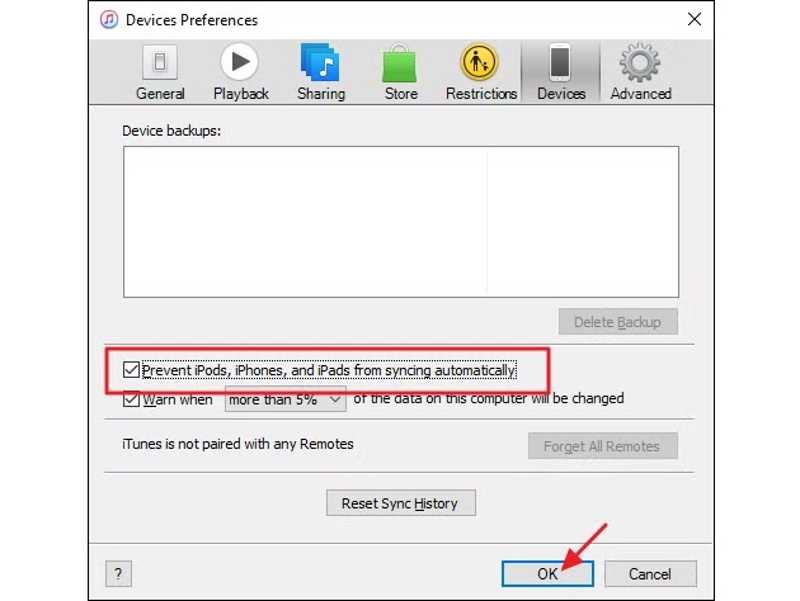
Consejos: Si realiza una copia de seguridad de su iPhone a través de iTunes por primera vez, haga clic en el Editar menú en PC o iTunes en Mac, seleccione Preferencias, cambie a la Dispositivos pestaña y verificación Evitar iPods, iPhones, y los iPads se sincronicen automáticamente.
Paso 5: Vaya a la Resumen pestaña y localice el Copias de seguridad .
Paso 6: Si desea proteger la copia de seguridad de su iPhone, marque Cifrar copia de seguridad local, y establecer un contraseña de copia de seguridad de iTunes.
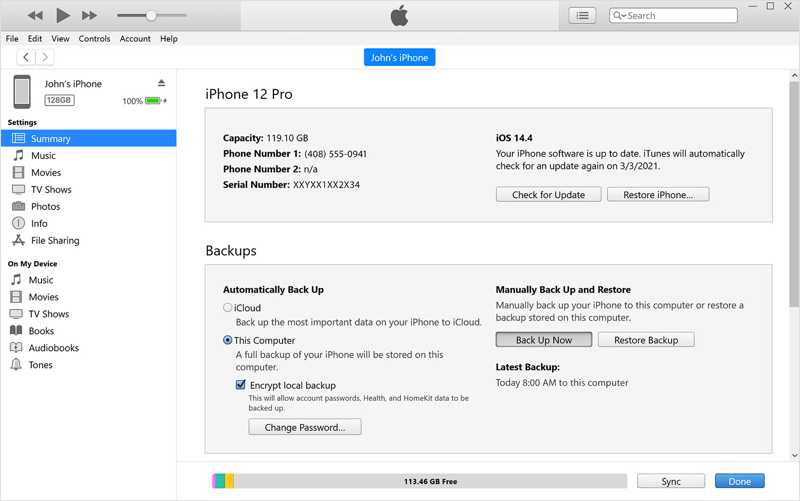
Paso 7: Haga clic en el botón Copia ahora Botón debajo Copia de seguridad manual y restauración.
Paso 8: Luego, el indicador te mostrará el proceso en la parte superior de iTunes. Mantén tu iPhone conectado hasta que finalice el proceso.
Paso 9: Cuando haya terminado, verás la fecha debajo. Últimas copias de seguridad.
Nota: En Realizar copia de seguridad automática, verá dos opciones: iCloud y Este computadorEl primero realiza copias de seguridad automáticas de tu iPhone en iCloud con regularidad. El segundo realiza copias de seguridad automáticas de tu iPhone al conectarlo a una computadora. La copia de seguridad automática no interfiere con la configuración de las copias de seguridad manuales.
Parte 2: Cómo hacer una copia de seguridad del iPhone en una PC o Mac sin iTunes
Cómo hacer una copia de seguridad del iPhone en el PC sin iTunes
Actualmente, aún puedes hacer una copia de seguridad de tu iPhone a través de iTunes, pero está limitada a Apple Podcasts y Audiolibros. Como alternativa, puedes descargar la app Dispositivos Apple en Windows 11/10 y hacer una copia de seguridad de tu dispositivo iOS en tu PC. Ten en cuenta que si quieres sincronizar música y películas con tu iPhone, también debes instalar las apps Apple Music y Apple TV junto con la app Dispositivos Apple.
Paso 1: Instalar dispositivos Apple desde Microsoft Store.
Paso 2: Conecte su iPhone a su PC con un cable USB.
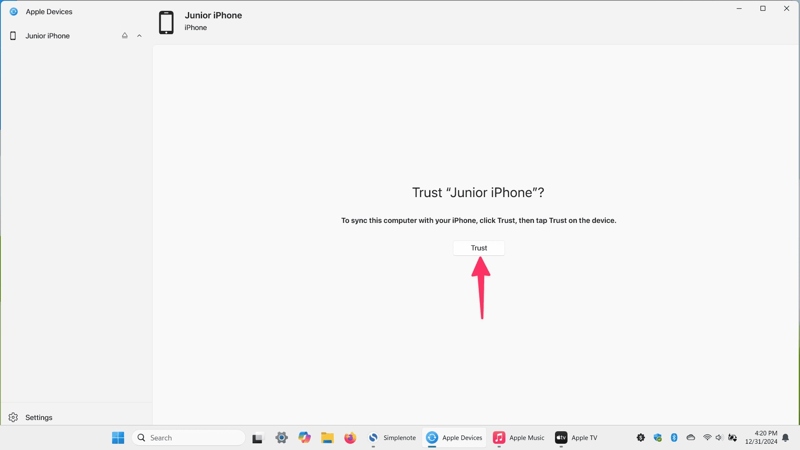
Paso 3: Abra Dispositivos Apple y espere a que reconozca su dispositivo.
Paso 4: Haga clic en Confianza en dispositivos Apple.
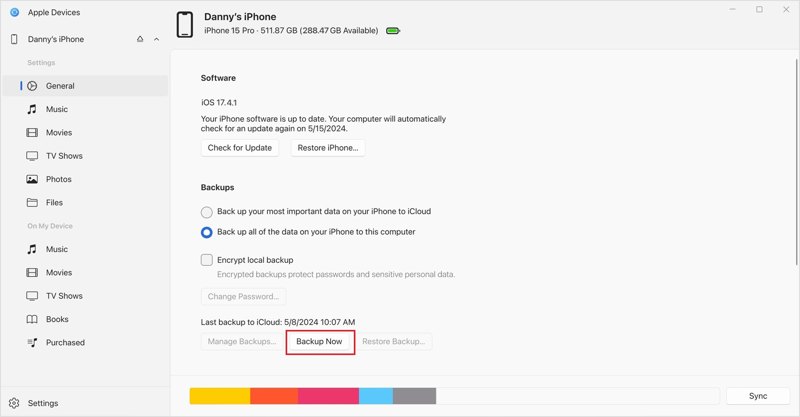
Paso 5: Pulsa para buscar Confianza en tu iPhone y autentícate con tu código de acceso, Face ID o Touch ID.
Paso 6: Haz clic en el nombre de tu iPhone y ve a General pestaña en la barra lateral.
Paso 7: A continuación, haga clic en el Copia de seguridad ahora Botón para comenzar a realizar copias de seguridad de su iPhone en la PC sin iTunes.
Nota: La aplicación Dispositivos Apple también te permite cifrar la copia de seguridad de tu iPhone. Marca la casilla junto a Cifrar copia de seguridad localy establezca una contraseña antes de hacer clic Copia de seguridad ahora.
Cómo hacer una copia de seguridad del iPhone en Mac sin iTunes
En macOS Catalina o versiones posteriores, Apple ha migrado la función de copia de seguridad a la app Finder. En otras palabras, debes hacer una copia de seguridad de tu iPhone en una Mac usando Finder. El proceso es similar a hacer una copia de seguridad de un iPhone con iTunes.
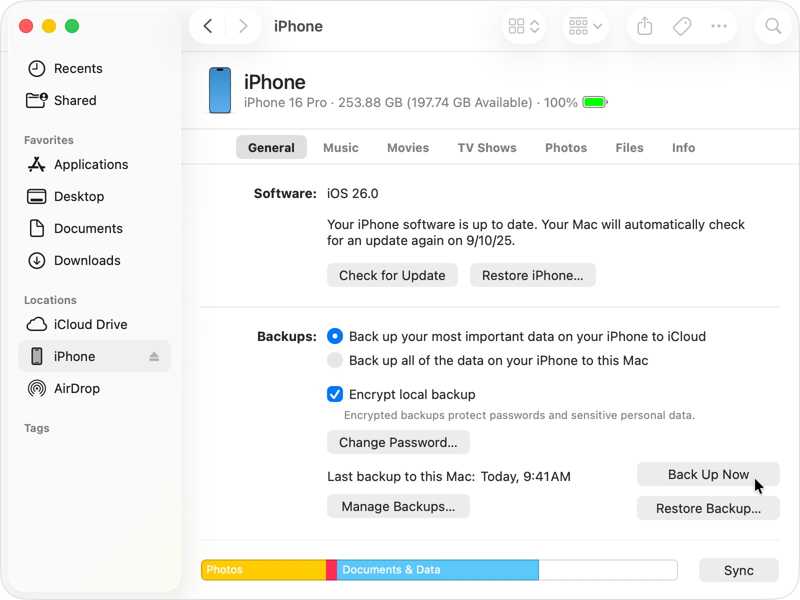
Paso 1: Conecte su iPhone a su MacBook con un cable adecuado.
Paso 2: Abra la aplicación Finder desde su Dock bar.
Paso 3: Haz clic en tu iPhone debajo de Ubicaciones sección en la barra lateral.
Paso 4: Diríjase a la General pestaña y muévete a la Copias de seguridad .
Paso 5: Si desea proteger su copia de seguridad, marque Cifrar copia de seguridad local y establezca una contraseña.
Paso 6: Finalmente, haga clic en Copia ahora Botón para iniciar la copia de seguridad del iPhone sin iTunes.
Parte 3: Cómo hacer una copia de seguridad del iPhone con una alternativa a iTunes
Obviamente, iTunes no es una forma intuitiva de hacer una copia de seguridad de un iPhone. Una configuración incorrecta puede provocar la pérdida de datos. Afortunadamente, Copia de seguridad y restauración de datos de Apeaksoft iOS Ofrece una solución sencilla. Permite respaldar los datos de tu iPhone en una PC o Mac con conexión física. Su interfaz intuitiva es fácil de usar.
Una alternativa a iTunes para hacer una copia de seguridad de un iPhone en una computadora
- hacer una copia de seguridad de un iPhone o iPad rápidamente.
- Soporta una amplia gama de tipos de datos.
- Proteja con contraseña la copia de seguridad de su iPhone.
- Abra y restaure la copia de seguridad del iPhone en cualquier momento.
- Compatible con las últimas versiones de iOS y iPadOS.
Descarga segura
Descarga segura

Cómo hacer una copia de seguridad de tu iPhone en una PC sin iTunes
Paso 1: Instalar la herramienta de copia de seguridad del iPhone
Abre la alternativa de iTunes después de instalarla en tu PC. Existe otra versión para Mac. Conecta tu iPhone a tu PC con un cable Lightning. Haz clic en el icono Respaldo de datos iOS Para continuar.
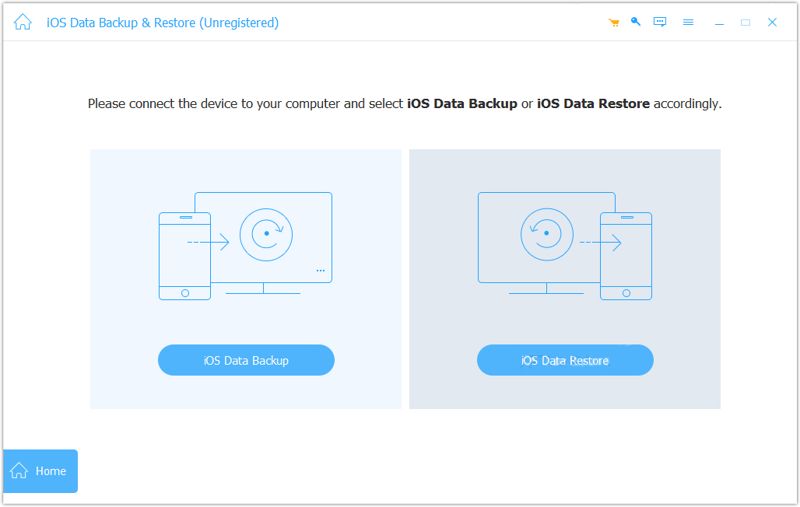
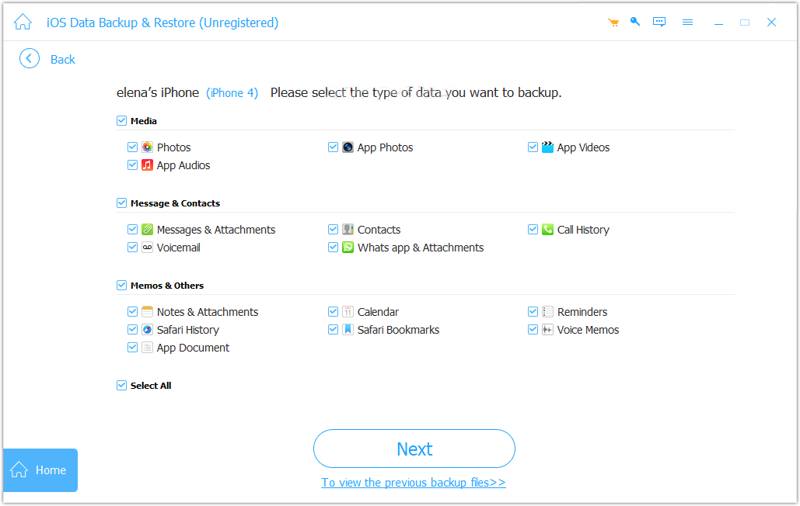
Paso 2: Seleccionar tipos de datos
Seleccionar Copia de seguridad cifrada y deja una contraseña si quieres proteger tus datos privados. De lo contrario, selecciona Copia de seguridad estándar. Haga clic en Comenzar Botón para acceder a la ventana de tipos de datos. Seleccione los tipos de datos que desea respaldar. Para respaldar un iPhone completo, marque Seleccionar todo.
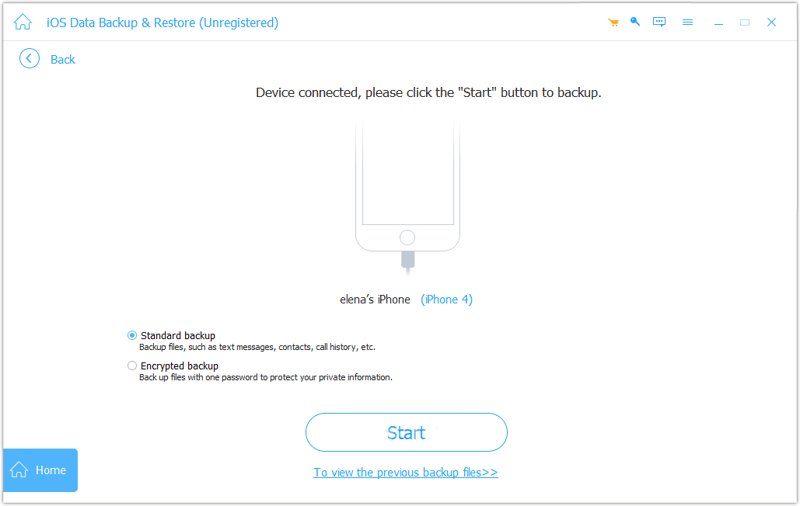
Paso 3: Copia de seguridad del iPhone sin iTunes
Finalmente, haga clic en Siguiente Botón para comenzar a realizar copias de seguridad de su iPhone en su computadora.
Conclusión
Esta guía explica cómo utilizar iTunes para hacer una copia de seguridad de un iPhone En una PC o Mac. Aunque iTunes es limitado, sigue funcionando en PC y versiones anteriores de Mac. Además, puedes hacer una copia de seguridad de tu dispositivo iOS con la aplicación Dispositivos Apple o Finder, según tu sistema operativo. Copia de seguridad y restauración de datos de Apeaksoft iOS Es una buena alternativa a iTunes para realizar copias de seguridad de un iPhone.
Artículos Relacionados




