

¿Por qué el iPhone no puede restaurar la copia de seguridad? 6 soluciones rápidas y comprobadas.

¿Por qué algunos usuarios? no pueden restaurar la copia de seguridad en su nuevo iPhone¿Es un problema del sistema, una copia de seguridad dañada o alguna otra cosa? ¡No te preocupes! ¡Tus datos aún se pueden recuperar! Esta guía te explicará las causas más comunes del problema, te mostrará soluciones rápidas y te presentará una herramienta útil para recuperar tus fotos, contactos y mensajes en tu dispositivo.
CONTENIDO DE LA PAGINA:
Parte 1: ¿Por qué el iPhone no puede restaurar la copia de seguridad?
Muchos usuarios de iPhone se encuentran con errores al intentar restaurar su iPhone desde una copia de seguridad. ¿A qué se deben estos fallos? Existen varias razones comunes por las que no se puede restaurar la copia de seguridad del iPhone.
- Versión de iOS obsoleta: Un iPhone solo puede restaurar copias de seguridad creadas con la misma versión de iOS o una anterior. Si la copia de seguridad se creó con una versión más reciente de iOS, mientras que el dispositivo actual ejecuta una versión anterior, el proceso de restauración fallará.
- Copia de seguridad corrupta: Si el proceso de copia de seguridad se interrumpe, el archivo puede quedar incompleto o dañado. Esto impide que se reconozca y restaure correctamente.
- Espacio de almacenamiento insuficiente: Si el dispositivo no tiene suficiente capacidad de almacenamiento para guardar los datos, también puede provocar que falle la restauración de la copia de seguridad.
- Red inestable: El proceso de restauración requiere una conexión de red estable. Una vez desconectada, el sistema bloqueará la restauración.
Parte 2: 6 maneras de solucionar el problema de que el iPhone no puede restaurar la copia de seguridad
Método 1: Reinicia tus dispositivos
Reiniciar tus dispositivos es la solución más rápida y eficaz si tu iPhone no puede restaurar la copia de seguridad. Al reiniciar tu iPhone o computadora, puedes solucionar fácilmente fallos del iPhone y otros problemas temporales de software.
Forma 2: verifique su red
No puedes restaurar una copia de seguridad mediante una conexión a internet móvil, así que asegúrate de tener una conexión Wi-Fi estable. Si la velocidad es lenta o la conexión se interrumpe, puedes cambiar a otra red Wi-Fi o reiniciar el router para mejorar la señal.
Método 3: Liberar espacio de almacenamiento del iPhone
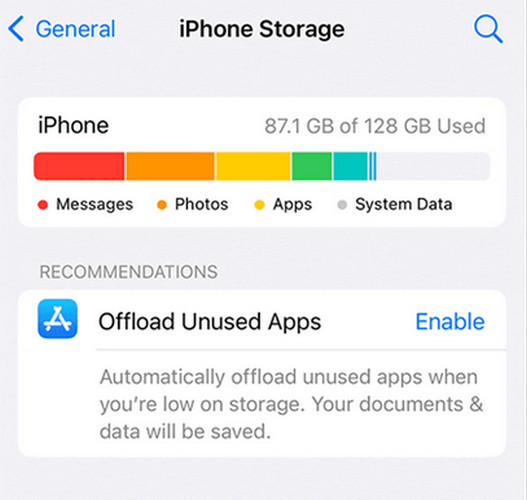
Tu iPhone necesita suficiente espacio de almacenamiento disponible para restaurar una copia de seguridad correctamente. Libera espacio en tu iPhone para asegurarte de que haya suficiente espacio para descargar todos los datos de la copia de seguridad. Sigue estos pasos para comprobar el almacenamiento de tu iPhone:
Paso 1: Vaya al Configuración, grifo General y seleccione Almacenaje.
Paso 2: Comprueba tu almacenamiento disponible. Si es bajo, puedes desinstalar las aplicaciones que no uses. eliminar archivos basurao bien, borre la caché del navegador para liberar espacio de almacenamiento.
Método 4: Actualizar iOS a la última versión.
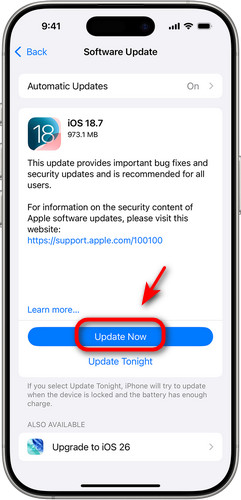
Los problemas de compatibilidad son una razón común por la que un iPhone no puede restaurar una copia de seguridad. Puedes actualizar tu iPhone a la última versión siguiendo estos pasos:
Paso 1: Abra Configuración y seleccione General.
Paso 2: Pulsa para buscar Actualización de software y toque Descarga e instala para continuar.
Método 5: Actualiza iTunes a la última versión.
En ocasiones, tu iPhone no puede restaurar una copia de seguridad porque la versión de iTunes está desactualizada. Las versiones antiguas de iTunes no son compatibles con las copias de seguridad creadas en versiones más recientes de iOS.
Paso 1: Haga clic en Ayuda en la barra de menú en la esquina superior izquierda.
Paso 2: Seleccionar Buscar actualizaciones y descarga la versión más reciente.
Método 6: Elija otra copia de seguridad
Si los métodos anteriores no solucionan el problema, es posible que tu copia de seguridad actual esté dañada o incompleta. En ese caso, considera restaurarla desde una copia de seguridad anterior o desde la de otro dispositivo, como iCloud.
Parte 3: La mejor herramienta para hacer copias de seguridad y restaurar el iPhone
Si aún no puedes restaurar la copia de seguridad en el nuevo iPhone, puedes probar con una herramienta profesional de terceros para que te ayude. Copia de seguridad y restauración de datos de Apeaksoft iOS Es una herramienta completa que permite realizar copias de seguridad y restaurar todo tipo de archivos de iOS, incluyendo mensajes, contactos, fotos, notas, registros de llamadas, vídeos y más. Funciona tanto en Windows como en Mac.
Ofrece dos opciones de respaldo: Copia de seguridad estándar y Copia de seguridad cifradaLa copia de seguridad estándar ofrece funciones básicas; puede previsualizar el contenido de la copia de seguridad y restaurar archivos específicos utilizándola. Copia de seguridad cifrada Te permite establecer una contraseña para proteger tu privacidad.
Una utilidad funcional de copia de seguridad y restauración para iOS
- Realiza copias de seguridad de todos tus datos de iOS en tan solo unos clics.
- Recupera tus datos de iOS desde archivos de copia de seguridad sin perder datos.
- Proteja su privacidad utilizando la función de copia de seguridad cifrada.
- Compatible con todos los modelos de iPhone/iPad/iPod, incluyendo la nueva serie iPhone 18 con iOS 26/27.
Descarga segura
Descarga segura

Aquí hay una guía paso a paso:
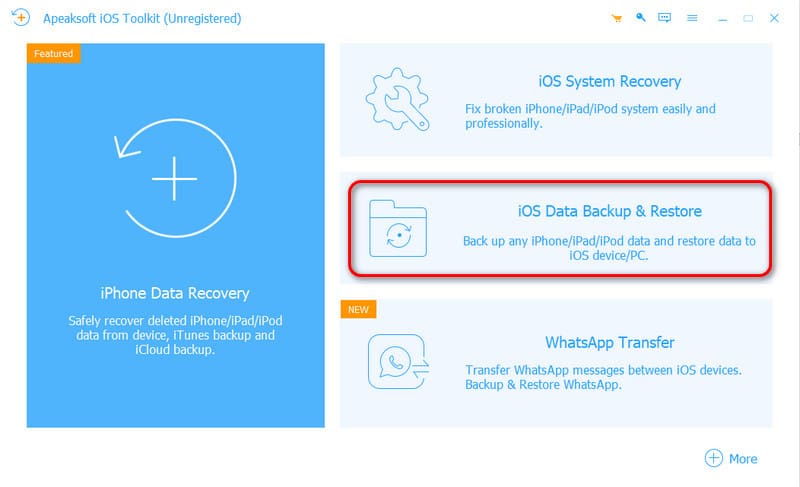
Paso 1: Inicie el software y elija el Respaldo y restauración de datos de iOS modo. Haga clic en el Restauración de datos de iOS .
Paso 2: Todas las copias de seguridad aparecerán en la pantalla. Seleccione una y haga clic. Ver Ahora.

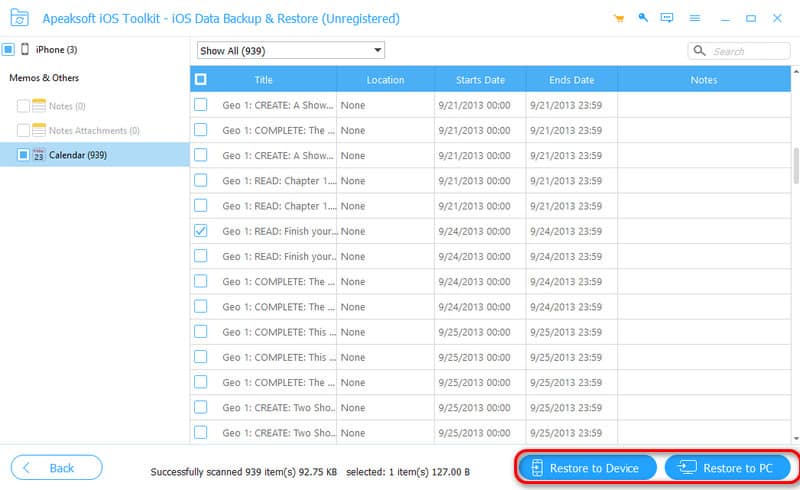
Paso 3: Puedes ver el contenido detallado de la copia de seguridad y elegir cuál quieres restaurar.
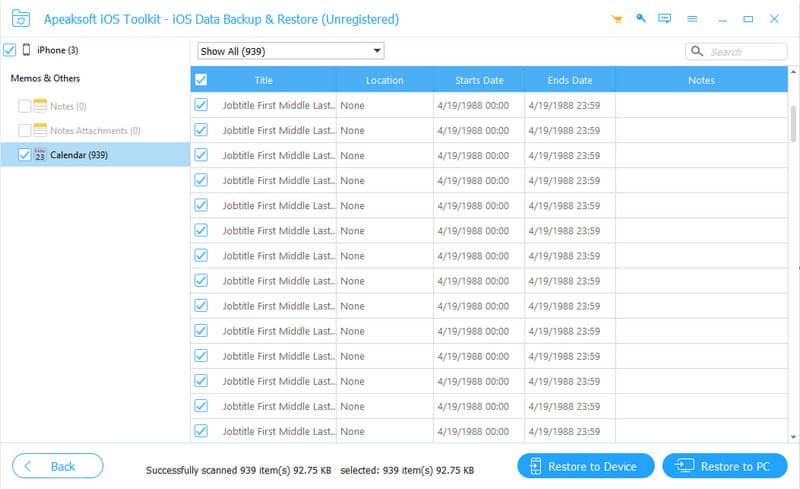
Paso 4: Haga clic en Restaurar al dispositivo or Restaurar a PC y seleccione la carpeta de archivos para guardar los datos de copia de seguridad. Pulse el botón Restaurar para comenzar
Conclusión
En resumen, ya hemos explorado las principales razones por las que un iPhone no puede restaurar la copia de seguridad y compartimos soluciones prácticas para resolver el problema. Si aún tienes dificultades, también puedes considerar una herramienta profesional como Apeaksoft iOS Data Backup & Restore para hacer copias de seguridad de tu iPhone de forma segura y eficiente. ¡Pruébala y déjanos tu opinión!
Artículos Relacionados




