

¿Cuánto tiempo se tarda en hacer una copia de seguridad del iPhone en iCloud? 5 consejos para acelerar el proceso.

iCloud es un excelente servicio en la nube para hacer copias de seguridad de los datos del iPhone sin pérdida de datos.
Sin embargo, muchos usuarios se desesperan un poco cuando, al restaurar desde iCloud, se quedan atascados en la interfaz de estimación del tiempo restante.
¿Cuánto tiempo se tarda en hacer una copia de seguridad de un iPhone en iCloud??
No podemos precisar una hora exacta porque varía según el usuario, en función de la conexión a Internet, el tamaño del archivo de datos del iPhone y otras configuraciones del dispositivo.
No te preocupes, te lo explicaremos en detalle y te mostraremos 5 consejos gratuitos para acelerar la copia de seguridad de iCloud.
CONTENIDO DE LA PAGINA:
Parte 1: ¿Cuánto tiempo se tarda en hacer una copia de seguridad de un iPhone en iCloud?
¿Cuánto tiempo tarda en realizarse la copia de seguridad en iCloud?
El tiempo estimado para realizar una copia de seguridad en iCloud depende principalmente del tamaño de los datos del iPhone y de la conexión a Internet. Por supuesto, otros ajustes del iPhone también influirán en el resultado.
Probamos este problema en un iPhone 14 con una conexión a internet estable de 20 Mbps. La copia de seguridad de 100 GB de datos del dispositivo tardó aproximadamente 12 horas, con los siguientes detalles:
• Fotos y vídeos en el carrete de tu cámara.
• Configuración del dispositivo, como Favoritos del teléfono, Fondo de pantalla, Correo, Contactos y cuentas de Calendario.
• Datos de la aplicación.
• Organización de la pantalla de inicio y de las aplicaciones.
• Mensajes iMessage, SMS y MMS.
• Tonos de llamada.
• Correo de voz visual.
Al restaurar desde iCloud, el tiempo estimado restante suele ser inexacto debido a que el iPhone descarga los diferentes tipos de datos a velocidades distintas. La restauración de los datos básicos tarda aproximadamente 3 horas, mientras que la restauración completa tarda 6 horas, con una velocidad de descarga de 100 Mbps como referencia.
Consejos: ¿Cómo acceder a las copias de seguridad de iCloud?
Puedes acceder a las copias de seguridad de tu iPhone, iPad o iPod Touch a través de iCloud.com. Debes iniciar sesión en el sitio web (https://www.icloud.com/) con tu ID de Apple, nombre de usuario y contraseña. Una vez allí, verás todos los tipos de archivos de copia de seguridad. Luego, haz clic para acceder a los datos que necesites.
Wow, tanto tiempo.
El tiempo variará debido a las diferentes condiciones de la red, el estado del dispositivo y los tipos de datos que se respaldan.
Para aquellos que soportan 2 días para la copia de seguridad de iCloud y el tiempo estimado restante indefinidamente, puede ser un desastre.
Y aquí surge un problema: ¿existe alguna forma de acelerar la copia de seguridad de iCloud?
Sí exactamente.
Pasa a la siguiente parte para acelerar una copia de seguridad lenta de iCloud.
Parte 2: Cómo acelerar el proceso de copia de seguridad de iCloud
Antes de explorar cómo acortar el tiempo de copia de seguridad de iCloud, veamos qué factores afectan la velocidad de la copia de seguridad durante el proceso. A continuación, enumeramos algunos factores importantes:
• Velocidad y estabilidad de la red
• Tamaño de los datos
• Almacenamiento disponible del iPhone
• Aplicaciones que se ejecutan en segundo plano
• Servidor iCloud
Tras conocer los factores que pueden afectar a la velocidad de la copia de seguridad, veamos cómo tomar medidas específicas para acelerar todo el proceso de copia de seguridad de iCloud.
Conéctese a una conexión a Internet de buen rendimiento.
Uno de los factores que influyen es la velocidad de tu conexión a internet, ya que la copia de seguridad de iCloud se realiza con conexión Wi-Fi. Por lo tanto, cuantos más archivos quieras guardar en iCloud y más lenta sea tu conexión Wi-Fi, más tiempo tardará en completarse la copia de seguridad.
Sigue los pasos que se indican a continuación para configurar Internet y mejorar la velocidad de las copias de seguridad de iCloud.
Paso 1: Primero, comprueba si hay demasiados dispositivos inalámbricos conectados a tu red Wi-Fi. Si es así, apaga los innecesarios.
Paso 2: También puedes desactivar las aplicaciones que están utilizando Internet en tu dispositivo iOS.
Paso 3: Intenta Restablecer la red en el iPhoney úsalo de nuevo para obtener una conexión rápida a Internet.
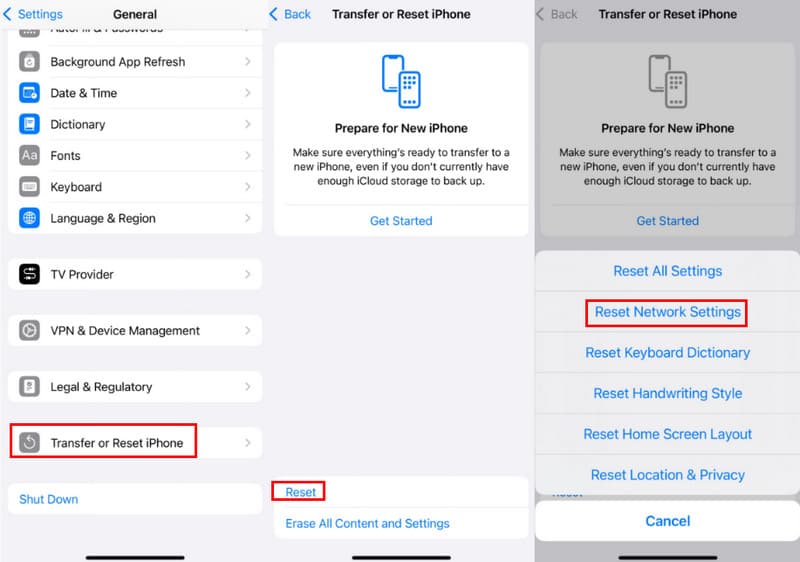
Paso 4: Si sigue siendo lento, puedes cambiar a otra conexión a Internet fiable y rápida para la copia de seguridad de iCloud.
Paso 5: Además, en caso de que no tengas una conexión a Internet rápida, puedes contactar con tu proveedor de servicios de Internet (ISP) para obtener ayuda.
Deshabilitar la copia de seguridad de archivos grandes
La mayoría de las veces, las fotos, los vídeos, el audio y las apps ocupan mucho espacio en tu iPhone. Por lo tanto, hacer una copia de seguridad de todos estos archivos en iCloud tardará mucho tiempo. Debes cancelar la copia de seguridad de estos archivos grandes siguiendo estos pasos. Desactiva la opción iCloud copia de seguridad de las fotos por ejemplo.
Paso 1: Vaya a la aplicación Configuración de iPhone, y luego haga clic en iCloud.
Paso 2: Luego, encuentra el Galería de fotos botón y haga clic en él.
Paso 3: En la interfaz, deshabilite la carga de imágenes en ráfaga u otros archivos multimedia.
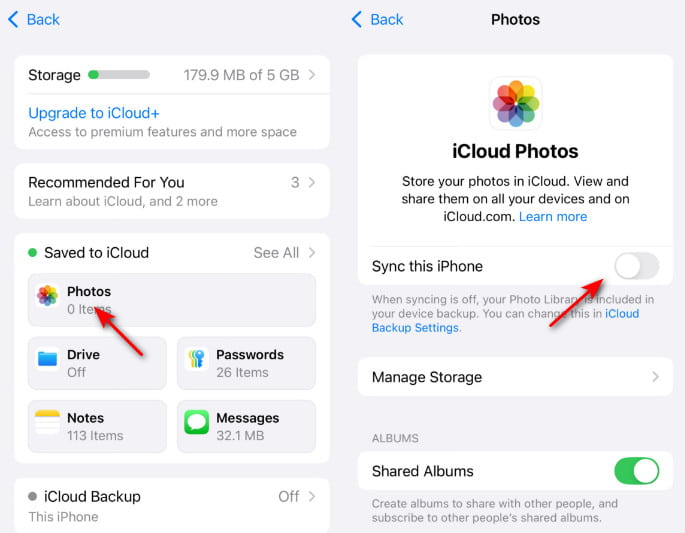
Si quieres hacer una copia de seguridad de las fotos de tu iPhone, pero ocupan mucho espacio, intenta lo siguiente: transferir fotos de iPhone a la PC directamente sin iCloud.
Consejos: También puedes seguir los pasos para desactivar las copias de seguridad innecesarias y así acelerar el proceso de copia de seguridad.
Copia de seguridad con iTunes
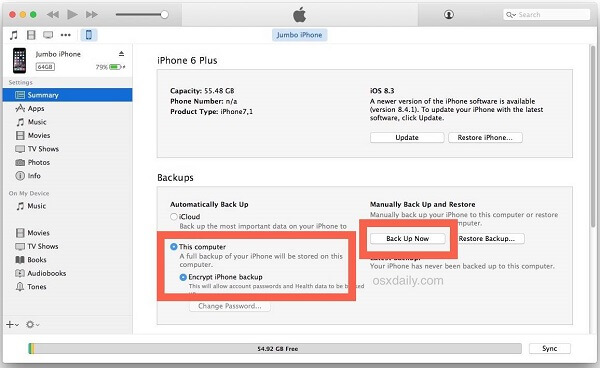
En la mayoría de los casos, las fotos y los vídeos ocupan mucho espacio en tu iPhone, por lo que hacer una copia de seguridad en iCloud puede tardar bastante. Sin embargo, si las fotos y los vídeos son recuerdos importantes para ti y quieres conservarlos bien, puedes optar por hacer una copia de seguridad en tu ordenador con iTunes, en lugar de iCloud.
Aquí está la guía específica:
Paso 1: Descarga e instala iTunes en tu ordenador. Conecta tu iPhone al ordenador y iTunes se abrirá automáticamente.
Paso 2: Haga clic en Inteligencia del y luego elige Resumen en la sección Configuración sección. Luego revise Este computador y la pestaña en Copia de seguridad ahora.
Paso 3: Cuando finalice el proceso de copia de seguridad, puede comprobar su copia de seguridad haciendo clic en iTunes, Seleccionando Preferenciasy eligiendo Dispositivos.
Entonces, eres capaz de encontrar copia de seguridad de iTunes En el ordenador aquí para ver los detalles.
Limpiar iPhone
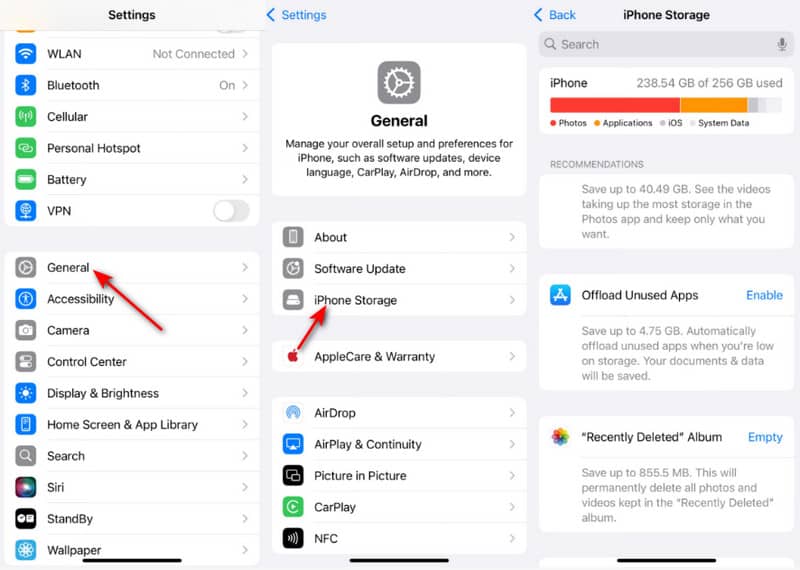
La última solución para acelerar la copia de seguridad de iCloud es limpiar tu dispositivo. Si tu dispositivo está saturado y contiene muchos datos, el proceso de copia de seguridad de iCloud tardará más. ¿Cómo limpiar el almacenamiento de tu dispositivo? Aquí tienes las instrucciones.
Paso 1: Visita la sección de configuración de tu iPhone Configuración y haga clic en el ícono de General .
Paso 2: Seleccione la opción de Almacenamiento de iPhoney luego podrás ver las distintas aplicaciones y tipos de datos que han consumido el almacenamiento de tu dispositivo.
Paso 3: Selecciona las aplicaciones que deseas borrar y luego elimina la caché de estas aplicaciones, o simplemente desinstala estas aplicaciones inútiles.
Retroceda con más frecuencia
Lo que quizás desconozcas es que iCloud utiliza un mecanismo de copia de seguridad incremental. La primera copia de seguridad requiere una gran cantidad de datos, pero las siguientes solo incluirán el contenido recién añadido o modificado.
Por lo tanto, si realiza copias de seguridad con frecuencia, la cantidad de datos que se deben cargar cada vez que realice una copia de seguridad se reducirá significativamente, y el tiempo de copia de seguridad también se acortará en consecuencia, lo que hará que el proceso de copia de seguridad sea más fluido y eficiente.
Parte 3: Una forma más rápida de hacer copias de seguridad de los datos de tu iPhone
Además de las 5 soluciones que ofrecimos anteriormente para acelerar la copia de seguridad de iCloud, existe la mejor manera de hacer copias de seguridad de tu iPhone. Aquí utilizaremos... Copia de seguridad y restauración de datos de Apeaksoft iOS.
Es un software que permite realizar copias de seguridad y restaurar de forma selectiva cualquier dato de dispositivos iOS o de una copia de seguridad. Además, ofrece la opción de cifrar las copias de seguridad de forma gratuita y segura.
La mejor alternativa a la copia de seguridad de iCloud
- Copia de seguridad y restauración de datos de iPhone con un solo clic.
- Realiza una copia de seguridad de los datos de tu iPhone en un ordenador sin Wi-Fi ni iCloud.
- Copia de seguridad de datos selectivos como fotos, mensajes, videos, música, etc.
- Compatible con todos los dispositivos iOS, como iPhone, iPad Pro, etc.
Descarga segura
Descarga segura

Paso 1: Descarga iOS Data Backup & Restor y ejecútalo en tu ordenador. Haz clic en el Respaldo de datos iOS botón en la interfaz.

Paso 2: Conecta tu dispositivo a tu ordenador y el programa detectará automáticamente tu dispositivo iOS.
Paso 3: Seleccione los archivos que desea respaldar y luego haga clic en el Siguiente Botón para iniciar el proceso de copia de seguridad.

Paso 4: Cuando finalice el proceso de copia de seguridad, podrá obtener una vista previa de todo el contenido de la copia de seguridad haciendo clic en el Restaurar datos de iOS .

Conclusión
Esta publicación te lo explica ¿Cuánto tiempo se tarda en hacer una copia de seguridad de un iPhone en iCloud?¿Por qué tarda tanto? Y 5 soluciones gratuitas para acelerar una copia de seguridad lenta de iCloud. Además, para solucionar el problema de la lentitud en las copias de seguridad de iCloud, puedes optar por una alternativa. Copia de seguridad y restauración de datos de Apeaksoft iOS, para obtener una copia de seguridad rápida y restaurarla desde el iPhone al ordenador.
Artículos Relacionados
El espacio de iCloud libre de 5GB puede no ser suficiente para hacer una copia de seguridad de los datos, puede usar algunos métodos para eliminar la copia de seguridad de iCloud antigua para limpiar el espacio de iCloud.
¿Cómo acceder a la copia de seguridad de iCloud para comprobar todos los archivos iOS? Aprenda diferentes métodos para acceder a la copia de seguridad de iCloud desde el artículo ahora.
Debe ser agotador encontrar un fallo en la copia de seguridad de iCloud al activarla. No te preocupes; esta publicación te ofrece la mejor manera de solucionarlo.
¿Qué debes hacer para descargar la copia de seguridad de iCloud? El artículo explica diferentes métodos para extraer archivos de los archivos de copia de seguridad de iCloud.



