

Cómo clonar un iPhone a otro con un cable o de forma inalámbrica

Es increíble actualizarse al nuevo iPhone o iPad; sin embargo, la migración de datos es un gran desafío para los usuarios de iOS. Los datos en los dispositivos iOS incluyen archivos multimedia, mensajes, contactos, configuración personal, aplicaciones, datos de aplicaciones y más. Para evitar la pérdida de datos, es necesario... copiar datos de iPhone a iPhone Tras configurar el nuevo dispositivo, esta guía enumera los métodos probados y muestra los flujos de trabajo paso a paso.
CONTENIDO DE LA PAGINA:
Parte 1: Cómo clonar un iPhone con Inicio rápido
¿Se puede clonar un iPhone? Sí. Una forma sencilla de copiar un iPhone a uno nuevo es con la función Inicio Rápido. Es una función integrada en iOS 11 y versiones posteriores. Funciona mediante una red Wi-Fi y Bluetooth. Tarda unos 30 minutos con una buena conexión Wi-Fi.
Requisitos
1. iOS 11 y posterior en ambos iPhones.
2. Un Wi-Fi estable.
3. Ambos iPhones se cargan más del 50%.
4. El código de acceso de su dispositivo antiguo.
Paso 1: Asegúrese de activar Bluetooth y Wi-Fi en el Centro de control en el iPhone antiguo.
Paso 2: Encienda el nuevo dispositivo y configúrelo siguiendo el asistente.
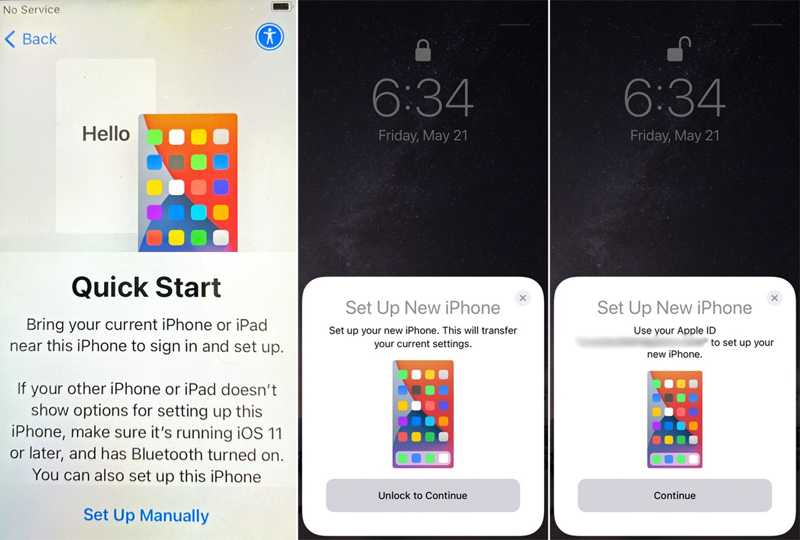
Paso 3: Cuando la característica Empieza Aparece la pantalla, coloque los dos dispositivos uno al lado del otro.
Paso 4: Una vez que el iPhone antiguo lo reconozca, toque Continuar en el Configurar ahora iPhone notificación.
Paso 5: En la pantalla del nuevo iPhone aparecerá un código azul.
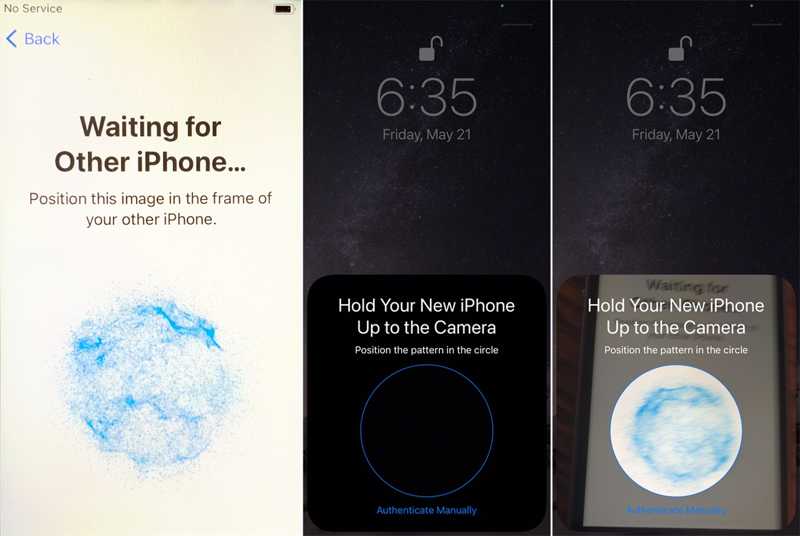
Paso 6: Abra el Cámara aplicación en el dispositivo antiguo y escanee el código.
Paso 7: Cuando se le solicite, ingrese la contraseña del teléfono antiguo en la pantalla del nuevo iPhone.
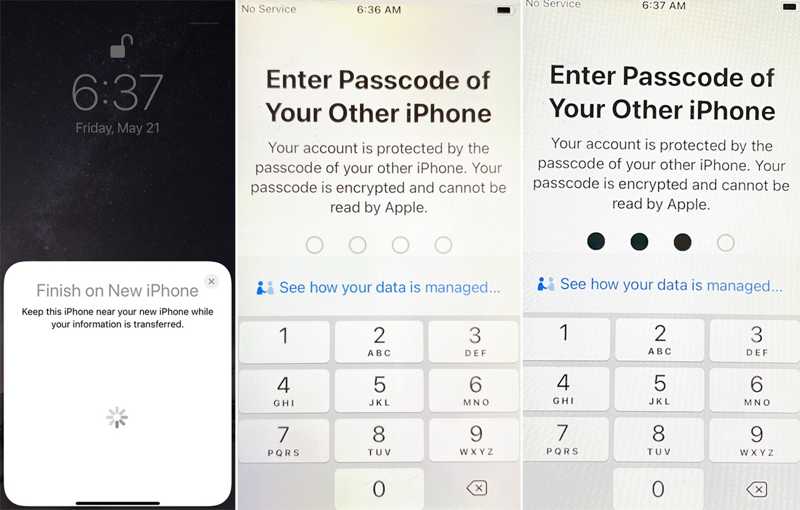
Paso 8: Configure Touch ID o Face ID siguiendo las instrucciones en pantalla.
Paso 9: Luego, elija Transferencia desde iPhone para iniciar el proceso de duplicado de iPhone.
Parte 2: Cómo clonar un iPhone a otro iPhone mediante copia de seguridad de iCloud
Si tienes una copia de seguridad de iCloud, es una buena forma de clonar un iPhone a otro de forma inalámbrica. Este método requiere una red wifi estable y suficiente espacio de almacenamiento en iCloud. Además de datos y apps, este método permite copiar la configuración y el diseño de la pantalla de inicio.
Requisitos
1.Un Wi-Fi estable.
2.Suficiente espacio en iCloud.
3. Su ID de Apple y contraseña.
4. Cargue completamente el nuevo iPhone
Paso 1: Abra el Configuración aplicación en el antiguo iPhone.
Paso 2: Conectarse a una red Wi-Fi.
Paso 3: Toca tu perfil y elige iCloud.
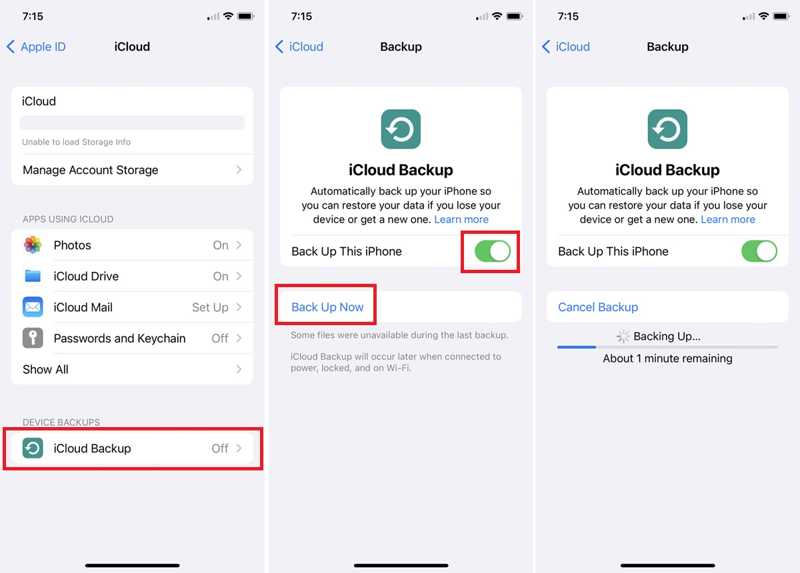
Paso 4: Pulsa para buscar icloud de copia de seguridady activar Copia de seguridad de este iPhone.
Consejos: Si la copia de seguridad no se inicia automáticamente, toque el Copia ahora .
Paso 5: Cuando termine, encienda el nuevo iPhone.
Paso 6: Configúrelo desde el Hola pantalla y seleccione Configurar manualmente en el Empieza .
Paso 7: Cuando alcanzas el Aplicaciones y Datos pantalla, elija Desde la copia de seguridad de iCloud.
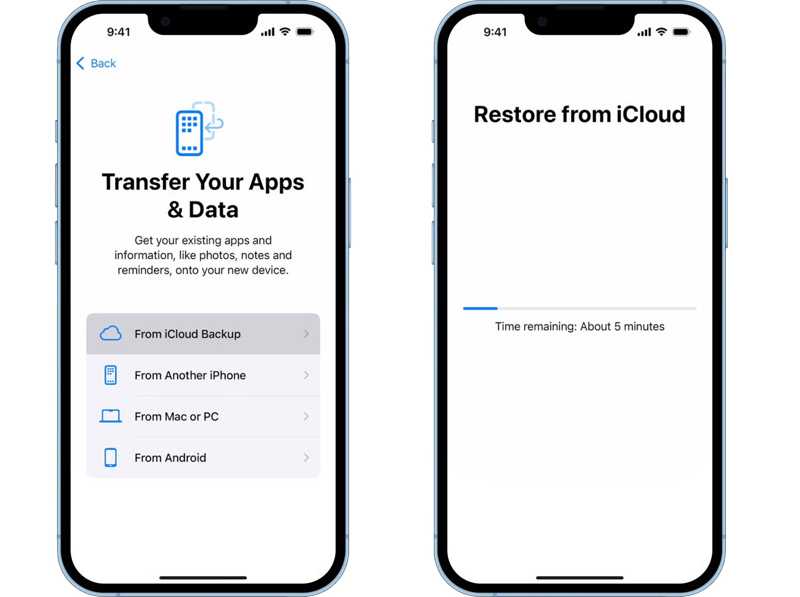
Paso 8: Introduzca el ID de Apple y la contraseña asociados al iPhone antiguo.
Paso 9: Elija la última copia de seguridad y comience a clonar de iPhone a iPhone.
Paso 10: A continuación, completa la configuración e ingresa tu nuevo iPhone directamente.
Parte 3: Cómo copiar de iPhone a iPhone usando un cable
Otra forma de copiar tu iPhone es mediante la copia de seguridad de iTunes o Finder. Puedes... hacer una copia de seguridad de todo el iPhone a su Mac o PC y luego restaure la copia de seguridad en su nuevo dispositivo iOS a través de un cable USB.
Requisitos
1.La última versión de iTunes o Finder.
2.Una computadora PC o Mac.
3.Un cable USB compatible.
Paso 1: Conecte el iPhone antiguo a su computadora con un cable USB.
Paso 2: Abra iTunes en Windows, iTunes en macOS Mojave o anterior, o Finder en macOS Catalina o posterior.
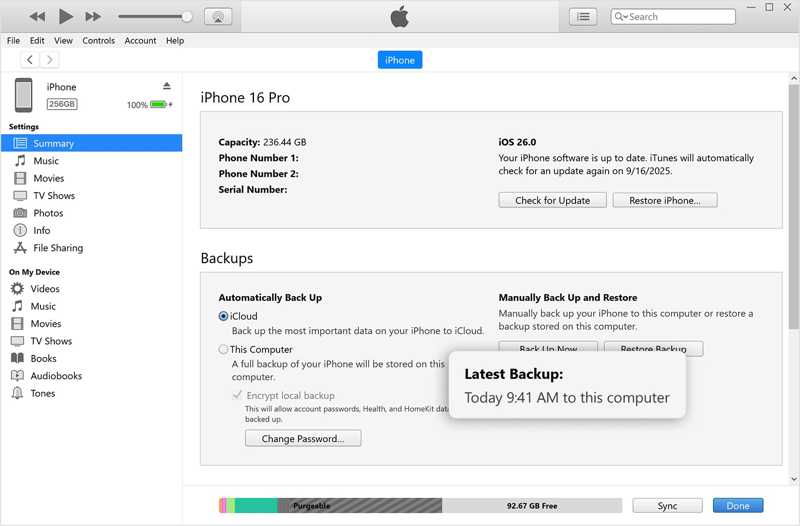
Paso 3: Vaya a la Resumen or General .
Paso 4: Haga clic en el botón Copia ahora botón debajo del Copias de seguridad .
Paso 5: Cuando termine, desconecte el iPhone antiguo. Conecte el nuevo iPhone a la misma computadora con un cable.
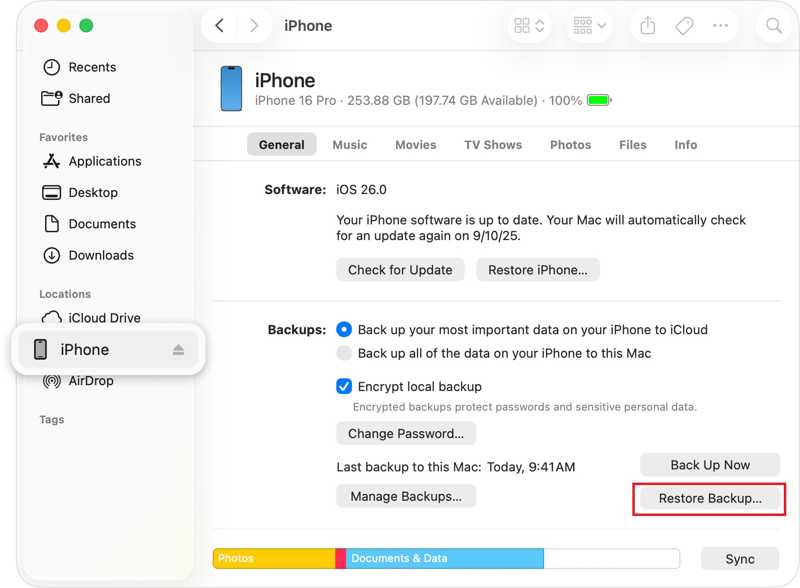
Consejos: Si el iPhone de destino es un dispositivo nuevo, configúrelo hasta que vea el Aplicaciones y Datos pantalla. Escoger Desde Mac o PCy conéctelo a su computadora.
Paso 6: Una vez que se reconozca su dispositivo, haga clic en el restaurar copia de seguridad botón debajo del Copias de seguridad .
Paso 7: Seleccione la última copia de seguridad y haga clic Restaurar.
OTRAS LECTURAS
Parte 4: Cómo duplicar un iPhone con un solo clic
Copia de seguridad y restauración de datos de Apeaksoft iOS Es una forma rápida de copiar datos en un iPhone. Permite clonar un iPhone a otro dispositivo iOS con una computadora y un cable Lightning. Su interfaz intuitiva facilita la navegación, especialmente para principiantes.
Una forma rápida de duplicar un iPhone con un clic
- Clonar un iPhone a otro dispositivo iOS rápidamente.
- Copiar tipos de datos específicos.
- Realice una copia de seguridad de los datos del iPhone en una computadora.
- Admite las últimas ediciones de iOS y iPadOS.
Descarga segura
Descarga segura

Cómo copiar de iPhone a iPhone con una PC
Paso 1: Instalar la copiadora de iPhone
Abre el software de copia de iPhone después de instalarlo en tu ordenador. Está disponible tanto para Windows como para macOS. Conecta tu antiguo iPhone al ordenador con un cable Lightning.
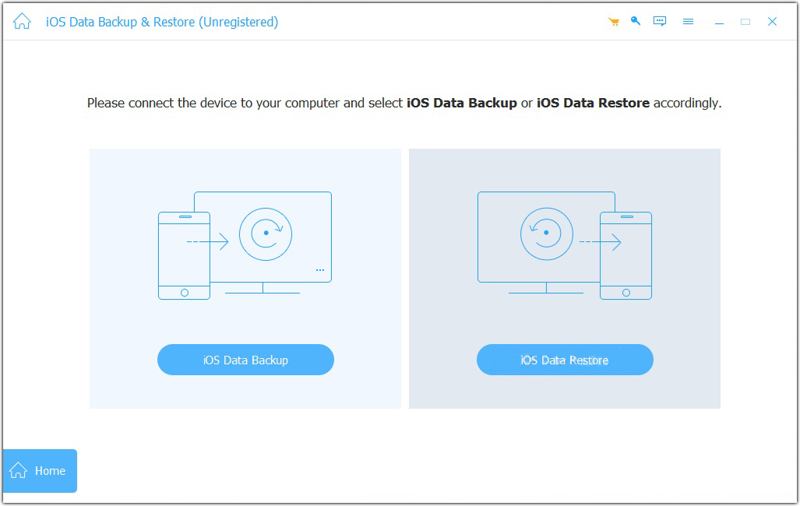
Paso 2: Copia de seguridad del iPhone
Haga clic en el botón Respaldo de datos iOS y seleccione los tipos de datos que desea copiar. Para mover todos los datos, marque Seleccionar todo. Haga clic en Siguiente Botón para continuar. Si usas iOS 13 o posterior, introduce la contraseña de tu iPhone para permitir la conexión. Define una carpeta de salida y confirma la copia de seguridad. Al finalizar, desconecta el dispositivo.
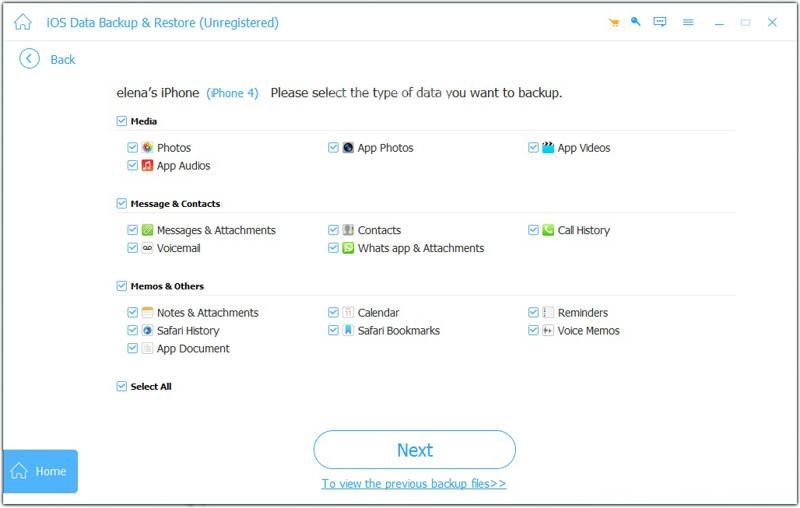
Paso 3: Clonar iPhone
A continuación, conecta tu nuevo iPhone a tu ordenador con un cable Lightning. Haz clic en Restauración de datos de iOS y seleccione el último archivo de copia de seguridad. Haga clic en el Ver Ahora Botón, seleccione los datos deseados y presione Restaurar al dispositivo.
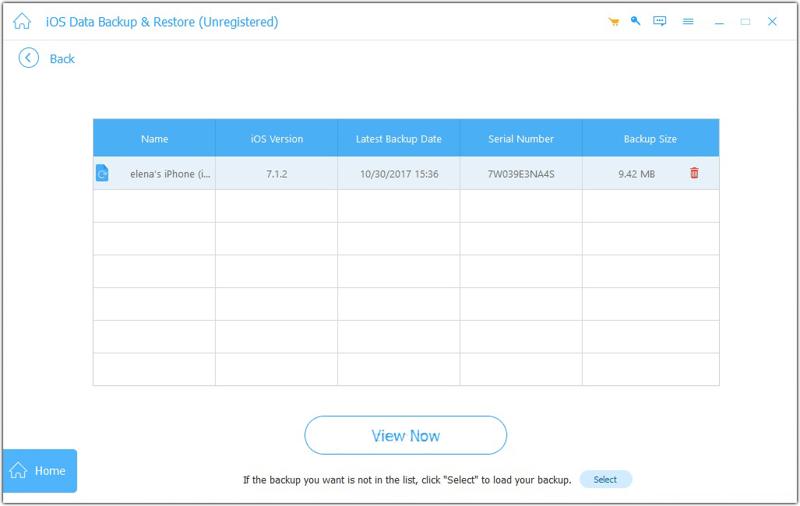
Nota: :Debe configurar su nuevo iPhone antes de copiar datos del dispositivo anterior.
Conclusión
Esta guía compartió cuatro métodos para clonar un iPhone a iPhone De forma inalámbrica o con un cable USB. La función de Inicio Rápido es una forma rápida de clonar un teléfono. Copia de Seguridad de iCloud es otra forma de clonar un iPhone de forma inalámbrica. Si no tienes Wi-Fi, usa la copia de seguridad de iTunes o Finder. Apeaksoft iOS Data Backup & Restore es una opción sencilla para principiantes.
Artículos Relacionados
Aquí hay siete soluciones efectivas para ayudarte a solucionar el problema de que iTunes no sincroniza música, fotos, videos y más en tu iPhone o iPad.
Aquí podrá aprender varias formas de exportar sus contactos desde iPhone a otro iPhone, iPad, dispositivo Android o computadora.
Este tutorial paso a paso explica cómo sincronizar rápidamente mensajes de un iPhone a una Mac de forma inalámbrica o usando un cable USB.
Si sus notas dejan de sincronizarse entre iPhone y Mac/iPad/otro iPhone, no se asuste y solucione este problema siguiendo nuestras soluciones.



