

5 formas probadas de hacer copias de seguridad de los mensajes de Samsung

Para los usuarios de Samsung, los mensajes son fundamentales en nuestra vida diaria, ya sea para códigos de verificación, notificaciones o comunicaciones importantes con familiares y amigos. Si se pierden, pueden causarnos grandes inconvenientes. Por lo tanto, es fundamental tomar una decisión. Copia de seguridad de mensajes de Samsung.
Esta publicación presentará 5 formas de realizar copias de seguridad de los mensajes de Samsung en detalle, todas las cuales han sido completamente probadas y han demostrado ser efectivas, para que pueda usarlas con confianza.
CONTENIDO DE LA PAGINA:
- Parte 1: Realice una copia de seguridad de los mensajes de texto de Samsung en la computadora en cualquier momento
- Parte 2: Realizar una copia de seguridad de los mensajes de Samsung con SMS Backup+
- Parte 3: Realizar una copia de seguridad de los mensajes en Samsung a través del servicio en la nube
- Parte 4: Copia de seguridad de mensajes de Samsung mediante la aplicación SMS Backup & Restore para Android
- Parte 5: Use Super Backup & Restore para hacer una copia de seguridad de los mensajes en Samsung
Parte 1: Realice una copia de seguridad de los mensajes de texto de Samsung en la computadora en cualquier momento
Si desea hacer una copia de seguridad de los mensajes de texto de Samsung en su computadora en cualquier momento, no puede perderse Apeaksoft Android Data Backup & RestoreEs una herramienta fácil de usar que te permite respaldar y restaurar datos de Samsung con un solo clic. Además de mensajes, también puedes usar este software para respaldar otros datos importantes, como contactos, registros de llamadas y fotos. Ya sea para realizar copias de seguridad periódicas o para guardar tus datos antes de cambiar de dispositivo, siempre puedes confiar en esta herramienta.
Herramienta confiable para respaldar mensajes de Samsung
- Realice una copia de seguridad de los mensajes de texto de Samsung en una computadora rápidamente.
- Elija qué mensaje desea respaldar de forma exacta y selectiva.
- Todas las copias de seguridad de los mensajes de Samsung se guardarán en su computadora de forma segura.
- Restaure la copia de seguridad de los mensajes de Samsung en cualquier momento sin sobrescribirlos.
Descarga segura
Descarga segura

Paso 1: Descargue esta herramienta de copia de seguridad de Samsung de forma gratuita desde el botón de arriba.
Paso 2: Elija Respaldo y restauración de datos de Android en la interfaz principal.
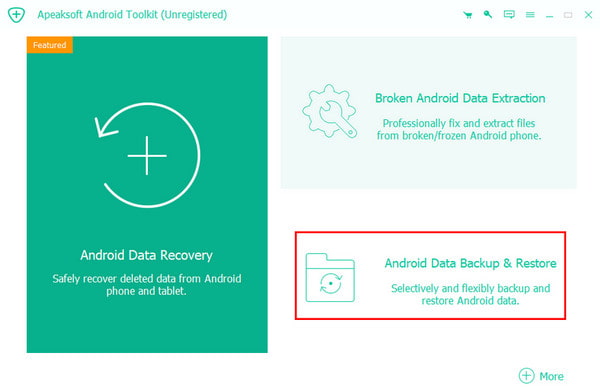
Paso 3: Luego, presione Datos de dispositivo .
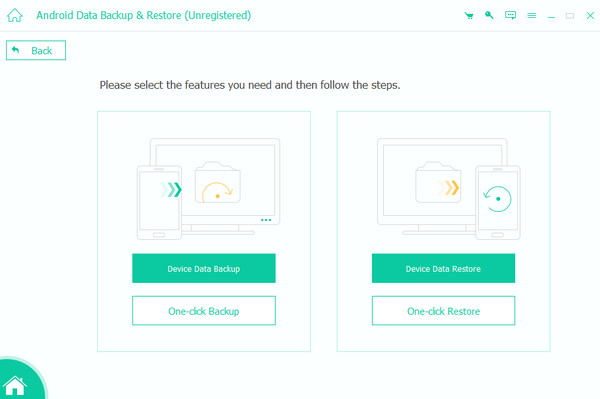
Paso 4: Conecte su teléfono Samsung a este software, verifique Mensajesy presione el Comenzar .

Consejos: Puede comprobar el Copia de seguridad cifrada en la parte inferior si desea que su copia de seguridad sea más segura. Si desea hacer copia de seguridad de contactos en Android, solo revisa el Contacto.
Parte 2: Realizar una copia de seguridad de los mensajes de Samsung con SMS Backup+
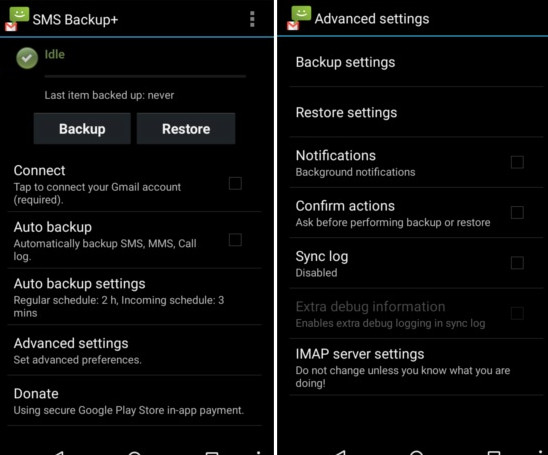
Si desea utilizar una herramienta gratuita para realizar copias de seguridad de los mensajes de texto en Samsung, SMS Backup + Es una opción ideal. Permite guardar copias de seguridad de tus mensajes, registros de llamadas, etc., en Gmail o Google Calendar, lo que te permite acceder a ellos desde diferentes dispositivos.
Paso 1: Busque SMS Backup + en tu Google Play Store e instálalo en tu teléfono Samsung.
Paso 2: Ejecútalo y concédele todos los permisos necesarios.
Paso 3: Presione la tecla Información Botón desde la pantalla de inicio. Conéctalo a tu perfil de Google.
Paso 4: También puede configurar una copia de seguridad automática y establecer la frecuencia.
Parte 3: Realizar una copia de seguridad de los mensajes en Samsung a través del servicio en la nube
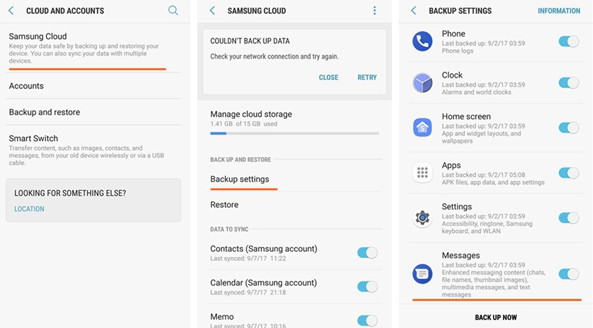
Si quieres hacer una copia de seguridad de tus mensajes de Samsung sin ordenador, usar Samsung Cloud Backup es una excelente alternativa. Además, es una solución de copia de seguridad oficial de Samsung. Si has activado la función de sincronización, tus mensajes se sincronizarán automáticamente en la nube. Además, Samsung Cloud ofrece 15 GB de almacenamiento gratuito.
Paso 1: Vaya al Configuración - Nubes y cuenta - Cuentas - Agregar Cuenta para iniciar sesión con una cuenta Samsung.
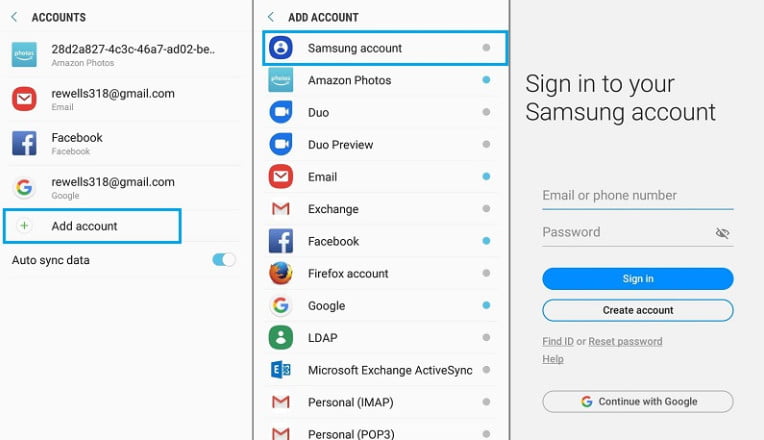
Paso 2: A continuación, vuelva al Nubes y cuenta pantalla y haga clic en Nube de Samsung.
Paso 3: Haga clic en Configuración de copia de seguridad y activar Mensajes.
Paso 4: Presione la tecla COPIA AHORA .
Parte 4: Copia de seguridad de mensajes de Samsung mediante la aplicación SMS Backup & Restore para Android
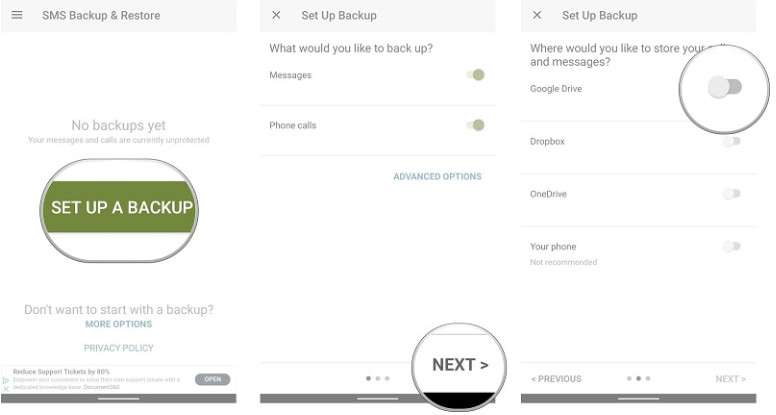
Si está buscando una herramienta más completa que admita la copia de seguridad de los mensajes de texto de Samsung tanto localmente como en la nube, SMS Backup & Restore Es una aplicación para Android que vale la pena considerar. No solo permite hacer copias de seguridad de los mensajes de texto de Samsung, sino también de los registros de llamadas. Además, permite guardar los datos en el teléfono local, Google Drive o Dropbox.
Paso 1: Descarga la aplicación Samsung Backup and Restore para Android desde Google Play Store. Instálala y ejecútala una vez finalizada.
Paso 2: Presione la tecla CONFIGURAR UNA RESPALDO botón en la pantalla de inicio.
Paso 3: Gire el interruptor de Mensajes Encender y luego hacer clic SIGUIENTE.
Paso 4: Elige la ubicación donde quieres hacer una copia de seguridad de tus mensajes de Samsung.
Parte 5: Use Super Backup & Restore para hacer una copia de seguridad de los mensajes en Samsung
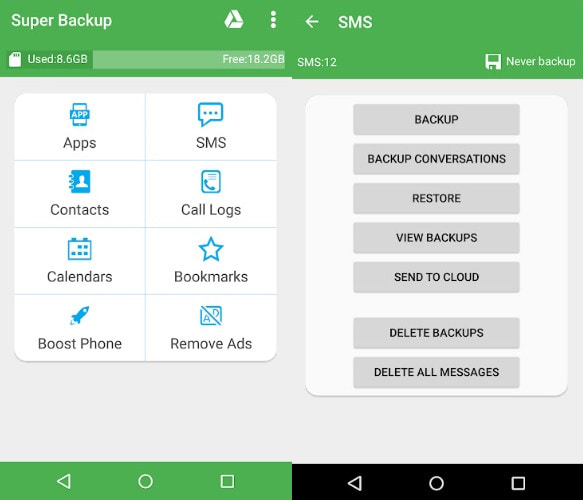
Si desea realizar una copia de seguridad rápida de los mensajes de texto de Samsung en su dispositivo local o en la nube, Super Backup & Restore es una herramienta fácil de usar que puede ayudarle a guardar fácilmente mensajes de texto y restaurarlos en cualquier momento.
Paso 1: Descargue e instale Super Backup & Restore desde Google Play Store.
Paso 2: Inicie la aplicación y presione el botón SMS .
Paso 3: Verás diferentes opciones de almacenamiento. Elige según tus necesidades.
Paso 4: Siga las instrucciones en pantalla para completar el proceso.
Conclusión
Hasta ahora, esta publicación ha presentado cinco formas comprobadas de hacer una copia de seguridad de los mensajes de Samsung Basado en nuestras rigurosas pruebas. Entre ellos, recomendamos Apeaksoft Android Data Backup & Restore, ya que le permite... realizar una copia de seguridad de los registros de llamadas de Android, contactos, fotos, etc., ¡en cualquier momento con un solo clic!
Artículos Relacionados




