


Cómo congelar la ubicación en Snapchat en iPhone/Android

Snapchat es conocido por sus interacciones en tiempo real y funciones basadas en la ubicación, como Snap Map. Sin embargo, hay ocasiones en que los usuarios desean tener control sobre su información de ubicación, ya sea por privacidad o simplemente para añadir un toque de misterio.
Esto plantea una pregunta importante: ¿Puedes? Congelar tu ubicación en Snapchat?
Este artículo analizará la viabilidad de este deseo, explorando si es posible mantener una ubicación fija en tu perfil de Snapchat. Además, descubriremos métodos prácticos para pausar tu ubicación en Snapchat, lo que te permitirá personalizar tu experiencia según tus preferencias.
CONTENIDO DE LA PAGINA:
Parte 1: ¿Es posible congelar la ubicación en Snapchat?
Sí, es posible congelar las ubicaciones de Snapchat cuando quieras. Snapchat permite a los usuarios transmitir su ubicación a sus amigos a través de la función Snap Map de la aplicación. Esta función permite compartir la ubicación en tiempo real, lo que permite que los amigos se vean en un mapa. Sin embargo, los usuarios pueden controlar su configuración de privacidad para elegir quién puede ver su ubicación.
Si bien Snapchat permite a los usuarios compartir su ubicación en vivo temporalmente, no hay una función incorporada para congelar, corregir permanentemente o cambiar locación en el mapa. La función de compartir en tiempo real está diseñada para ser dinámica y reflejar la ubicación actual del usuario. Para conocer los métodos que funcionan para congelar tu ubicación, continúa con la siguiente sección.
¿Los demás sabrán que has desactivado la función de ubicación de Snapchat?
Por lo general, los demás no recibirán ninguna notificación si pausas la ubicación en Snapchat. Sin embargo, es posible que otros detecten que estás pausando la ubicación de Snapchat mediante ciertas señales, como que tu Bitmoji permanezca en la misma ubicación durante mucho tiempo, que la "última actualización" en el mapa no cambie, entre otras.
Para ayudarte a comprender mejor cómo Snapchat gestiona la privacidad de la ubicación, hemos resumido los métodos más comunes y si tus amigos serán notificados o estarán al tanto del cambio en la siguiente tabla.
| Método | Letreros |
| Modo Fantasma | Otras personas notarán que tu Bitmoji ha desaparecido del mapa de Snapchat. |
| Desactivar la ubicación para amigos específicos | Tu Bitmoji desaparecerá y tus amigos descubrirán que ya no pueden ver tu información de ubicación. |
| Desactivar la ubicación de Snapchat | Otros usuarios verán tu ubicación como no disponible o que no se actualiza. |
| El modo de avión | Es posible que tu última ubicación actualizada permanezca congelada. Una vez que te vuelvas a conectar, tu ubicación se actualizará. |
Parte 2: 4 métodos prácticos para congelar la ubicación en tu Snapchat
Snapchat ofrece varios métodos para controlar y administrar la configuración de su ubicación, brindando a los usuarios opciones de flexibilidad y privacidad. Ya sea que desees pausar temporalmente tu ubicación, congelarla bloqueando el acceso de Snapchat o elegir preferencias específicas para compartir, aquí tienes una guía para navegar a través de estas funciones:
Método 1. Congelar la ubicación de Snapchat mediante el modo fantasma.
Este método consiste en cómo congelar la ubicación en Snapchat, ofreciendo una capa adicional de control de la privacidad a través de la función Modo Fantasma integrada.
Paso 1: Abra Snapchat, vaya a la pantalla de la cámara y pellizca la pantalla con dos dedos para abrir Snap Map.
Paso 2: Toque en el engranaje botón para abrir la configuración y elige Fantasma Modo para desactivar la función de compartir ubicación.
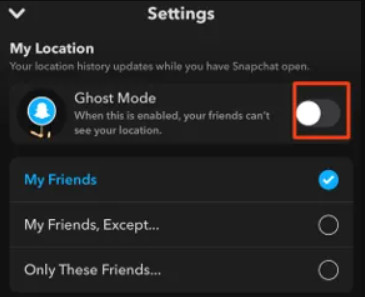
Paso 3: Vuelva a la configuración, desplácese hacia abajo hasta Gestionar, vaya a Mapasy desactive el uso compartido de datos de uso.
Método 2. Pausar la ubicación de Snapchat para ciertos amigos.
Si solo quieres pausar la función de compartir ubicación para ciertos amigos, Snapchat te permite congelar dicha función:
Paso 1: Abrir Ajustes desde Snap Map.
Paso 2: Primero, desactiva el Modo Fantasma y personaliza "Quién puede ver mi ubicación".
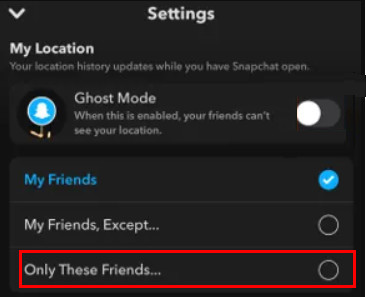
Paso 3: Comprobar Solo estos amigos y elegir respectivamente.
Método 3. Pausar mi ubicación en Snapchat desactivando el permiso de ubicación.
Bloquea completamente el acceso de Snapchat a tu ubicación, proporcionando un enfoque más estático y controlado de tu privacidad. Estos son los pasos para aprender cómo congelar la ubicación en Snapchat.
Paso 1: Abre Ajustes en tu iPhone o teléfono Android y encuentra la Snapchat .
Paso 2: Busque y toque en el Snapchat .
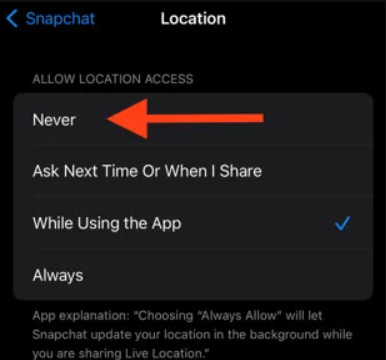
Paso 3: Navegue a Ubicacion configuración y elegir Nunca.
Método 4. Pausar la ubicación de Snapchat mediante el modo avión.
Si solo quieres pausar temporalmente la función de ubicación en Snapchat sin desactivarla, activar el modo avión es una solución sencilla. Al activarlo, tu dispositivo se desconectará de la red y Snapchat ya no podrá actualizar la ubicación en tiempo real. Tu última ubicación se congelará hasta que te vuelvas a conectar a la red.
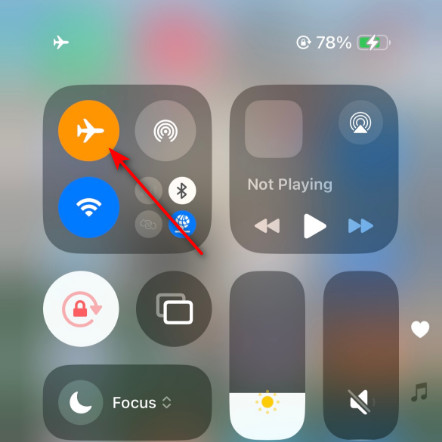
Paso 1: Abre el Centro de control en tu iPhone o teléfono Android.
Paso 2: Pulsa el icono del Modo Avión para desconectar tu dispositivo de la red Wi-Fi y de los datos móviles.
Parte 3: Bonificación: proteja su privacidad en Snapchat cambiando la ubicación del iPhone
Modificar su ubicación en un iPhone o iPad suele resultar un desafío debido al estricto control de Apple sobre los servicios de ubicación, que utilizan GPS para determinar sus coordenadas geográficas. Apple, de forma predeterminada, no permite a los usuarios modificar su ubicación en dispositivos iOS. Sin embargo, una solución innovadora viene en forma de Cambiador de ubicación de iPhone de Apeaksoft.

Descargado por más de 1,000,000 usuarios
- Cambia tu ubicación en Snapchat con un solo clic.
- Crea ubicaciones y rutas virtuales sin esfuerzo.
- Altamente compatible con teléfonos iPhone y Android.
- Interfaz fácil de usar y pasos sencillos.
Descarga segura
Descarga segura
Paso 1: Descarga e instala la aplicación haciendo clic en el botón de descarga de arriba. Ejecútala.
Paso 2: Conecta tu iPhone o teléfono Android a tu PC mediante un cable USB.
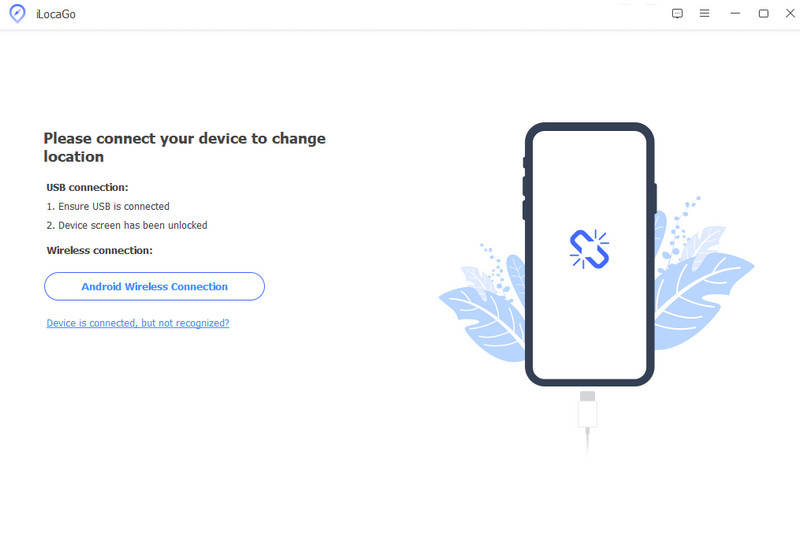
Paso 3: Una vez que se detecte su dispositivo, navegará a la interfaz principal, que ofrece cuatro modos distintos: Modificar ubicación, Modo de parada única, Modo de paradas múltiples y Modo joystick. Para esta guía, seleccionaremos Modificar ubicación.
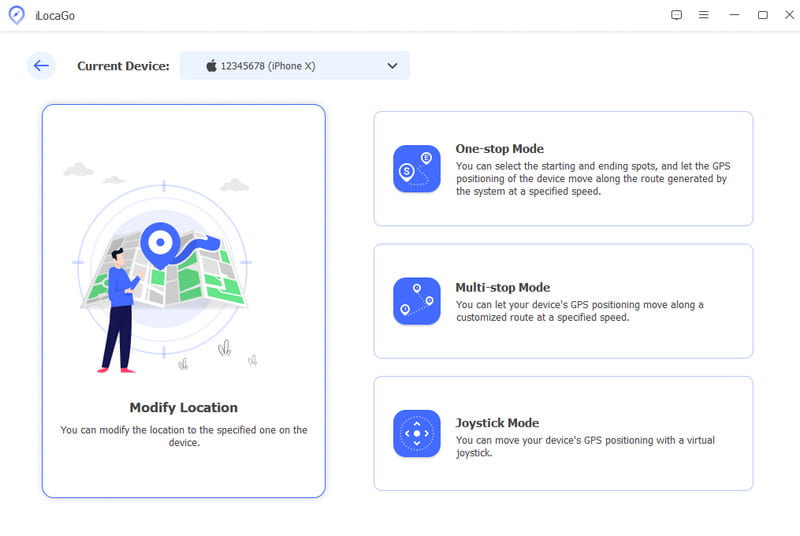
Paso 4: En la pantalla del mapa tiene a su disposición dos métodos:
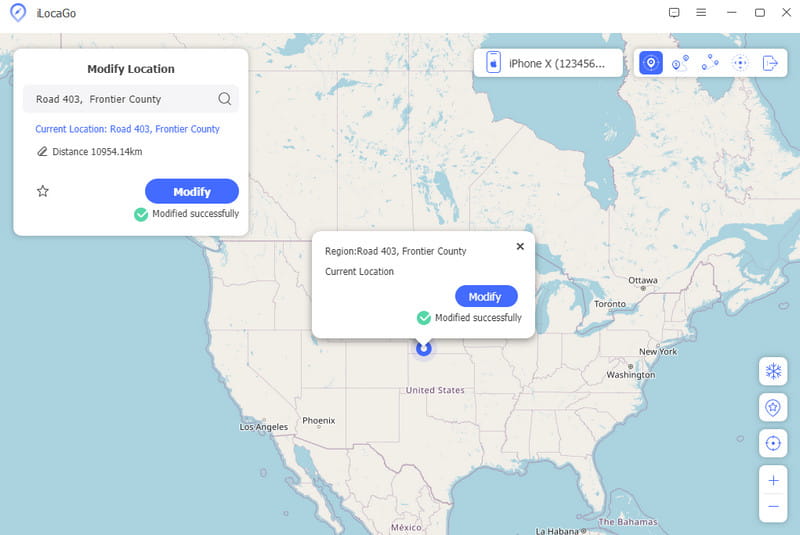
Método 1. Si dispone de una dirección exacta, introdúzcala en el campo del cuadro de diálogo Modificar ubicación. A continuación, haga clic en modificar para solidificar los cambios.
Método 2. Alternativamente, si no dispone de una dirección precisa, simplemente haga clic en el lugar de destino deseado en el mapa. El software mostrará rápidamente la dirección en un cuadro de diálogo emergente. Confirme el ajuste haciendo clic en el modificar .
Parte 4: Preguntas frecuentes sobre cómo congelar la ubicación en Snapchat
¿El modo fantasma congela tu ubicación?
Sí, el Modo Fantasma de Snapchat congela tu ubicación. Al activarlo, garantiza que tu ubicación en tiempo real no sea visible en el mapa de Snapchat, lo que aumenta tu privacidad. El Modo Fantasma te permite controlar cuándo y cómo se comparte tu ubicación con tus amigos en la plataforma.
¿Cómo saber si alguien está en modo fantasma?
Identificar si alguien está en Modo Fantasma en Snapchat puede ser complicado. Cuando un usuario activa el Modo Fantasma, su Bitmoji desaparece del mapa de Snapchat, lo que dificulta que otros localicen su ubicación exacta. Sin embargo, es importante tener en cuenta que, aunque alguien esté en Modo Fantasma, aún puede ver la ubicación de sus amigos que no hayan activado esta configuración de privacidad.
¿Puedo ocultar a alguien en Snapchat sin bloquearlo?
Sí, Snapchat ofrece una función Ocultar mi historia que te permite ocultar tu historia de Snapchat a amigos específicos sin bloquearla. De esta manera, puede administrar su visibilidad e interacciones en la plataforma sin cortar por completo su conexión con personas específicas.
¿Qué importancia tiene congelar la ubicación en Snapchat?
Congelar o controlar tu ubicación en Snapchat es fundamental para tu privacidad y seguridad. Mediante funciones como el Modo Fantasma, los usuarios pueden elegir cuándo y con quién compartir su ubicación, lo que garantiza un control más preciso y una comunicación más intencionada de su paradero. Esto es especialmente importante en el panorama digital actual, donde la privacidad es primordial.
¿Cómo congelar la ubicación de Buscar mi iPhone?
A congelar tu ubicación de Buscar mi iPhonePuedes activar la función Compartir mi ubicación en tu iPhone y personalizarla seleccionando la opción Desde. Selecciona Mi ubicación para fijar tu ubicación actual de forma efectiva. Sin embargo, es fundamental tener cuidado con la configuración de ubicación para evitar compartir información involuntariamente y revisar y actualizar tus preferencias de privacidad periódicamente.
¿Puedo pausar mi ubicación en Snapchat sin que lo sepan?
Sí. Puedes activar el Modo Fantasma en Snapchat para ocultar tu ubicación con un solo clic.
¿Por qué se congela la ubicación de Snapchat de las personas?
Existen varias razones. Tu amigo no ha abierto la aplicación, ha activado el Modo Fantasma, ha desactivado los permisos de ubicación, etc.
¿Cómo congelar la ubicación de Snapchat sin desactivar la aplicación?
Puedes usar Cambiador de ubicación de iPhone de Apeaksoft para simular tu ubicación en un lugar determinado.
Conclusión
Con el método anterior, también puedes usarlo para realizar una Cómo congelar la ubicación en SnapchatAhora que ya conoces la información, esperamos que protejas tu ubicación de cualquiera que quiera acceder a Snapchat de inmediato.
 Cambiador de ubicación de iPhone de Apeaksoft
 Cambiar la ubicación y simular el movimiento GPS en dispositivos iOS.
Descarga segura
Descarga segura
Artículos Relacionados




