

La guía más detallada para encontrar la aplicación Calendario desaparecida

Gestiono mis agendas principalmente con mi Calendario, pero lo borré sin querer. ¿Cómo recupero el Calendario en mi iPhone 17?
Podría ser un dolor de cabeza borrar accidentalmente la app Calendario de tu iPhone porque la necesitas para recordar fechas y tareas importantes. Desde iOS 10, Apple te permite eliminar o desinstalar algunas apps integradas como Calendario. Sigue leyendo y descubre 3 maneras eficientes de ayudarte. restaurar la aplicación Calendario eliminada en iPhone en diferentes ocasiones.
CONTENIDO DE LA PAGINA:
- Parte 1: Revisa la biblioteca de aplicaciones: ¿La aplicación Calendario está oculta?
- Parte 2: Reinstalar la aplicación Calendario en iPhone desde la App Store
- Consejo adicional: Restaurar eventos del calendario en el iPhone después de la reinstalación
- Parte 3: Restablecer el diseño de la pantalla de inicio si no se encuentra el ícono del calendario
- Parte 4: Preguntas frecuentes sobre cómo restaurar la aplicación Calendario eliminada en iPhone
Parte 1: Revisa la biblioteca de aplicaciones: ¿La aplicación Calendario está oculta?
A veces, la app Calendario no se elimina. Si la borras accidentalmente de la pantalla de inicio del iPhone, puedes buscar en la Biblioteca de Apps para ver si sigue en tu iPhone, pero no está visible en la pantalla de inicio.
Paso 1: Desbloquea tu iPhone y sigue deslizando el dedo hacia la izquierda en la pantalla de inicio hasta llegar al Biblioteca de aplicaciones de la interfaz del.
Paso 2: Encuentre la opción Calendario aplicación y manténgala presionada.
Paso 3: Selecciona "Añadir a la pantalla de inicio". Verás la aplicación Calendario en tu pantalla de inicio.
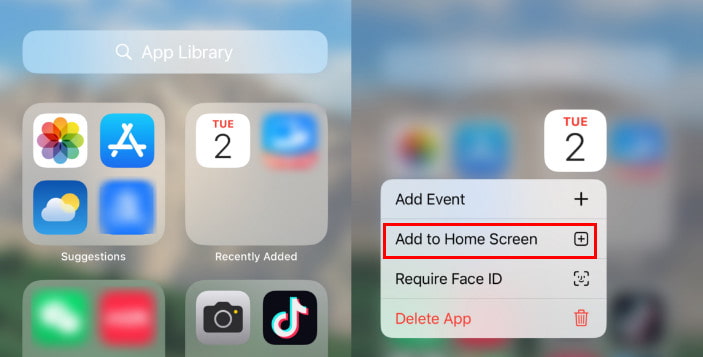
Consejos: Si no puede encontrar la opción Agregar a la pantalla de inicio, significa que la aplicación todavía está en su pantalla de inicio.
Parte 2: Reinstalar la aplicación Calendario en iPhone desde la App Store
Si borraste accidentalmente la app Calendario de tu iPhone, no te preocupes. Puedes encontrarla en la App Store. Los pasos son muy sencillos, como cuando instalas otras aplicaciones. Sigue los pasos a continuación para seguir gestionando tus agendas.
Cómo restaurar la aplicación Calendario eliminada accidentalmente en tu iPhone
Paso 1: Abra el App Store en tu iPhone.
Paso 2: Seleccione la pestaña Buscar en la parte inferior.
Paso 3: Entrar Calendario en el cuadro de búsqueda.
Paso 4: Presione el botón de descarga al lado de la aplicación.
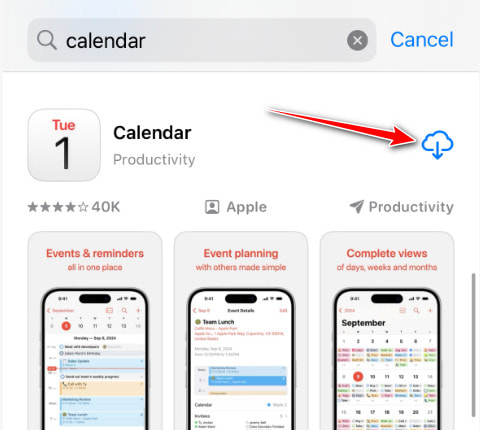
Consejos: Asegúrate de estar descargando la aplicación oficial integrada correcta de Apple.
Consejo adicional: Restaurar eventos del calendario en el iPhone después de la reinstalación
Sabemos que la mayoría de los datos del calendario sincronizados a través de cuentas de iCloud, Google o Exchange reaparecerán automáticamente después de reinstalar la aplicación Calendario. Sin embargo, si no tenías copias de seguridad o tu... El calendario del iPhone no se sincronizabaEs posible que algunos eventos de calendario almacenados localmente no se restauren automáticamente. ¿Podemos recuperar eventos de calendario eliminados sin una copia de seguridad? ¡Sí! Solo necesita un software de terceros. Tras realizar pruebas exhaustivas con más de 10 programas de recuperación de datos de calendario, recomendamos... IPhone de recuperación de datos de Apeaksoft finalmente.
Restaurar eventos de calendario eliminados sin problemas
- Admite todos los dispositivos iOS y versiones de iOS, incluido el último iOS 26.
- Recuperar los eventos del Calendario del iPhone sin copia de seguridad.
- Obtenga una vista previa de los eventos detallados del Calendario antes de la recuperación.
- Restaure datos borrados o perdidos de la copia de seguridad de iTunes/iCloud.
Descarga segura
Descarga segura

Cómo restaurar los eventos del calendario eliminados en tu iPhone
Paso 1: Conecta iPhone a PC
Descarga e instala Apeaksoft iPhone Data Recovery en tu computadora. Ábrelo y conecta tu iPhone a la computadora con un cable USB. Luego, haz clic en Iniciar escaneado para escanear su teléfono.

Paso 2: Recuperar eventos de calendario eliminados
Después de escanear, verá la pantalla de tipo de datos. Localiza el Memos y otros sección y comprobar la Calendario. Luego podrás obtener una vista previa de todos los eventos del Calendario en el lado derecho.
Paso 3: Recuperar eventos de calendario eliminados
Por último, seleccione los eventos deseados y haga clic en el botón Recuperar para recuperar la aplicación Calendario eliminada accidentalmente en el iPhone.

Parte 3: Restablecer el diseño de la pantalla de inicio si no se encuentra el ícono del calendario
Si no encuentras la app Calendario en la Biblioteca de Apps o no recuerdas en qué carpeta la guardaste, puedes restaurar rápidamente la configuración predeterminada de las apps del sistema restableciendo el diseño de la pantalla de inicio. Esto no eliminará ninguna app ni datos.
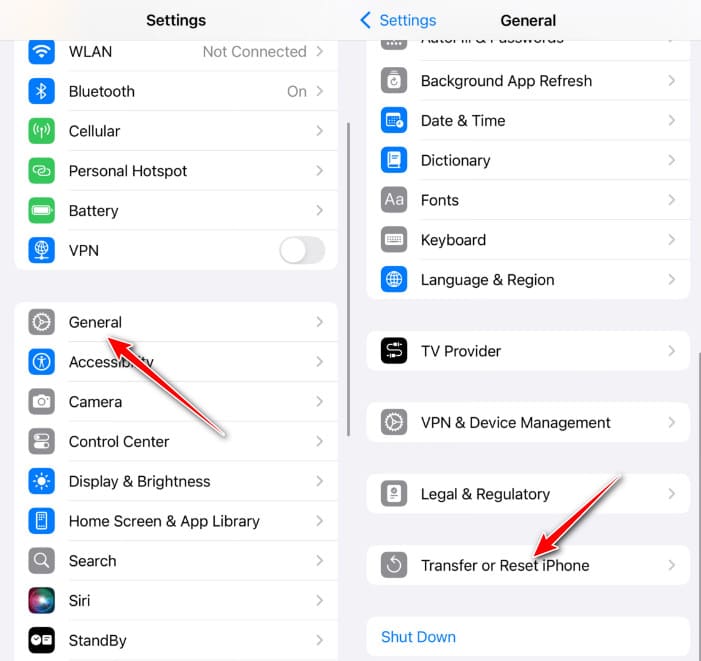
Paso 1: Vaya a la Configuración aplicación y haga clic en el General botón. Toque en el Transferir o reiniciar iPhone .
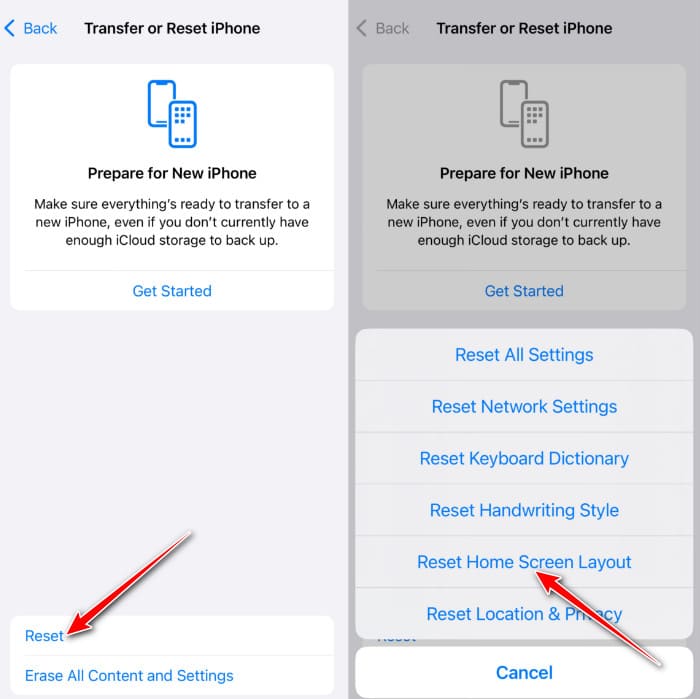
Paso 2: Seleccione Restablecer opción, y luego haga clic Restablecer el diseño de la pantalla de inicioAhora, la aplicación Calendario debería volver a funcionar. Ten en cuenta que esto eliminará todas las carpetas de aplicaciones y las volverá a la pantalla de inicio.
Parte 4: Preguntas frecuentes sobre cómo restaurar la aplicación Calendario eliminada en iPhone
¿Por qué desapareció mi aplicación Calendario de mi iPhone?
A veces, es posible que sin darte cuenta te hayas movido a una pantalla o carpeta, por lo que ha desaparecido de tu pantalla de inicio.
¿Dónde puedo encontrar la aplicación Calendario en iPhone?
En términos generales, puede encontrar la aplicación Calendario desde la pantalla de inicio de su iPhone. Además, también puede encontrar la aplicación en la Biblioteca de aplicaciones. Si eliminó accidentalmente la aplicación Calendario en su iPhone, simplemente puede restablecer el diseño de la pantalla de inicio al principio.
¿Puedo recuperar eventos del Calendario eliminados del iPhone sin una copia de seguridad?
No puedes recuperar los eventos del Calendario si los borraste en tu iPhone sin una copia de seguridad por defecto. Por lo tanto, es mejor que... respalda tu iPhone regularmente. De hecho, puedes buscar una herramienta de recuperación de datos dedicada como IPhone de recuperación de datos de Apeaksoft.
Conclusión
Ahora ya sabes qué hacer cuando no encuentras la aplicación Calendario en tu iPhone. Si... Borré accidentalmente la aplicación Calendario en mi iPhoneSimplemente sigue los tres métodos que te presentamos y tendrás muchas posibilidades de restaurar la app Calendario a su estado original. Además, si quieres recuperar un evento de Calendario eliminado, Apeaksoft iPhone Data Recovery es una gran ayuda.
Artículos Relacionados
"¿Por qué no se sincroniza mi calendario Samsung?" ¿Alguna vez te has hecho esa pregunta? ¡Este artículo detallado te ayudará a resolver el problema de que el calendario Samsung no se sincroniza!
Google Calendar te ayuda a planificar tus días. Si pierdes tu agenda, aún puedes recuperar los eventos de Google Calendar de tres maneras.
Si eliminas por error un evento del calendario de Outlook, aún puedes recuperarlo en tu PC. Consulta cómo recuperar un calendario de Outlook eliminado.
¿Quiere compartir una agenda de negocios en el Calendario del iPhone con sus colegas? Simplemente aprenda más detalles sobre los mejores métodos del artículo.



