

Cómo eliminar documentos y datos de aplicaciones en tu iPhone

Con el tiempo, notarás que tu iPhone se vuelve cada vez más lento. Se recomienda liberar espacio en tu dispositivo en estos casos. Además de los archivos multimedia, los datos de las aplicaciones ocupan la mayor parte del espacio. A diferencia de Android, iOS no ofrece ninguna opción para... borrar datos de aplicaciones en un iPhoneComo resultado, te enfrentas al problema de almacenamiento insuficiente. Este tutorial explica métodos probados para eliminar los datos de las aplicaciones rápidamente.
CONTENIDO DE LA PAGINA:
Parte 1: Una forma rápida de borrar datos de aplicaciones en iPhone
Si desea eliminar datos de aplicaciones en su iPhone sin recuperación, Apeaksoft iPhone Eraser Es una excelente opción. Utiliza tecnología avanzada para eliminar todos los datos de la aplicación, desde la caché hasta los documentos, desde la información del perfil hasta las cuentas. Y lo que es más importante, no todos los datos se pueden recuperar.
Una forma rápida de eliminar documentos y datos de aplicaciones que ocupan espacio en el iPhone
- Elimina todos los datos de las aplicaciones en iPhone con un solo clic.
- Funciona con todos los tipos de datos, incluido el caché de la aplicación.
- Proteja su privacidad y la información de su cuenta.
- Incluye funciones adicionales, como la desinstalación de aplicaciones.
- Admite los últimos modelos de iPhone y iPad.
Descarga segura
Descarga segura

Cómo eliminar todos los datos de las aplicaciones en tu iPhone
Paso 1: Escanea tu iPhone
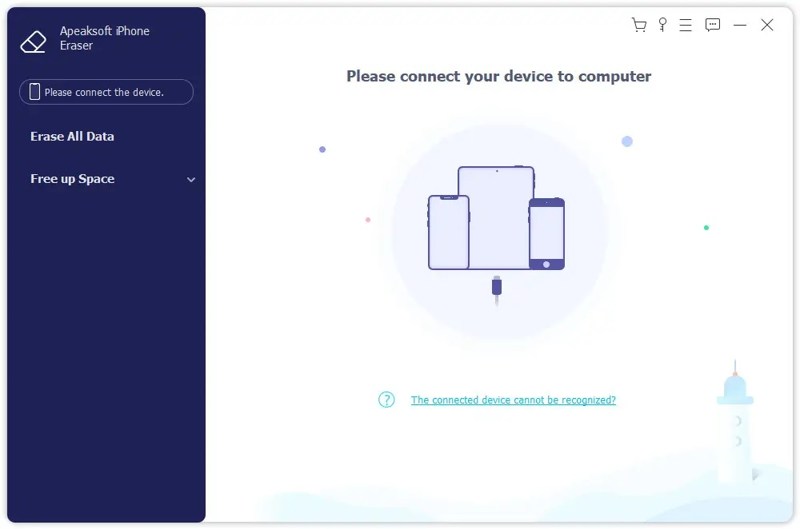
Abre el software de borrado de aplicaciones una vez instalado en tu PC. Existe otra versión para Mac. Conecta tu iPhone a tu PC con un cable Lightning. A continuación, haz clic en el botón Borrar todos los datos opción en la barra lateral después de que se detecte su dispositivo.
Paso 2: Seleccionar un nivel
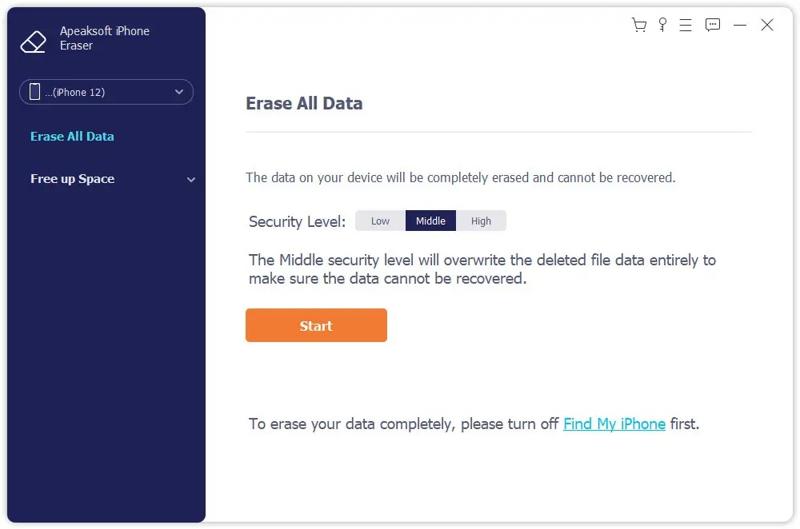
Luego, elige un nivel de seguridad:
Bajo: se utiliza para borrar rápidamente todos los datos de la aplicación.
Segundo Nombre: sobrescribe por completo los datos de la aplicación eliminada para asegurarse de que no se puedan recuperar.
Alto:adopta DoD 5220.22-M para eliminar datos de la aplicación.
Paso 3: Borrar datos de aplicaciones en iPhone
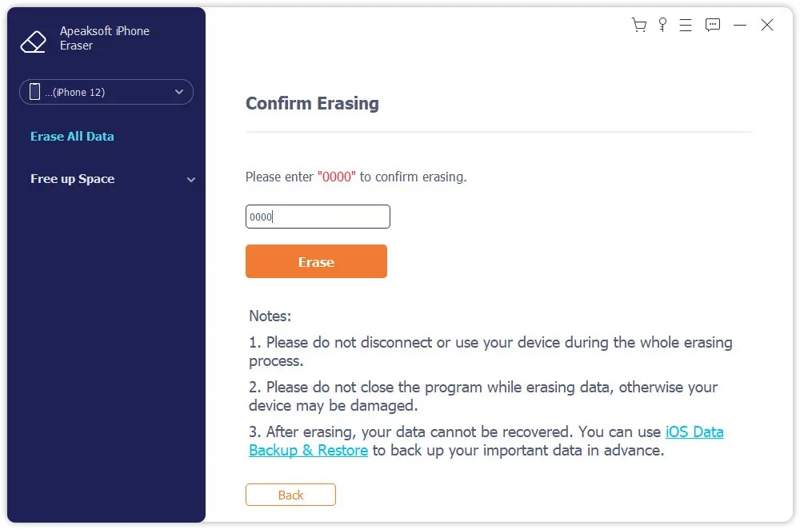
Una vez que haya terminado, haga clic en el Contáctenos Botón para continuar. A continuación, ingrese 0000 en el cuadro y haga clic en el borrar Botón para comenzar a borrar todos los datos de la aplicación en su dispositivo.
Parte 2: Cómo borrar datos de aplicaciones en iPhone eliminando la aplicación
Como se mencionó anteriormente, Apple no ofrece ninguna opción para eliminar los datos de las apps en el iPhone. La solución alternativa es eliminar por completo las apps que ocupan espacio. Luego, reinstalarlas desde la App Store.
Paso 1: Abra el Configuración aplicación en tu iPhone.
Paso 2: Vaya a la General pestaña y elegir Almacenamiento de iPhone.
Paso 3: Ahora, verá todas las aplicaciones en su dispositivo que están ordenadas por la cantidad de espacio de almacenamiento.
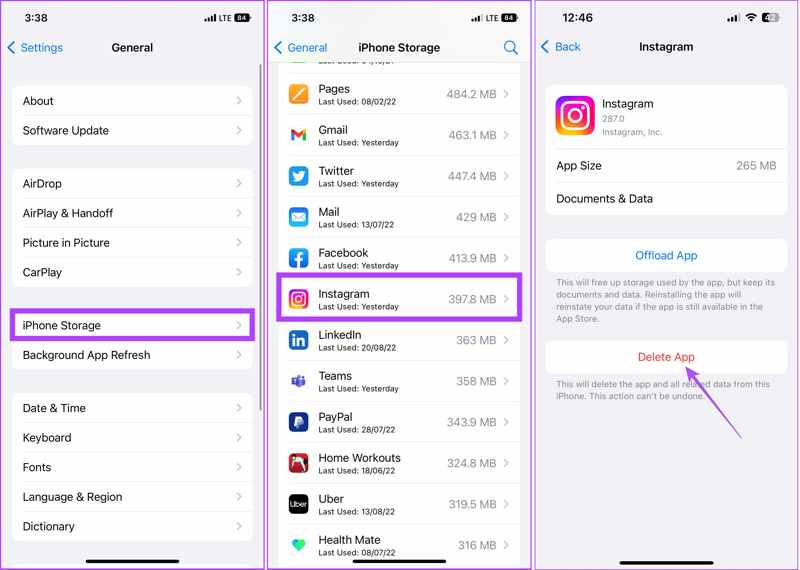
Paso 4: Elija una aplicación grande y toque el Eliminar aplicación .
Consejos: No elijas el Aplicación de descarga Botón. Se utiliza para desinstalar la aplicación, pero conservar sus datos y documentos.
Paso 5: Luego, toque Eliminar aplicación nuevamente para confirmar la acción.
Paso 6: Eliminar otras aplicaciones grandes.
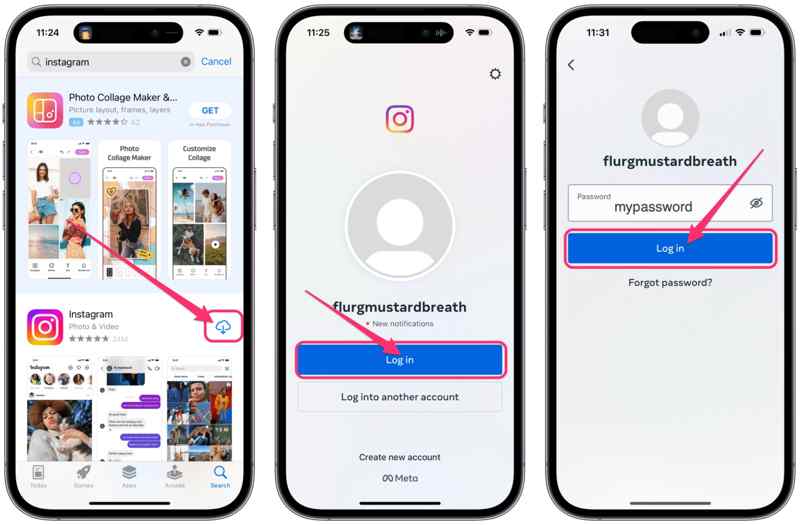
Paso 7: Dirígete a la App Store y toca tu perfil.
Paso 8: Vaya a Aplicaciones, Mis aplicacionesy cambia a No en este iPhone.
Paso 9: Toque en el Descargar Botón en cada aplicación que desee restaurar.
Parte 3: Cómo eliminar datos de aplicaciones en iPhone sin eliminar la aplicación
Existen métodos para eliminar datos de apps en iPhone, pero no para eliminar apps. En primer lugar, algunas apps ofrecen la opción de eliminar datos o caché. Además, puedes eliminar datos de apps de iCloud en tu dispositivo. Ten en cuenta que este método solo está disponible para apps específicas.
Cómo eliminar datos de aplicaciones en iPhone
La opción para borrar datos de apps suele estar en la pantalla de Ajustes de apps, pero los detalles varían ligeramente. Usamos la app de Telegram como ejemplo para mostrarte cómo eliminar datos de apps en tu iPhone.
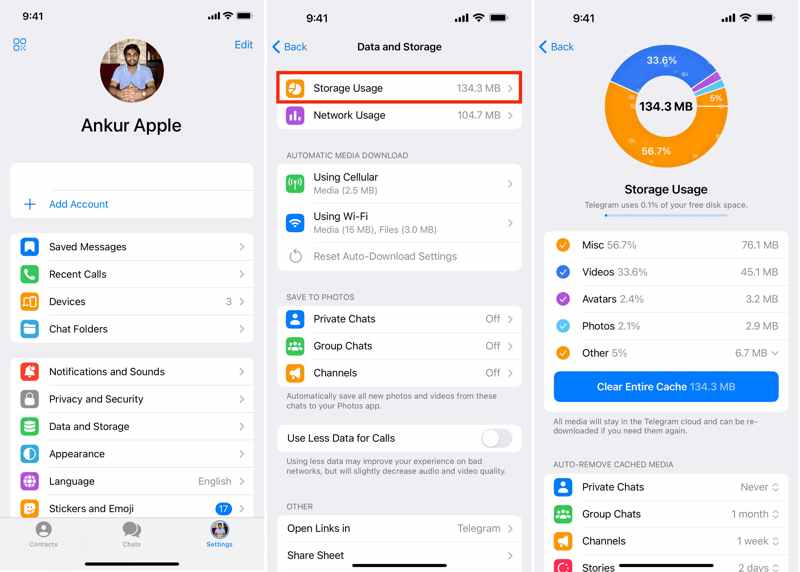
Paso 1: Abra la aplicación desde su pantalla de inicio.
Paso 2: Vaya a Configuración, y elija Datos y almacenamiento.
Paso 3: Pulsa para buscar Uso de almacenamientoy golpear Borrar toda la caché.
Paso 4: Puede elegir la duración que desea conservar los datos y definir el tamaño máximo de caché.
Nota: :La mayoría de las aplicaciones de transmisión, mensajería instantánea, redes sociales y mercados integran la opción de borrar datos.
Cómo borrar datos de aplicaciones de iPhone desde iCloud
Si las apps almacenan datos en iCloud, simplemente eliminarlas no borrará los datos de la app. La buena noticia es que puedes borrar los datos de la app de iPhone sin tener que eliminarla de tu almacenamiento de iCloud. Sigue estos pasos:
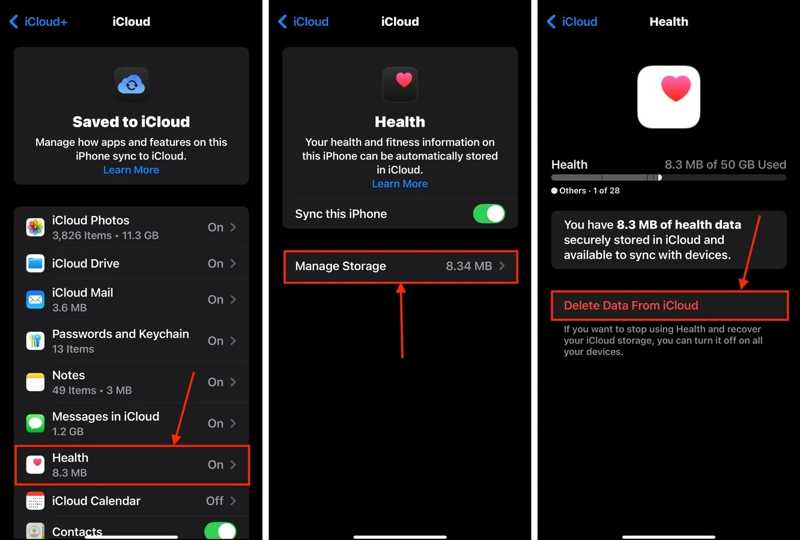
Paso 1: Ejecuta tu Configuración .
Paso 2: Toca tu perfil y ve a iCloud.
Paso 3: Elija Almacenaje or Administrar el almacenamiento.
Paso 4: Desplácese hacia abajo y elija una aplicación grande en la lista.
Paso 5: A continuación, toque el Eliminar datos de iCloud y confírmelo.
OTRAS LECTURAS
Parte 4: Cómo eliminar datos de aplicaciones en el navegador del iPhone
Safari es una aplicación que permite eliminar datos de apps en iPhone directamente. Apple añadió la opción Borrar a Safari, que permite eliminar la caché, el historial, los datos de navegación, los sitios web visitados y las cookies.
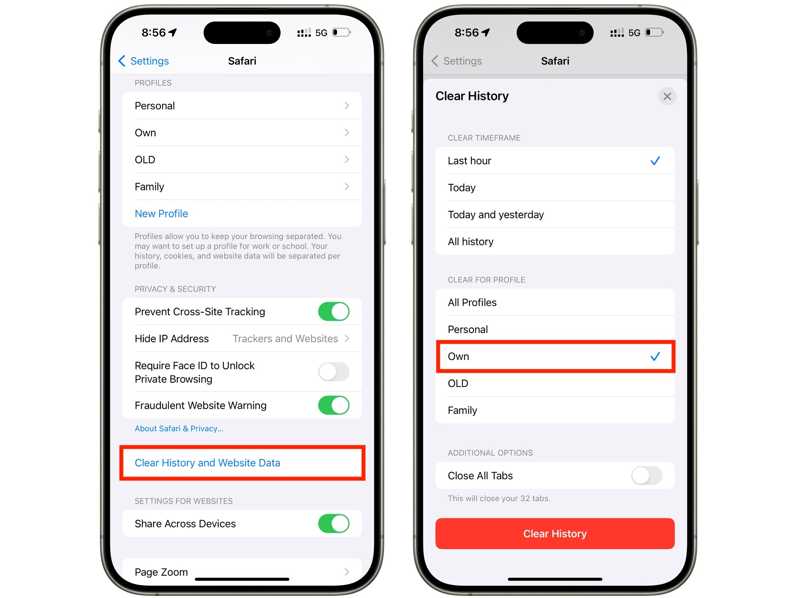
Paso 1: Iniciar el Configuración aplicación desde su pantalla de inicio.
Paso 2: Pulsa para buscar Aplicaciones, desplácese hacia abajo y seleccione Safari.
Paso 3: Toque en el Borrar historial y datos del sitio web .
Paso 4: Luego, establece un marco de tiempo, como Ultima hora, Hoy, Hoy y ayer o Toda la historia.
Paso 5: Si tiene varios perfiles, seleccione el perfil cuyos datos desee eliminar.
Paso 6: Toque en el Borrar historial .
Paso 7: Por último, confirma la eliminación de los datos de la aplicación en tu iPhone.
Nota: :Si solo desea eliminar datos de sitios web de Safari, toque Avanzado En la pantalla de configuración de Safari, seleccione página web de datosy toque Eliminar todos los datos de los sitios webLuego, elimina datos de sitios web específicos. También puedes borrar datos de sitios web en la app Safari.
Conclusión
Esta guía explica cómo eliminar datos de aplicaciones en iPhone y libera espacio. Puedes desinstalar una aplicación grande y eliminar todos sus datos a la vez. Para aplicaciones específicas, puedes borrar la caché dentro de la aplicación en tu iPhone. Además, Safari te permite eliminar los datos de las aplicaciones en Ajustes. Apeaksoft iPhone Eraser es una solución integral para borrar todos los datos de tus aplicaciones en un iPhone. Solo necesitas una computadora.
Artículos Relacionados
Este artículo concreto lo guía para abordar el error que dice Actualice la configuración de su ID de Apple en su iPhone o iPad.
Las versiones más recientes de iOS pueden tener errores ocultos, especialmente en la versión beta. Este artículo explica cómo cambiar a una versión anterior de iOS.
¿Instalaste la versión beta de iOS por accidente? ¡No te preocupes! Puedes eliminar la beta de iOS 26/18 de tu iPhone siguiendo nuestra guía.
Si desea exportar listas de reproducción de iTunes a un iPhone, una unidad USB y una carpeta, encontrará útil nuestra guía concreta.



