

Cómo limpiar tu iPhone para venderlo sin perder datos

Según nuestra encuesta, millones de usuarios venden, regalan o intercambian sus iPhone y iPad. Es una buena manera de recuperar dinero de sus antiguos dispositivos iOS. Sin embargo, existe una preocupación: la filtración de datos privados. Los dispositivos iOS incluyen la opción de restablecimiento de fábrica, pero no es suficiente para proteger tus datos privados. Por eso, nuestra guía explica cómo... limpia tu iPhone para vender y protege tus datos.
CONTENIDO DE LA PAGINA:
Parte 1: Antes de autorizar la venta del iPhone
¿Qué hacer antes de vender tu iPhone? Para evitar la pérdida de datos, es mejor hacer una copia de seguridad. Además, debes desactivar Buscar mi iPhone, desvincular el Apple Watch y otros dispositivos, y cerrar sesión en todas las cuentas de tu iPhone.
Cómo hacer una copia de seguridad de tu iPhone
A iCloud
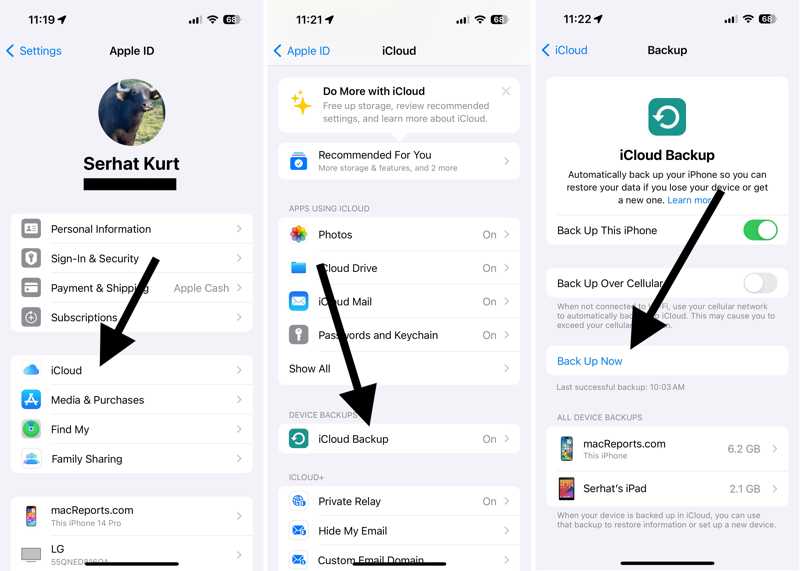
Paso 1: Ejecute su aplicación de Configuración.
Paso 2: Conecte su iPhone a una conexión a Internet.
Paso 3: Toca tu perfil y elige iCloud.
Paso 4: Vaya a Copia de seguridad de iCloud y toque Copia ahora.
A la computadora
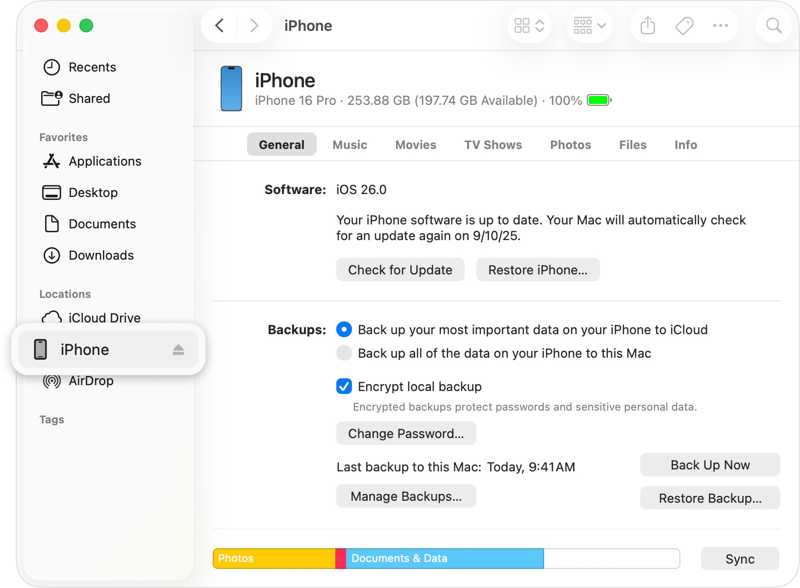
Paso 1: Conecte su iPhone a su computadora con un cable USB.
Paso 2: Abra iTunes en Windows y macOS Mojave o anteriores, o Finder en macOS Catalina y posteriores.
Paso 3: Haga clic en el botón Teléfono botón o el nombre de tu iPhone.
Paso 4: Vaya a la Resumen or General pestaña, y haga clic en Copia ahora .
Cómo desactivar Buscar mi iPhone
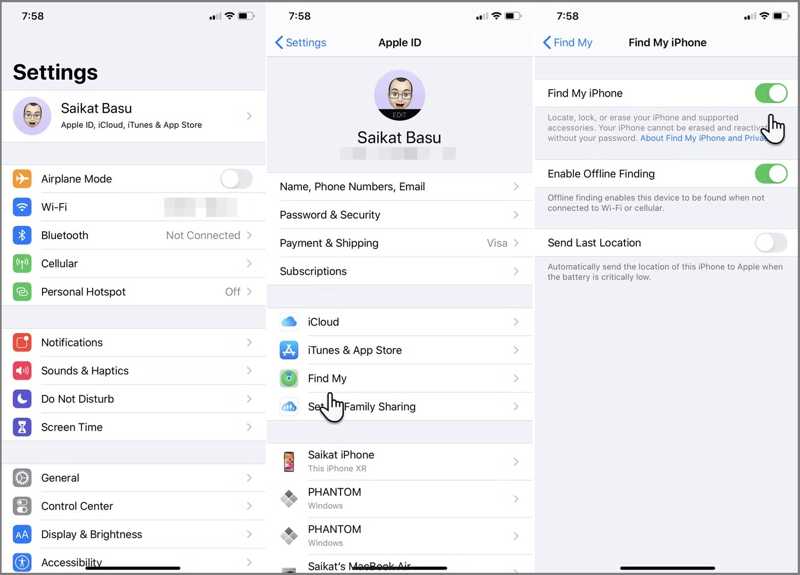
Paso 1: Toca tu perfil en el Configuración .
Paso 2: Elija Encontrar miy desactivar Buscar mi iPhone.
Paso 3: Si se te solicita, ingresa la contraseña de tu ID de Apple. Si ya la tienes olvidó la contraseña de su ID de Apple, puedes restablecerlo con el número de teléfono o correo electrónico asociado.
Cómo desvincular Apple Watch
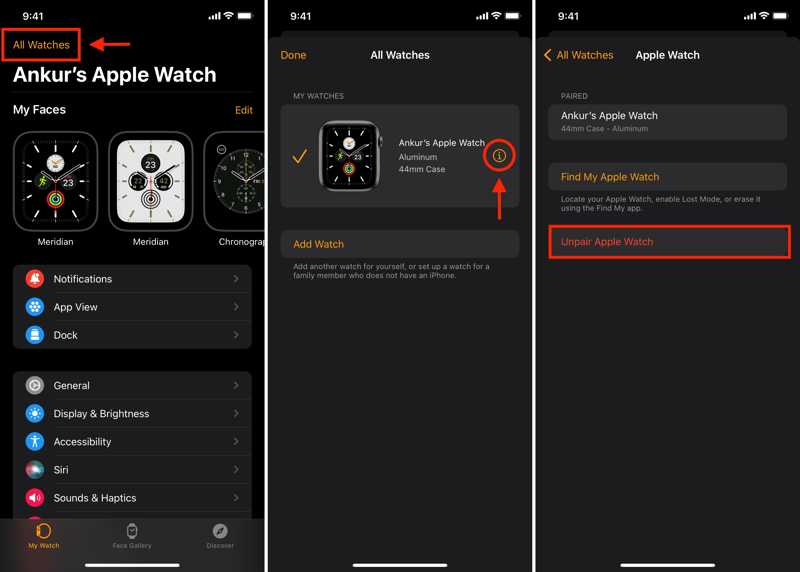
Paso 1: Ejecute el Ver aplicación en tu iPhone.
Paso 2: Pulsa para buscar Todos los relojes en el Mi reloj .
Paso 3: Toque en el Información Botón y seleccione Desvincular Apple Watch.
Paso 4: Cuando se le solicite, confirme el desvinculación antes de borrar el iPhone para venderlo.
Cómo cerrar sesión en el ID de Apple
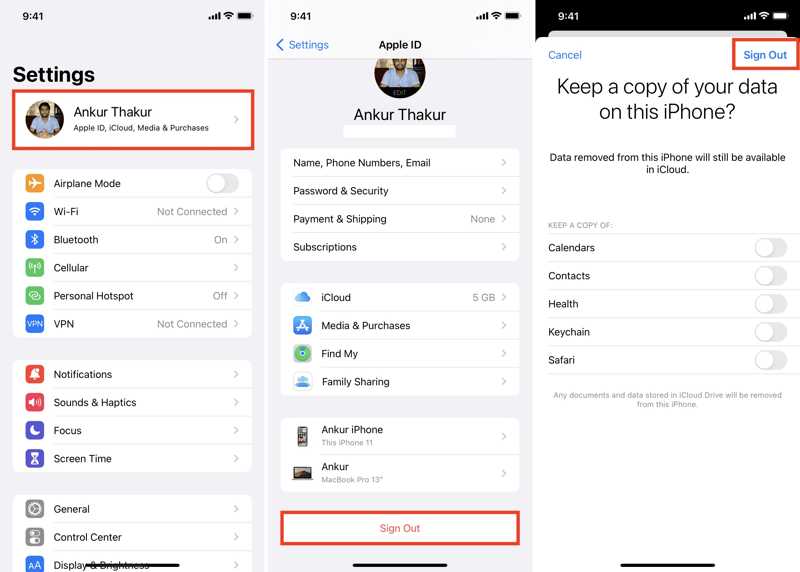
Paso 1: Toca tu perfil en Configuración.
Paso 2: Desplázate hacia abajo y toca Cerrar sesión.
Paso 3: Luego, ingresa la contraseña de tu ID de Apple y toca Desactivar.
Paso 4: A continuación, decide si quieres conservar una copia de tus datos o ignorarlos.
Paso 5: Pulsa para buscar Cerrar sesión de nuevo.
Parte 2: Cómo borrar manualmente un iPhone para venderlo
¿Qué hacer antes de vender tu iPhone? Debes borrar todos los datos de tu dispositivo. De hecho, tienes varias maneras de hacerlo, según el estado de tu dispositivo. A continuación, te mostramos los flujos de trabajo:
Cómo borrar un iPhone para venderlo mediante Ajustes
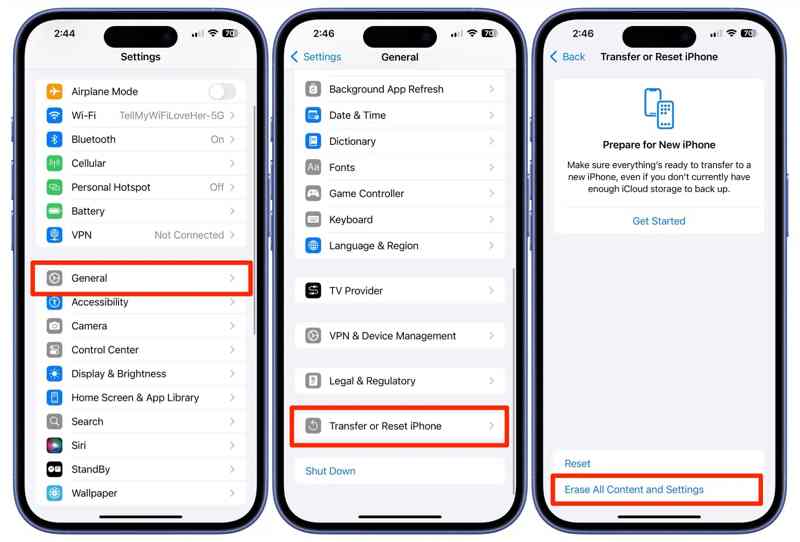
Paso 1: Ejecuta tu Configuración .
Paso 2: Vaya a General y Transferir o reiniciar iPhone.
Paso 3: Elija Borrar contenidos y ajustes.
Paso 4: Lea la alerta y toque Continuar.
Paso 5: Si se le solicita, ingrese la contraseña de su ID de Apple para confirmar la acción
Cómo limpiar un iPhone antes de venderlo de forma remota
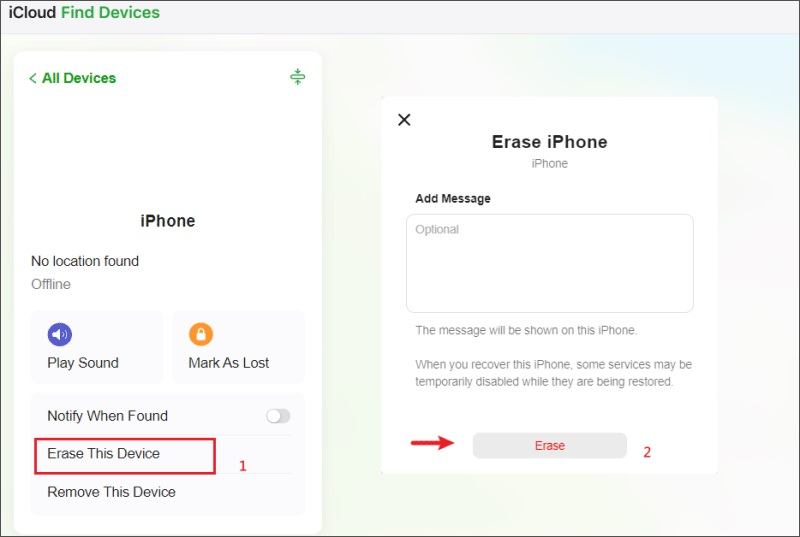
Paso 1: Vaya a www.icloud.com/find/ en un navegador e inicie sesión con su ID de Apple y contraseña.
Paso 2: Elige tu iPhone entre Para todos los dispositivos.
Paso 3: Haga clic en Borrar este dispositivo.
Paso 4: Si se le solicita, ingrese la contraseña de su ID de Apple.
Paso 5: Luego, haz clic en borrar botón de nuevo para borrar el iPhone vender.
Cómo liberar el iPhone para venderlo usando otro dispositivo iOS
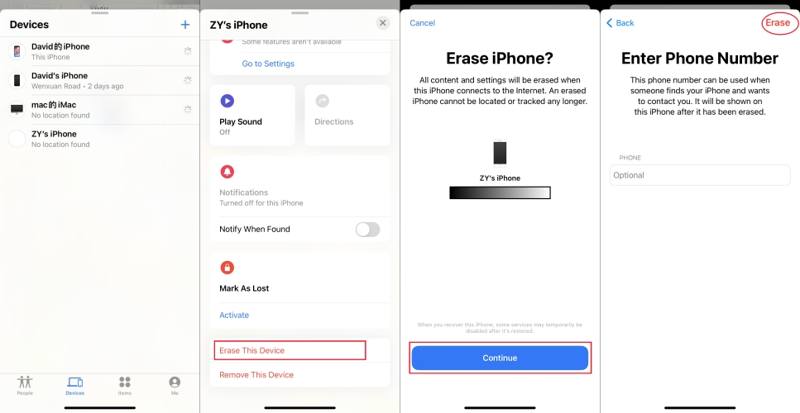
Paso 1: Abra la aplicación Buscar mi en otro iPhone.
Paso 2: Diríjase a la Dispositivos pestaña y selecciona tu iPhone.
Consejos: Si no puede encontrar su iPhone, toque +, escoger Añadir AirTagy busque su dispositivo.
Paso 3: Toque y expanda la barra de herramientas inferior y toque Borrar este dispositivo.
Paso 4: Siga las instrucciones en pantalla para borrar los datos de su iPhone y venderlo.
Parte 3: Una forma única de obtener el iPhone para venderlo
Si olvidaste la contraseña de tu Apple ID, es difícil borrar tu iPhone antes de venderlo. Afortunadamente, Apeaksoft iPhone Eraser Puede ayudarte a resolver este problema. Su interfaz intuitiva lo convierte en una buena opción para usuarios sin conocimientos técnicos.
Una solución integral para limpiar tu iPhone antes de venderlo
- Borra todos los datos de tu iPhone con un solo clic.
- Utilice tecnología avanzada para borrar su dispositivo iOS.
- Incluye funciones adicionales y múltiples niveles.
- Admite las últimas ediciones de iOS y iPadOS.
Descarga segura

Cómo limpiar tu iPhone antes de venderlo
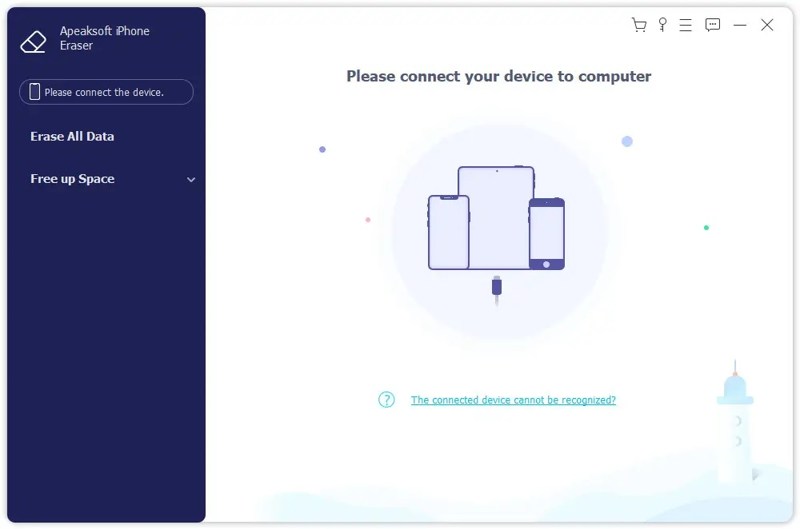
Paso 1: Detecta tu iPhone
Ejecuta el programa de borrado de iPhone después de instalarlo en tu computadora. Es compatible con Windows y macOS. Conecta tu iPhone a la computadora con un cable Lightning.
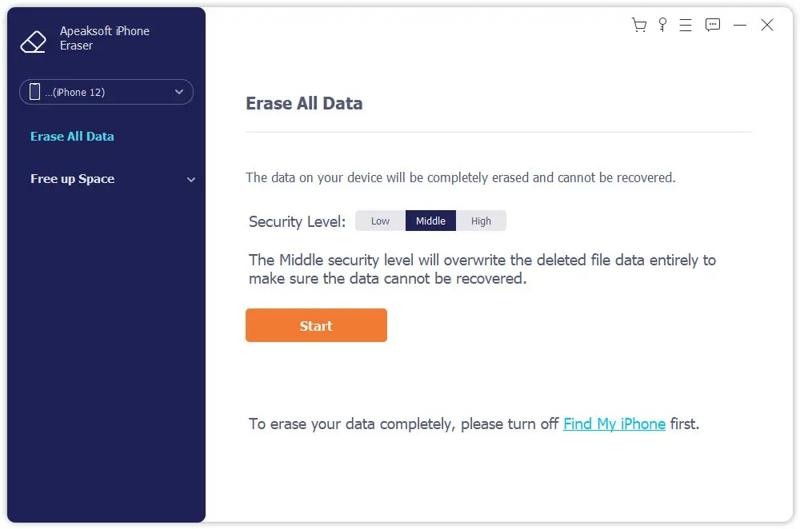
Paso 2: Seleccionar un nivel
Haga clic en Borrar todos los datos y elige un nivel de borrado: Bajo, Minactivo o Alto. Aquí elegimos Alto y haga clic Contáctenos para continuar.
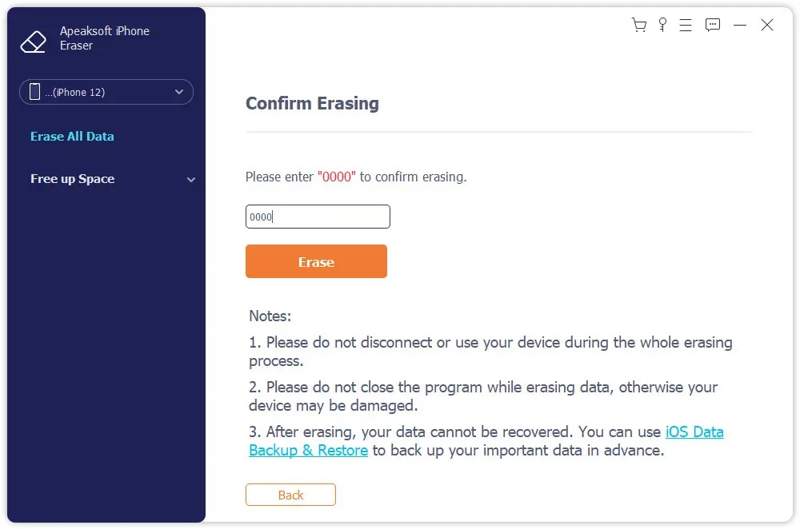
Paso 3: Borra tu iPhone
Tipo 0000 en el campo y haga clic en el borrar Botón para comenzar a borrar tu iPhone antes de venderlo.
Conclusión
Si planeas vender o regalar tu iPhone antiguo, te recomendamos seguir nuestra guía para borrar los datos de tu iPhone antes de venderlo. Primero, haz una copia de seguridad de tu dispositivo, desactiva Buscar mi iPhone, desvincula tu Apple Watch y cierra sesión. Después, tienes varias maneras de borrar los datos de tu dispositivo. Apeaksoft iPhone Eraser Es la solución integral para completar el trabajo.
Artículos Relacionados
Si su bandeja de entrada está llena de correos electrónicos, aprenda cómo eliminar correos electrónicos en Outlook en su computadora de escritorio, dispositivo móvil o en un navegador web.
Aunque la Mac tiene mucha más memoria que el iPhone, el espacio de almacenamiento se agotará si se acumulan cookies. Sigue esta publicación para borrar la caché y las cookies en Mac.
Si desea dejar de acceder a Instagram, nuestra guía le indica cómo eliminar la cuenta de Instagram en un teléfono móvil o computadora.
Si tienes demasiados contactos en tu dispositivo iOS, será mejor que sigas nuestra guía para eliminar rápidamente contactos en tu iPhone.



