


[Resuelto] 4 maneras comprobadas de eliminar calendarios en iPhone/iPad

Puntos Clave
Existen 3 formas principales de eliminar calendarios en un iPhone: en la aplicación Calendario, en Ajustes o a través de iCloud.com.
- Puedes eliminar o darte de baja de los calendarios de spam directamente desde la aplicación Calendario.
- Si eliminas el calendario al que estás suscrito en Configuración, se eliminará toda la fuente de suscripción y todos los eventos del calendario relacionados.
- También puedes eliminar el calendario compartido de iCloud. Los cambios se sincronizarán en todos los dispositivos Apple.
- Si no puedes eliminar los calendarios o siguen reapareciendo, puedes probar iPhone Eraser para una eliminación más completa.
Si no usas algunos calendarios con regularidad, puedes ocultarlos o eliminarlos en tu iPhone para mantenerte organizado. Sin embargo, muchas personas tienen problemas para eliminar eventos o invitaciones no deseados del calendario de tu iPhone.
"¿Cómo puedo eliminar todos los eventos del calendario de iCloud?"
"¿Cómo eliminar un evento del calendario de un iPhone sin botón de edición?"
¿Qué hacer si no hay opción para eliminar un calendario en un iPhone?
"¿Cómo puedo eliminar calendarios en iOS 10 y versiones posteriores?"
Si te encuentras atascado con la misma pregunta, tienes suerte de haber encontrado este artículo. Aquí podrás aprender Cómo borrar el calendario en iPhone temporal o permanentemente. Sí, si quieres borrar algo realmente personal, también puedes acceder al tutorial detallado. Ahora, veamos cómo leer y eliminar eventos antiguos del calendario en diferentes casos.
CONTENIDO DE LA PAGINA:
- Parte 1: Cómo eliminar un evento antiguo del calendario en iPhone a través de la aplicación Calendario.
- Parte 2: Cómo eliminar calendarios suscritos en iOS 11 y versiones posteriores
- Parte 3: Cómo eliminar un calendario compartido de la lista de calendarios de iCloud
- Parte 4: ¿No puedes eliminar un calendario o evento? Prueba este borrador para iPhone.
- Parte 5: Preguntas frecuentes sobre cómo eliminar el calendario en el iPhone
Parte 1: Cómo eliminar un evento antiguo del calendario en iPhone a través de la aplicación Calendario.
Esta es la forma tradicional de eliminar eventos de iCloud, spam o calendarios de negocios en iOS 10 y versiones anteriores. Puedes ver todos tus calendarios y eventos anteriores en la app Calendario. Además, puedes elegir un color específico para acceder rápidamente a calendarios con temas similares.
Paso 1: Inicie el Calendarios .
Paso 2: Elija Calendarios en la parte inferior de la pantalla de tu iPhone.
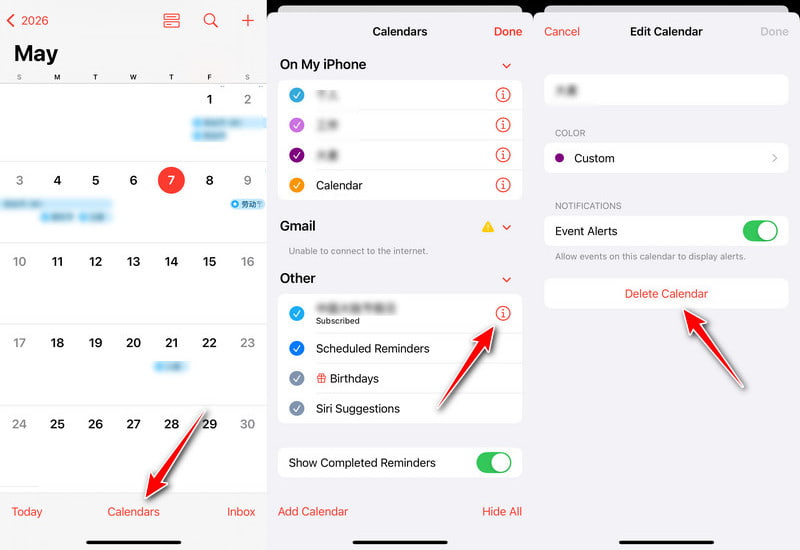
Paso 3: Encuentra y selecciona los calendarios del iPhone no deseados. Toca el info botón (i en un círculo) al lado.
Paso 4: Elija Eliminar calendario y confirme la eliminación.
Parte 2: Cómo eliminar calendarios suscritos en iOS 11 y versiones posteriores
Algunos usuarios se quejan de la dificultad para eliminar calendarios suscritos en iPhone tras la actualización a iOS 11. Para ciertos eventos de calendario de Exchange, Yahoo, Outlook, etc., existe la opción "Eliminar calendario" en la app Calendario. De hecho, puedes acceder a Ajustes del iPhone para eliminar calendarios no deseados desde tu dispositivo iOS 11 o posterior, como si fueran apps. Este método también es la forma más eficaz de eliminar spam o calendarios no deseados añadidos mediante enlaces o suscripciones.
Eliminar un calendario en iPhone con iOS 11/12
Paso 1: Enciende tu iPhone y abre Configuración.
Paso 2: Desplácese hacia abajo para encontrar Cuentas y contraseñas.
Paso 3: Toca Calendarios suscritos en Cuentas.
Paso 4: Seleccione el calendario que desea borrar.
Paso 5: Pulsa para buscar Borrar Cuenta.
Eliminar eventos de calendario no deseados en iPhone con iOS 13 o superior
Paso 1: Abra Configuración.
Paso 2: Vaya al Calendario.
Consejos: En iOS 18 y versiones posteriores, desplázate hacia abajo y toca Aplicaciones, luego busca Calendario en la página siguiente
Paso 3: Pulsa para buscar Cuentas, luego toque Calendarios suscritos.
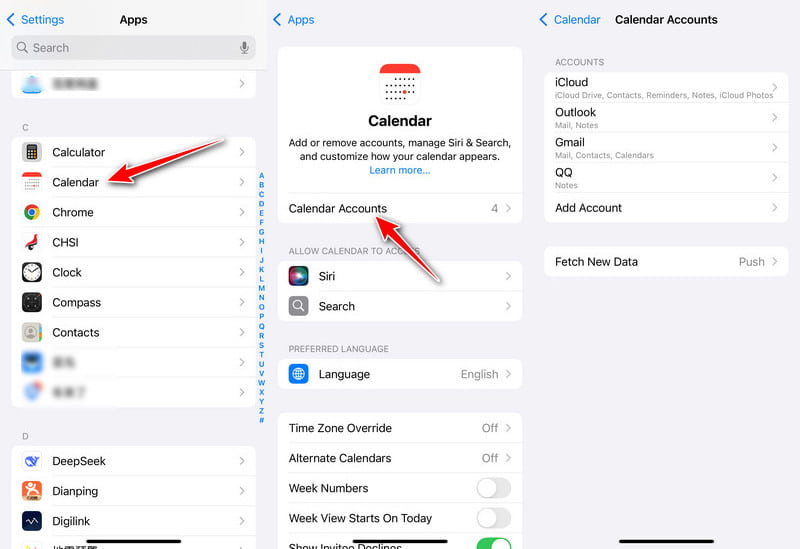
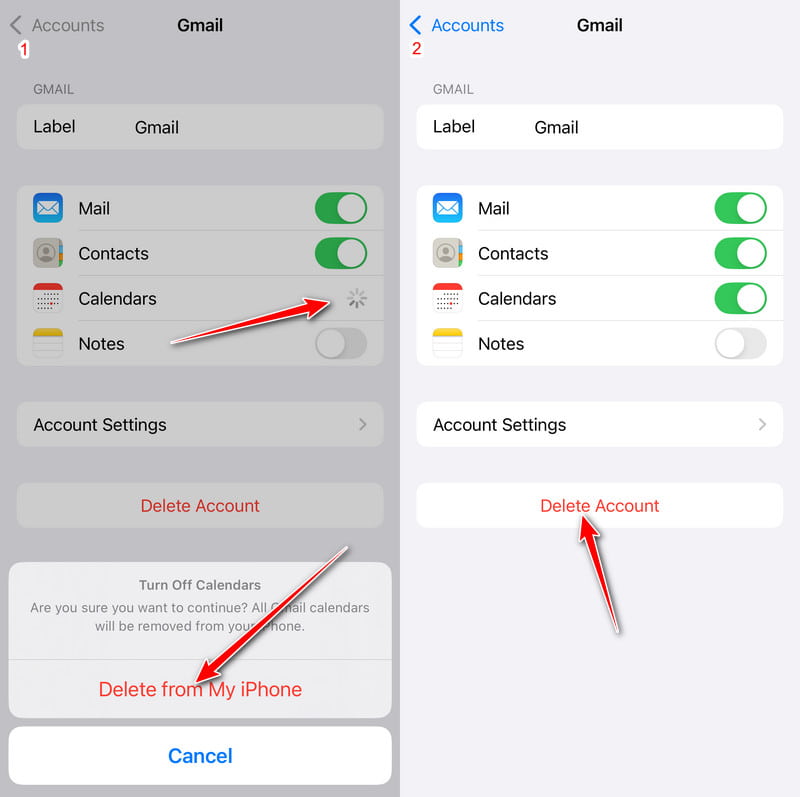
Paso 4: Desactivar Calendarios y hacer clic en Eliminar de mi iPhoneO simplemente haga clic. Borrar Cuenta.
Antes de eliminar los calendarios de forma permanente, tenía mejor sincronizar el calendario del iPhone con Mac, solo en caso de pérdida de datos.
Parte 3: Cómo eliminar un calendario compartido de la lista de calendarios de iCloud
Si anteriormente sincronizaste los calendarios de tu iPhone con iCloud, también debes eliminar manualmente el calendario de iCloud. De esta forma, se eliminarán todos los eventos asociados a ese calendario. Ten en cuenta que no puedes eliminar todos los calendarios de la lista, ya que iCloud requiere al menos uno. Además, ninguno de tus dispositivos Apple podrá encontrar este calendario eliminado a través de iCloud.
Paso 1: Visita iCloud.com en tu navegador web. Inicia sesión en tu cuenta de iCloud.
Paso 2: Elija Calendario de las diversas opciones.
Paso 3: Seleccione el botón ··· en un círculo junto al nombre del antiguo calendario del iPhone.
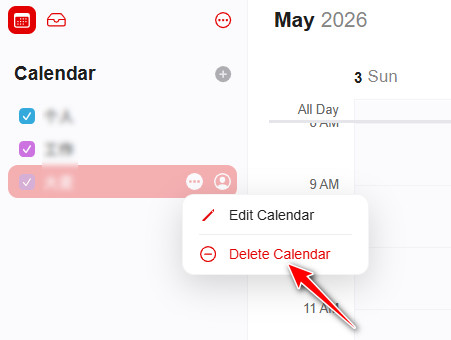
Paso 4: Elija Eliminar calendario Para eliminar un calendario de iCloud en un iPhone.
Parte 4: ¿No puedes eliminar un calendario o evento? Prueba este borrador para iPhone.
Si no quieres que otros conozcan tu calendario, la forma más efectiva es limpiar tu iPhone. Borrar calendarios en un iPhone no es lo suficientemente seguro. Al igual que arrugas el papel usado en la papelera, aunque vacíes la papelera, alguien aún puede encontrar el papel usado. Durante este tiempo, necesitas una "trituradora", que es Apeaksoft iPhone Eraser.
Puedes borrar todos los archivos y ajustes almacenados en tu dispositivo iOS sin posibilidad de recuperación. Nadie podrá rastrear tu información personal con tu antiguo iPhone. Por lo tanto, iPhone Eraser es una aplicación imprescindible que protege los datos de tu teléfono. Es fundamental limpiar tu iPhone antes de venderlo o regalarlo. Así, puedes eliminar de forma segura el calendario y otra información confidencial.

Descargado por más de 1,000,000 usuarios
- Elimina los calendarios persistentes o de spam que siguen apareciendo.
- Evite la confusión causada por las diferentes versiones de iOS y las configuraciones ocultas.
- Realiza una eliminación más profunda de los calendarios del iPhone.
- Compatible con todos los modelos y versiones de iOS.
Descarga segura
Descarga segura

Pasos para eliminar permanentemente los calendarios del iPhone sin posibilidad de recuperación.
Paso 1: Conecta el iPhone a iPhone Eraser
Descarga e instala gratis iPhone Eraser. Usa un cable USB Apple Lightning para conectar tu iPhone a tu computadora. Pronto, la computadora detectará tu dispositivo iOS.

Paso 2: Establecer el nivel de borrado del iPhone
Deberás seleccionar el nivel de borrado del iPhone. Por lo tanto, podrás sobrescribir todos los datos y archivos basura del iPhone dos o tres veces. Durante este proceso, el nivel Bajo predeterminado será suficiente.

Paso 3: Borra el calendario del iPhone de forma segura.
Haga clic en Comenzar Para comenzar a borrar los eventos y otros archivos de tu iPhone, deberás esperar un momento a que finalice el proceso. Después, puedes reiniciar tu iPhone para comprobarlo.

Parte 5: Preguntas frecuentes sobre cómo eliminar el calendario en el iPhone
¿Por qué tengo varios calendarios en mi iPhone?
La función de calendario del iPhone te ayuda a configurar múltiples calendarios para realizar un seguimiento de diferentes tipos de horarios y categorizarlos. Por ejemplo, horarios de trabajo, asuntos familiares, horarios escolares, etc. También puede configurar para realizar un seguimiento de todos sus horarios en un solo calendario.
¿Qué significa fusionar calendarios en un iPhone?
Fusionar calendarios generalmente significa mezclar el calendario de tu iPhone con el calendario de tu iCloud. Si no ha utilizado calendarios de iCloud, su calendario se cargará en iCloud y se fusionará con uno vacío.
¿El Calendario de iCloud es lo mismo que el Calendario de iPhone?
Si bien ambos no son muy diferentes en funcionalidad, se almacenan de manera diferente. El Calendario de iPhone solo se almacenará en su dispositivo, pero el Calendario de iCloud se almacena en la nube. Puede ver estos calendarios en cualquier dispositivo que esté conectado a iCloud. Por supuesto, también puedes fusionar los dos.
¿Cómo creo un calendario familiar en mi iPhone?
Abra Calendario en tu iPhone y toca Calendarios en la parte inferior de la pantalla para acceder a la siguiente pantalla. Luego, elige Agregar calendario en la parte inferior izquierda de la pantalla. Ahora puedes crear un nuevo calendario o agregar un calendario de suscripción.
¿Hasta qué fecha guarda los eventos el calendario del iPhone?
De forma predeterminada, el iPhone guardará su calendario hasta por un mes. Sin embargo, puedes cambiar el límite de tiempo del calendario. Abierto Configuración y toque Calendario. Puede ajustar el rango a Eventos hace 3 meses, Eventos hace 6 meses, o Todos los eventos.
Conclusión
¿Puede usted eliminar calendario en iPhone ¿Y ahora? Esperamos que esta guía te haya ayudado a eliminar calendarios no deseados, antiguos o de spam con mayor facilidad, ya sea que elijas eliminarlos a través de la aplicación Calendario, Ajustes o iCloud.com.
Además, con iPhone Eraser puedes proteger tu privacidad y liberar espacio. En otras palabras, no importa cuántos archivos tengas almacenados, puedes dejar tu iPhone como nuevo.
 Apeaksoft iPhone Eraser
 Borrar datos y configuraciones de dispositivos iOS de forma permanente.
Descarga segura
Descarga segura
Artículos Relacionados




