

Cómo eliminar varios o todos los mensajes del iPhone

Los usuarios pueden enviar y recibir mensajes de texto e iMessages en iPhones. Estos mensajes pueden incluir una amplia gama de información, incluyendo información sobre privacidad. Si bien el iPhone es un dispositivo digital seguro, sus mensajes podrían quedar expuestos si usted u otra persona acceden a su dispositivo. La solución es sencilla: eliminar mensajes en iPhone Regularmente. Este tutorial comparte métodos probados si desea eliminar un solo mensaje, varios o todos.
CONTENIDO DE LA PAGINA:
- Parte 1: Cómo eliminar todos los mensajes en iPhone con un clic
- Parte 2: Cómo eliminar un mensaje en iPhone
- Parte 3: Cómo eliminar una conversación en iPhone
- Parte 4: Cómo eliminar varios chats en iPhone
- Parte 5: Cómo eliminar mensajes automáticamente en iPhone
- Parte 6: Cómo eliminar mensajes de iCloud en iPhone
Parte 1: Cómo eliminar todos los mensajes en iPhone con un clic
Si deseas eliminar por completo los mensajes de texto de tu iPhone, Apeaksoft iPhone Eraser Es una opción ideal. Utiliza tecnología avanzada para borrar mensajes y otros datos de tu dispositivo iOS. Después, nadie podrá recuperarlos. Además, su diseño intuitivo facilita la navegación.
Una forma rápida de eliminar permanentemente todos los mensajes SMS en iPhone
- Elimina SMS y iMessage de un dispositivo iOS con un solo clic.
- Ofrece tres niveles para borrar datos para diferentes propósitos.
- Proporciona funciones adicionales, como liberar espacio.
- No se pueden recuperar todos los datos eliminados.
- Admite los últimos modelos de iPhone y iPad.
Descarga segura
Descarga segura

Cómo eliminar permanentemente todos los mensajes de tu iPhone
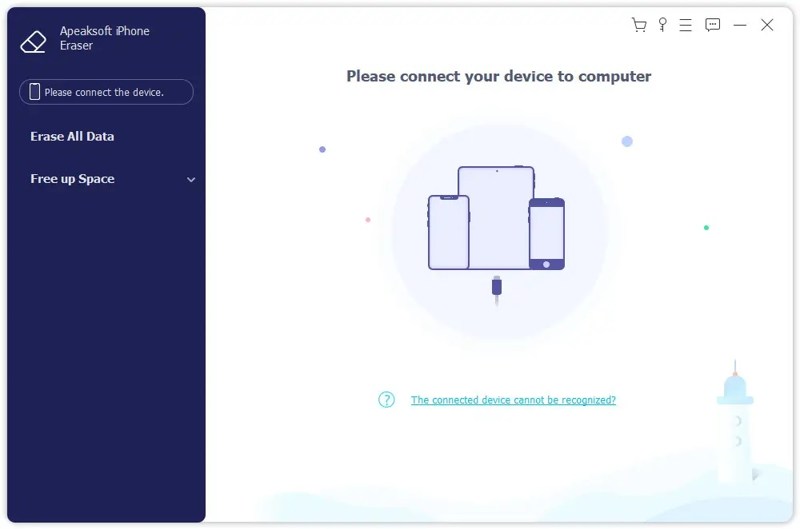
Paso 1: Conéctese a su iPhone
Ejecuta el software de borrado de mensajes después de instalarlo en tu ordenador. Es compatible con Windows 11/10/8/7/XP/Vista y macOS 10.7 o superior. Conecta tu iPhone al ordenador con un cable Lightning. Selecciona Borrar todos los datos para continuar.
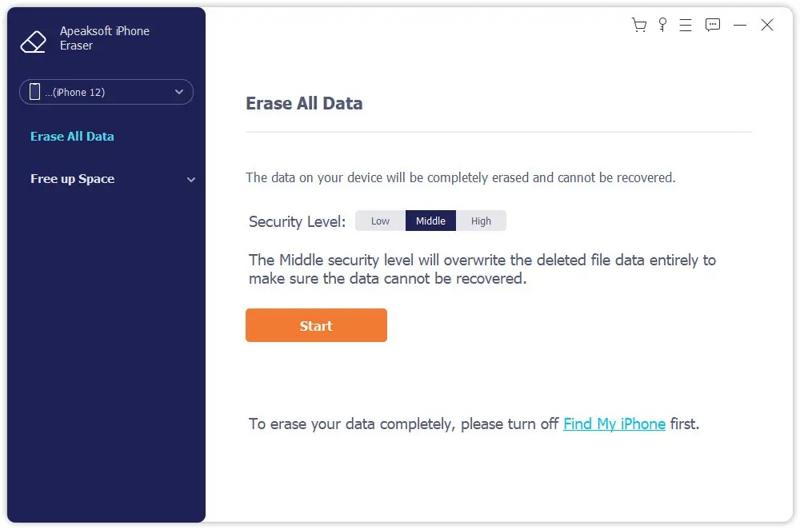
Paso 2: Elige un nivel
Aquí puedes ver tres niveles de borrado: Bajo, Segundo Nombre y AltoSeleccione el nivel adecuado según su situación. Haga clic en el botón Contáctenos para confirmarlo
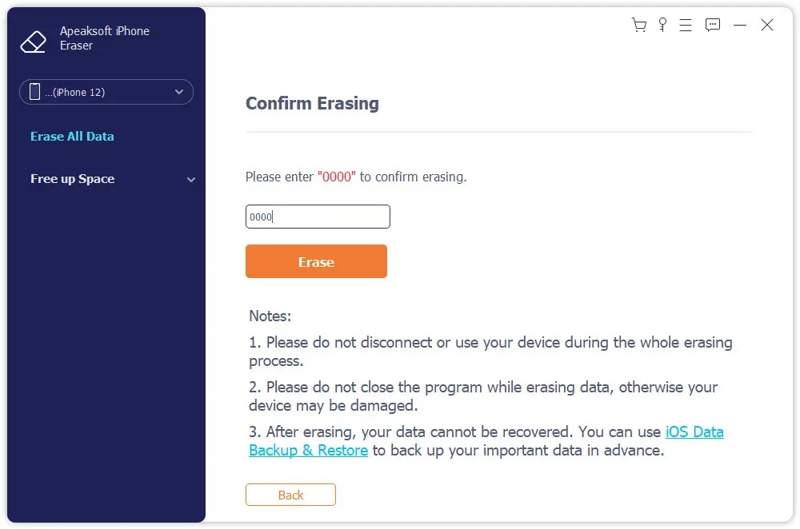
Paso 3: Borrar mensajes de texto en iPhone
Entrar 0000 en el campo y haga clic en el borrar para comenzar a eliminar todos los SMS, MMS e iMessages de tu dispositivo. Cuando termine, desconecta tu iPhone. Tu iPhone ha sido... Restablecimiento de fábrica.
Parte 2: Cómo eliminar un mensaje en iPhone
¿Cómo borrar un solo mensaje de texto en iPhone? Puedes hacerlo desde la app Mensajes de tu dispositivo. Solo necesitas un iPhone con iOS 9 o posterior. Sigue estos pasos:
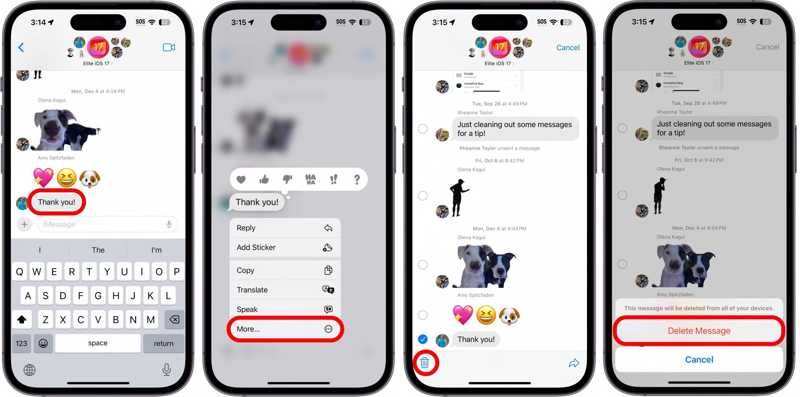
Paso 1: Abra el Mensajes aplicación en tu iPhone.
Paso 2: Busque y toque el chat deseado.
Paso 3: Mantenga presionado un mensaje y seleccione Más.
Paso 4: Marque el mensaje o los mensajes no deseados y toque el Eliminar .
Paso 5: Si se le solicita, elija Borrar mensaje.
Nota: Los mensajes eliminados se guardarán en la carpeta "Eliminados recientemente" durante un máximo de 30 días. Después, se eliminarán definitivamente.
Parte 3: Cómo eliminar una conversación en iPhone
Una conversación puede incluir varios mensajes y iMessages entre tú y un contacto específico. Puedes eliminar todos los mensajes de texto antiguos del iPhone que pertenezcan a una sola conversación o contacto.
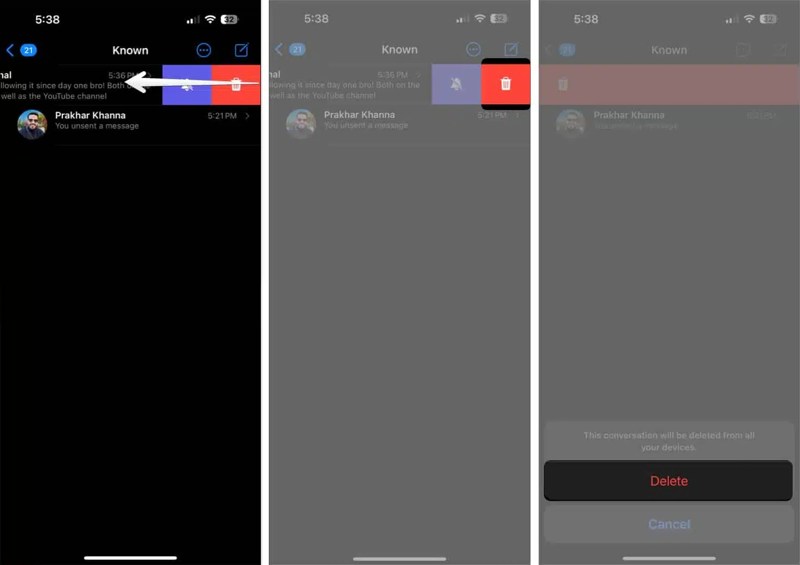
Paso 1: Encuentra la conversación que quieres aclarar en tu Mensajes .
Paso 2: Tócalo y deslízalo hacia la izquierda.
Paso 3: Toca el rojo Suprimido Botón con un icono de papelera.
Paso 4: Cuando se le solicite, elija Eliminar en el diálogo de confirmación.
Paso 5: Para borrar los mensajes eliminados en el iPhone, toque el Filtros or Editar .
Paso 6: Elija el Recientemente eliminado carpeta, seleccione la conversación y toque el Eliminar .
Paso 7: Finalmente, elige Eliminar para confirmarlo
Parte 4: Cómo eliminar varios chats en iPhone
Apple también te permite eliminar varios mensajes del iPhone, convirtiendo más de un chat. Es decir, puedes eliminarlos a la vez en lugar de eliminarlos uno por uno.
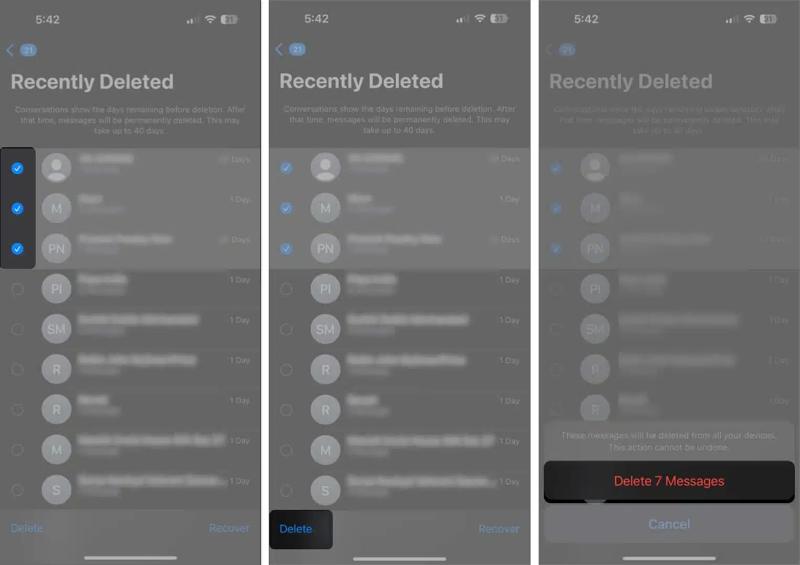
Paso 1: Toque en el Más botón con un icono de tres puntos en su Mensajes .
Paso 2: Elija Seleccionar mensajesy marque las casillas junto a los chats no deseados.
Paso 3: A continuación, toque el Eliminar botón en la esquina inferior derecha.
Paso 4: Entonces, golpe Eliminar Para eliminar mensajes de iPhone en masa.
Nota: Si desea eliminar los mensajes de texto eliminados de su iPhone inmediatamente, también deberá eliminarlos nuevamente en el Recientemente eliminado carpeta en tu Mensajes .
Parte 5: Cómo eliminar mensajes automáticamente en iPhone
Además de eliminar manualmente los SMS no deseados, también puedes eliminar automáticamente los mensajes en tu iPhone. Con la configuración adecuada, puedes configurarlo para que elimine automáticamente los mensajes de texto antiguos después de un tiempo determinado.
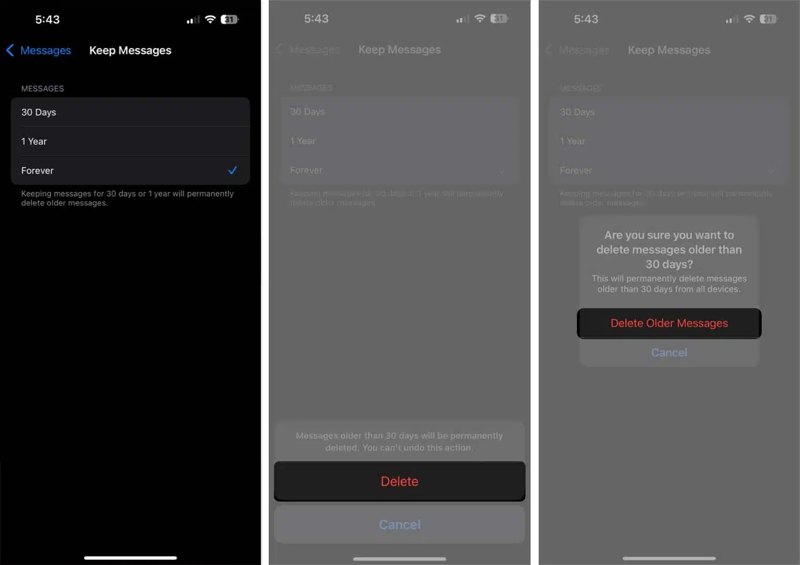
Paso 1: Ejecute el Configuración en tu iPhone en su lugar.
Paso 2: Vaya a la Aplicaciones pestaña, desplácese hacia abajo y seleccione Mensajes.
Paso 3: Toque en el Mantener mensajes en la sección de Historial de mensajes .
Paso 4: Elija 30 Días or 1 Años, según tus necesidades. Si eliges Forever, solo puedes eliminar manualmente los mensajes de iPhone.
Paso 5: Cuando se le solicite, elija Eliminary luego elige Eliminar mensajes antiguos para confirmar su configuración.
Nota: Según el período que hayas seleccionado, iOS eliminará automáticamente los mensajes antiguos de tu dispositivo.
Parte 6: Cómo eliminar mensajes de iCloud en iPhone
Si tiene una cuenta de cheques mensajes sincronizados En iCloud, ocupan espacio en la nube. Borrar completamente los mensajes de texto de tu iPhone no los eliminará de iCloud. También puedes eliminar todos los mensajes en iCloud.
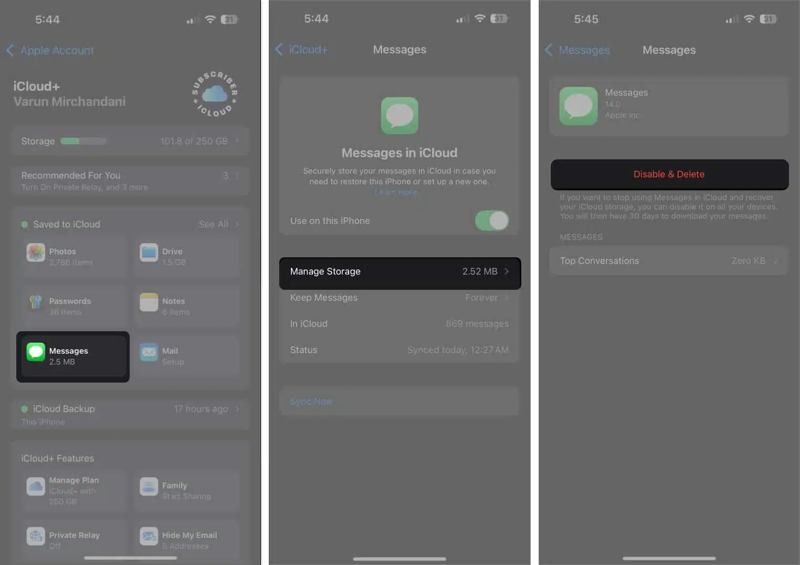
Paso 1: Abra el Configuración aplicación en su dispositivo.
Paso 2: Conéctese a una red Wi-Fi o a datos móviles.
Paso 3: Toca tu perfil y ve a iCloud.
Paso 4: Elija Mensajes (Lazy section loading) bajo la sección Guardado en iCloud cristal.
Paso 5: Pulsa para buscar Mensajes en iCloud y golpear Administrar el almacenamiento.
Paso 6: A continuación, toque el Deshabilitar y eliminar .
Paso 7: Por fin, toque el Eliminar mensajes para confirmar la eliminación de SMS en iCloud.
Nota: Los pasos anteriores desactivarán Mensajes en iCloud. Si quieres sincronizar tus mensajes, activa... Usar en este iPhone bajo Mensajes en iCloud.
Conclusión
Esta guía explica Cómo borrar mensajes de texto en un iPhoneSiguiendo nuestros pasos, puedes eliminar un solo texto, varios mensajes, una conversación, varias conversaciones o todos los mensajes. Además, debes saber cómo eliminar permanentemente los mensajes de iPhone de la carpeta "Eliminados recientemente" en la app Mensajes. Si deseas vender tu iPhone, Apeaksoft iPhone Eraser Puede ayudarle a eliminar rápidamente mensajes sin recuperación.
Artículos Relacionados
Si desea dejar de acceder a Instagram, nuestra guía le indica cómo eliminar la cuenta de Instagram en un teléfono móvil o computadora.
Antes de vender tu dispositivo, es mejor que borres todo lo que hay en tu iPhone siguiendo nuestros métodos probados y nuestro tutorial concreto.
Si tienes demasiados contactos en tu dispositivo iOS, será mejor que sigas nuestra guía para eliminar rápidamente contactos en tu iPhone.
Para restaurar la aplicación Calendario eliminada en tu iPhone, puedes reinstalarla desde la App Store, buscarla en la Biblioteca de aplicaciones o restablecer el diseño de inicio.



