

Cómo eliminar música no deseada de tu iPhone o iPad

Si tu iPhone se vuelve cada vez más lento, significa que necesitas liberar espacio inmediatamente. Si bien es genial tener tus canciones y álbumes favoritos en tu dispositivo, esto puede causar problemas de almacenamiento, dejándote con espacio insuficiente. Afortunadamente, puedes... eliminar música de tu iPhone y mejore el rendimiento de su dispositivo. Esta guía identifica los métodos probados y muestra los flujos de trabajo.
CONTENIDO DE LA PAGINA:
Parte 1: Cómo eliminar música del iPhone sin recuperación
A veces, es posible que necesites eliminar toda la música de tu iPhone y deshacerte de ella definitivamente. A partir de este punto, te recomendamos Apeaksoft iPhone EraserEs capaz de borrar toda la música de tu dispositivo con tecnología avanzada. Como resultado, nadie podrá recuperar tus datos. Y lo que es más importante, su interfaz intuitiva lo hace ideal para el usuario común.
Una forma rápida de eliminar música del iPhone sin recuperación
- Borra música y otros datos de tu iPhone con un solo clic.
- Ofrecemos tres niveles para diferentes propósitos.
- Proporciona funciones adicionales, como el borrado de iPhone.
- Admite los últimos modelos de iPhone y iPad.
Descarga segura
Descarga segura

Cómo eliminar música de tu iPhone sin recuperación
Paso 1: Conéctese a su iPhone
Descarga e instala el software de eliminación de música en tu PC. Existe otra versión para Mac. Ábrelo y conecta tu iPhone a la PC con un cable Lightning. Si se te solicita, pulsa Confianza en su pantalla para confiar en esta PC.
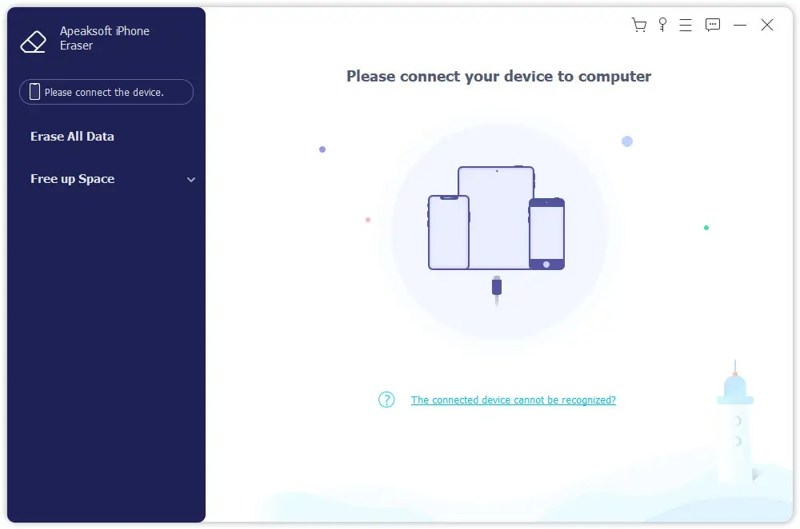
Paso 2: Seleccionar un nivel
Haga clic en el botón Borrar todos los datos Una vez que se reconozca el dispositivo, pulse el botón. A continuación, seleccione un nivel de borrado: Bajo, Segundo Nombre o AltoCuanto más alto sea el nivel, más avanzada será la tecnología de borrado. Haz clic en el Contáctenos botón para continuar
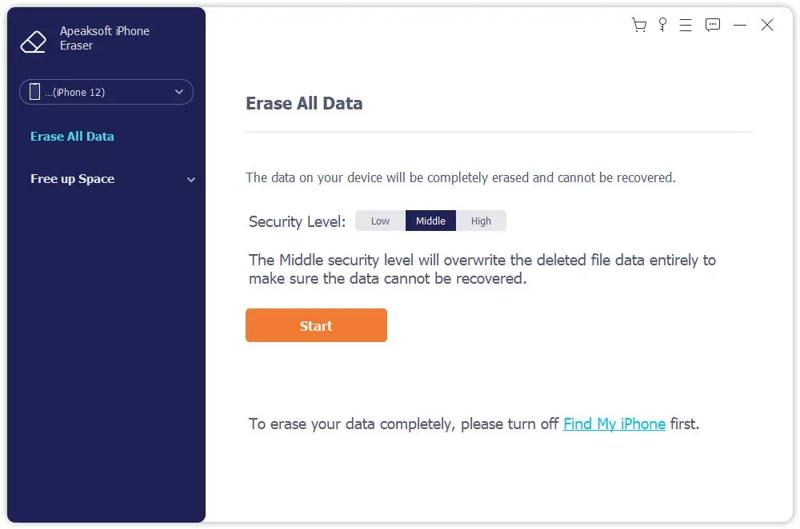
Paso 3: Borrar música del iPhone
Luego, escriba 0000 En el campo y haga clic en el borrar Botón para comenzar a borrar todas las canciones de tu iPhone inmediatamente.
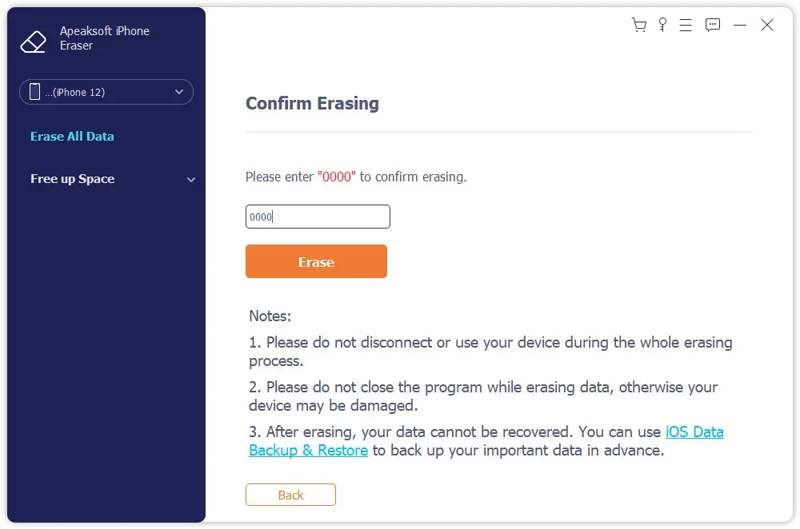
Parte 2: Cómo eliminar música de Apple Music en el iPhone
Apple Music es el reproductor de música integrado en los dispositivos iOS. Además, guarda tu biblioteca de música y las canciones descargadas. Por supuesto, te permite eliminar rápidamente la música descargada de tu iPhone.
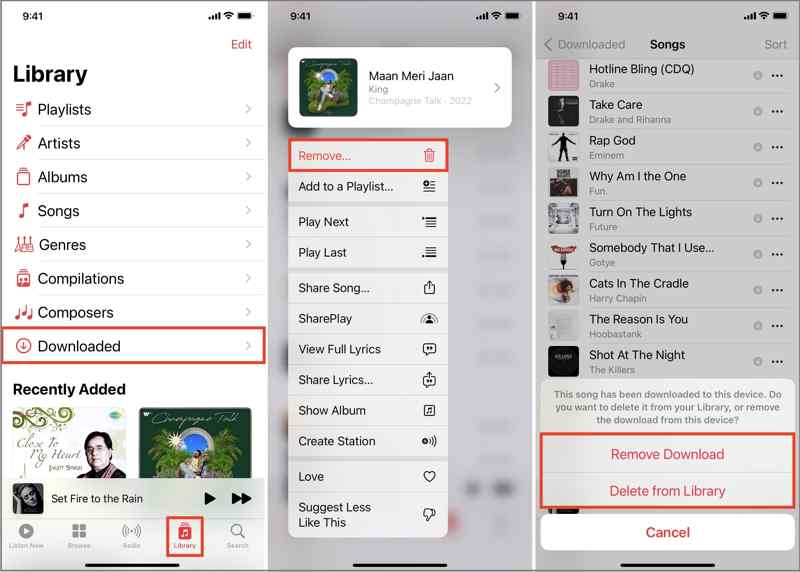
Paso 1: Ejecute el Música aplicación desde su pantalla de inicio.
Paso 2: Vaya a la Biblioteca y presiona Descargado.
Paso 3: Diríjase a la canciones Lista, busca y mantén presionada una canción no deseada.
Paso 4: Pulsa para buscar Eliminar en el menú contextual.
Paso 5: Si se le solicita, elija Solo eliminar descarga Para borrarlo de tu memoria. El Eliminar de la biblioteca Esta opción borrará la canción de todos los dispositivos asociados a la misma cuenta.
Consejos: Si desea eliminar el álbum completo, vaya a Albums lista, mantenga presionado un álbum y toque Eliminar.
Parte 3: Cómo eliminar música de la configuración del iPhone
La app Apple Music te permite borrar fácilmente una canción o varios archivos de música. Si quieres borrar todas las canciones de Música en el iPhone, lo mejor es hacerlo en Ajustes. Estos son los pasos para liberar tu biblioteca musical:
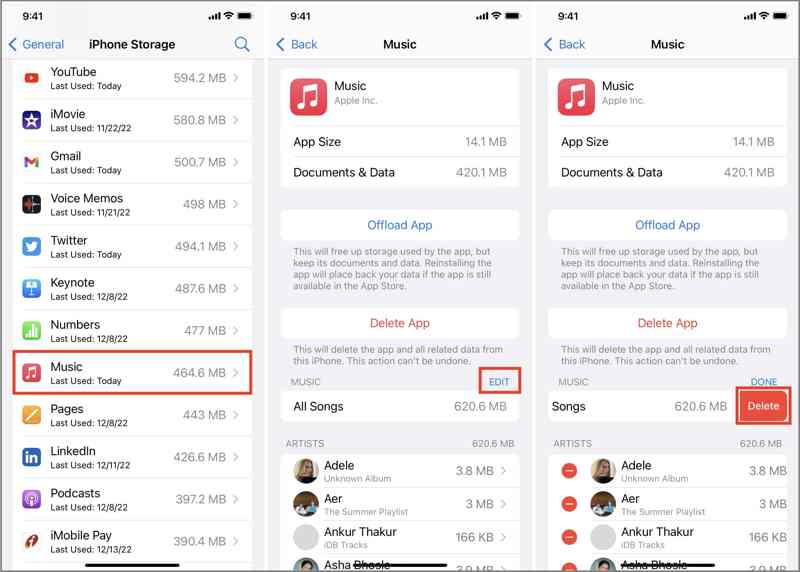
Paso 1: Abra el Configuración aplicación en tu iPhone
Paso 2: Navegue a General, Almacenamiento del iPhone y Música.
Paso 3: Toque en el EDITAR .
Paso 4: Si desea eliminar toda la música de su iPhone, toque el Eliminar botón al lado de Todas las canciones.
Si necesita eliminar varias canciones, toque el Eliminar Botón delante de cada elemento no deseado.
Parte 4: Cómo eliminar música del iPhone a través de iTunes/Finder
Además de la música descargada, también puedes eliminar música de tu iPhone sincronizada desde tu Mac o Windows. Sin embargo, este método requiere tu computadora y la última versión de Finder o iTunes.
Cómo borrar música del iPhone con el Finder
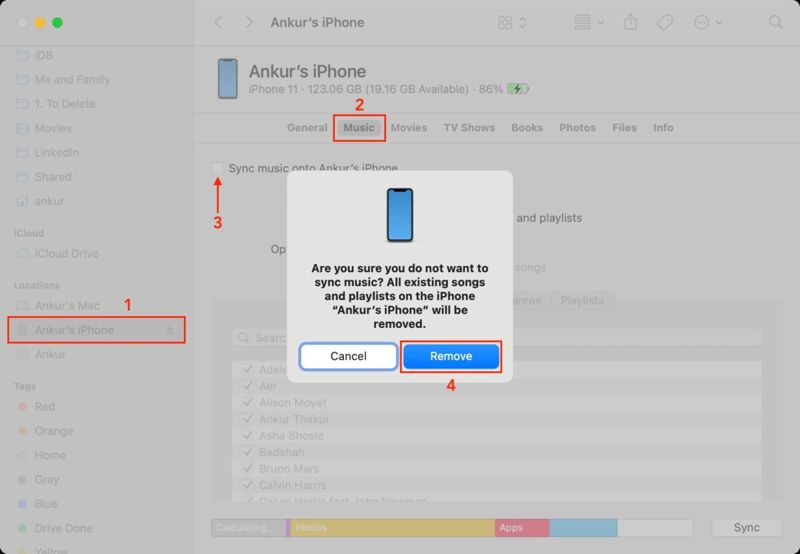
Paso 1: Conecte su iPhone a su Mac con un cable compatible.
Paso 2: Abra el Finder aplicación y haga clic en el nombre de su iPhone en la barra lateral.
Paso 3: Vaya a la Música pestaña y desmarcar Sincronizar música en el iPhone.
Paso 4: Cuando se le solicite, haga clic Eliminar en el cuadro de diálogo emergente para confirmarlo.
Cómo eliminar música de iTunes en iPhone
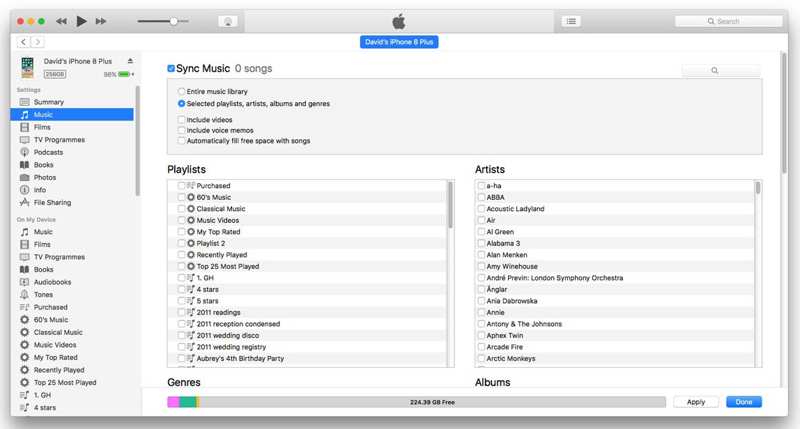
Paso 1: Conecta tu iPhone a tu PC o macOS Mojave y anteriores con un cable USB.
Paso 2: Ejecute la última versión de iTunes.
Paso 3: Después de que se detecte su dispositivo, haga clic en el Teléfono botón en la esquina superior izquierda.
Paso 4: Vaya a la Música lengüeta debajo Configuración.
Paso 5: Desmarcar Sincronizar musica y haga clic en el Aplicar .
Paso 6: Si se le solicita, confirme el cambio.
Conclusión
Esta guía compartió múltiples formas de eliminar música de tu iPhonePuedes eliminar canciones específicas de la app Música en tu dispositivo rápidamente. Para borrar todas o varias canciones, ve a Ajustes y hazlo en la pantalla Ajustes de Música. Además, puedes eliminar la música sincronizada en tu dispositivo iOS. Apeaksoft iPhone Eraser Te permite eliminar toda la música sin necesidad de recuperarla. Además, es fácil de usar.
Artículos Relacionados
¿Por qué no puedo eliminar el historial de búsqueda de Bing? ¿Cómo se borra el historial de búsqueda de Bing en el iPhone? Aprende a borrar y eliminar el historial de búsqueda de Bing en detalle.
Este tutorial comparte cómo eliminar rápidamente el historial en Google Chrome, Safari, Firefox, Edge, YouTube, Instagram y Facebook.
Si desea dejar de acceder a Instagram, nuestra guía le indica cómo eliminar la cuenta de Instagram en un teléfono móvil o computadora.
Antes de vender tu dispositivo, es mejor que borres todo lo que hay en tu iPhone siguiendo nuestros métodos probados y nuestro tutorial concreto.



