

Cómo eliminar fotos rápidamente de tu aplicación de WhatsApp

Si bien WhatsApp es una forma práctica de mantenerse en contacto con amigos y familiares, puede volverse cada vez más lento con el tiempo. Esto suele deberse a que los archivos multimedia que envía y recibe ocupan mucho espacio en su iPhone o teléfono Android. Es lógico que se le sugiera... eliminar fotos de WhatsApp Regularmente. Esta guía comparte múltiples métodos para diferentes situaciones.
CONTENIDO DE LA PAGINA:
Parte 1: Cómo eliminar permanentemente las fotos de WhatsApp en iPhone
Apeaksoft iPhone Eraser Es una forma rápida de eliminar fotos de WhatsApp de forma permanente en tu iPhone o iPad. Utiliza tecnología avanzada para liberar espacio, y las fotos eliminadas no se pueden recuperar. Su interfaz intuitiva facilita la navegación.
Una forma rápida de eliminar permanentemente las fotos de WhatsApp en iPhone/iPad
- Elimina fotos y vídeos de WhatsApp rápidamente.
- Vista previa de fotos de WhatsApp para eliminación selectiva.
- Encuentra fotos de WhatsApp por fecha.
- 4. Compatible con los últimos modelos de iPhone y iPad.
Descarga segura
Descarga segura

Cómo eliminar permanentemente las fotos de WhatsApp en tu iPhone
Paso 1: Conéctese a su iPhone
Descarga e instala el software de eliminación de fotos en tu PC. Existe otra versión para Mac. Ábrelo desde el escritorio y conecta tu iPhone a la PC con un cable Lightning. Si se te solicita, pulsa "Confiar" en la pantalla para confiar en esta PC.
Paso 2: Escanear fotos de WhatsApp
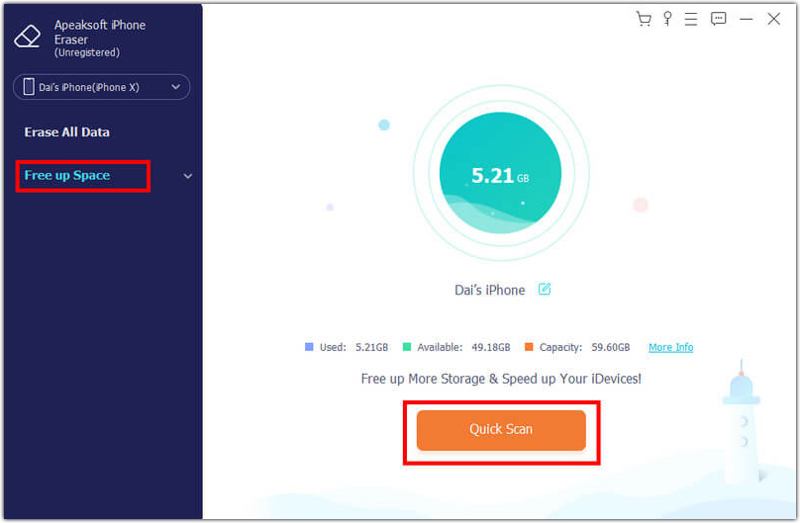
Una vez que su dispositivo sea reconocido, seleccione Libera espacio y haga clic en el Análisis Rápido para comenzar a escanear fotos de WhatsApp. Cuando termine, haz clic en borrar en el Limpiar fotos ít.
Paso 3: Eliminar fotos de WhatsApp
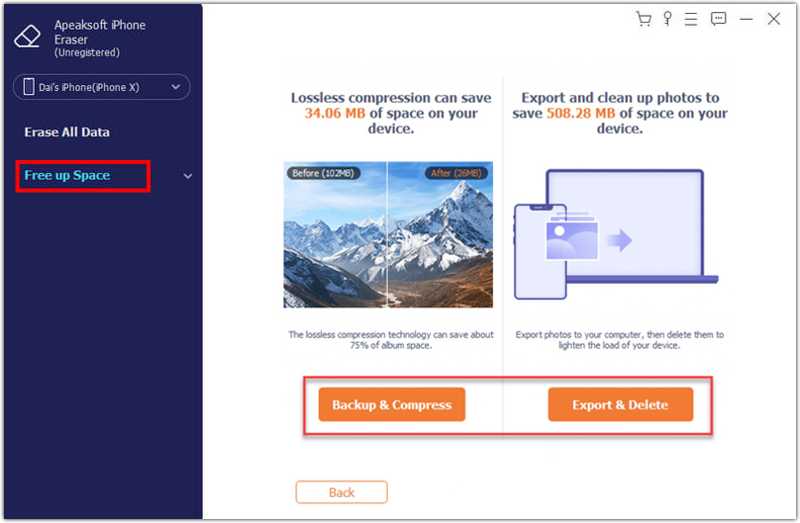
A continuación, haga clic en el Exportar y eliminar Botón. Seleccione todas las fotos no deseadas de WhatsApp y haga clic en el Eliminar Botón. Puedes localizar fotos rápidamente mediante el Fecha Filtro. Cuando termine, desconecte su iPhone y cierre el software.
Parte 2: Cómo eliminar una foto de WhatsApp
Puedes eliminar una foto o varios elementos de un mismo chat en WhatsApp. El proceso es ligeramente diferente en iPhone y Android. A continuación, te mostramos los procesos de trabajo:
En iPhone
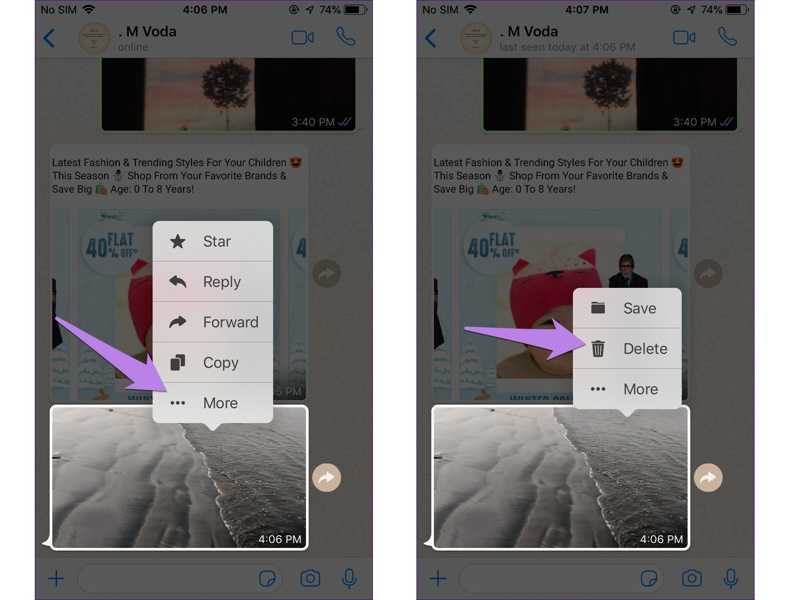
Paso 1: Ir al chat en WhatsApp.
Paso 2: Presione profundamente la foto o fotos no deseadas.
Paso 3: Pulsa para buscar Más y elija Eliminar.
En Android
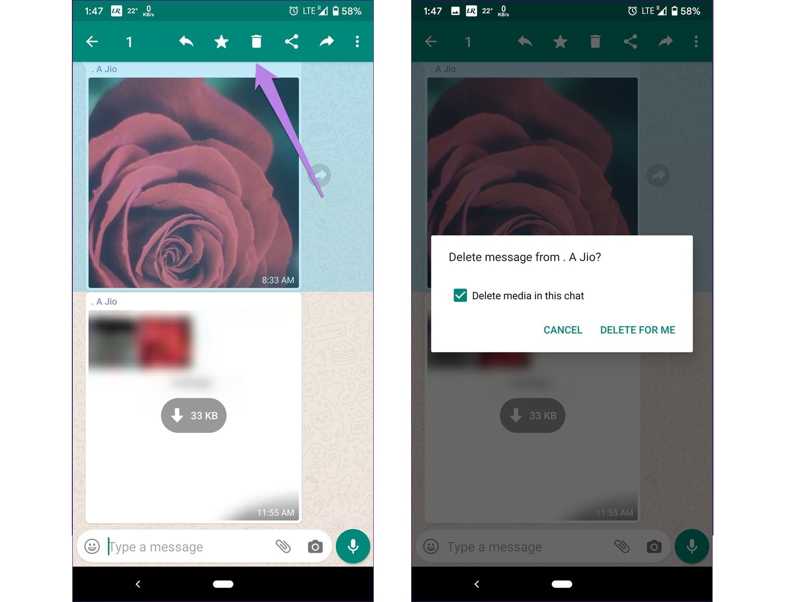
Paso 1: Localiza la imagen no deseada en WhatsApp.
Paso 2: Mantenga presionada la imagen y toque el Eliminar botón en la cinta superior.
Paso 3: Cuando se le solicite, toque Eliminar para mí para confirmarlo
Nota: De esta forma, no se borrarán las fotos de WhatsApp de la memoria de tu iPhone o Android. Además, el destinatario conservará las fotos eliminadas.
Parte 3: Cómo eliminar todas las imágenes de WhatsApp
WhatsApp te permite eliminar todas las imágenes y otros archivos multimedia. Además, puedes eliminar fotos grandes con un filtro específico. El proceso es complejo y puedes seguir los pasos a continuación:
Cómo eliminar fotos grandes de WhatsApp
Paso 1: Toque en el Menú botón en WhatsApp Chats .
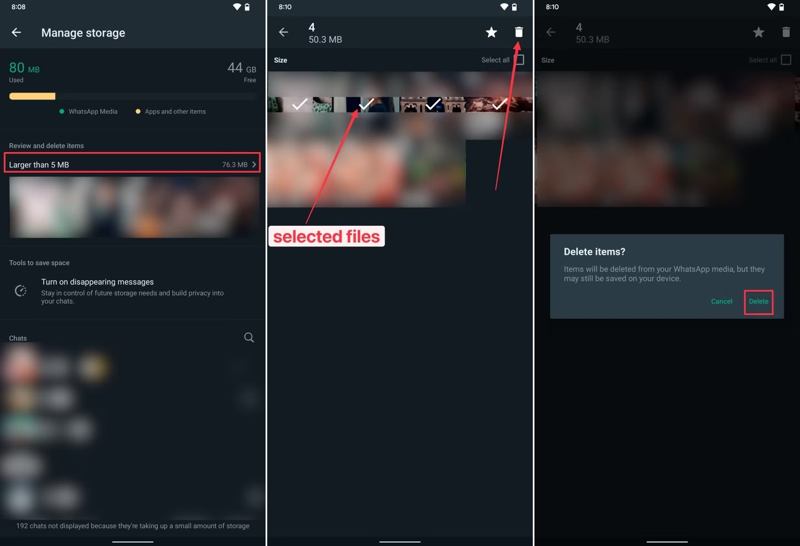
Paso 2: Elija Configuración, grifo Almacenamiento y datosy elegir Administrar almacenamiento.
Paso 3: Entrar en Más grande que 5 MB para encontrar todas las fotos grandes.
Paso 4: Seleccione fotos no deseadas o marque Seleccionar todo.
Paso 5: A continuación, toque el Eliminar botón, y pulsa Eliminar en el diálogo de confirmación.
Cómo borrar todas las imágenes de WhatsApp
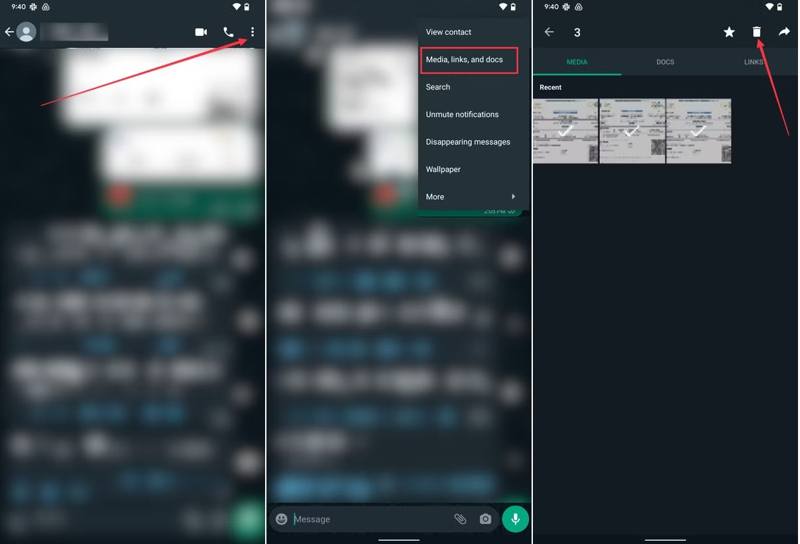
Paso 1: Ir a un chat grande en WhatsApp.
Paso 2: Toque en el Menú botón con un icono de tres puntos y elija Medios, enlaces y documentos.
Paso 3: Cambie a la MEDIA Pestaña para mostrar todos los archivos multimedia.
Paso 4: Seleccione todas las imágenes no deseadas y toque el Eliminar .
OTRAS LECTURAS
Parte 4: Cómo eliminar imágenes de WhatsApp en iPhone/Android
Además, también debes eliminar las imágenes de WhatsApp de tu memoria si las has descargado. El iPhone viene con un álbum específico para guardar fotos de WhatsApp. Además, la caché de imágenes se almacenará en la memoria de Android.
Cómo eliminar imágenes de WhatsApp en iPhone
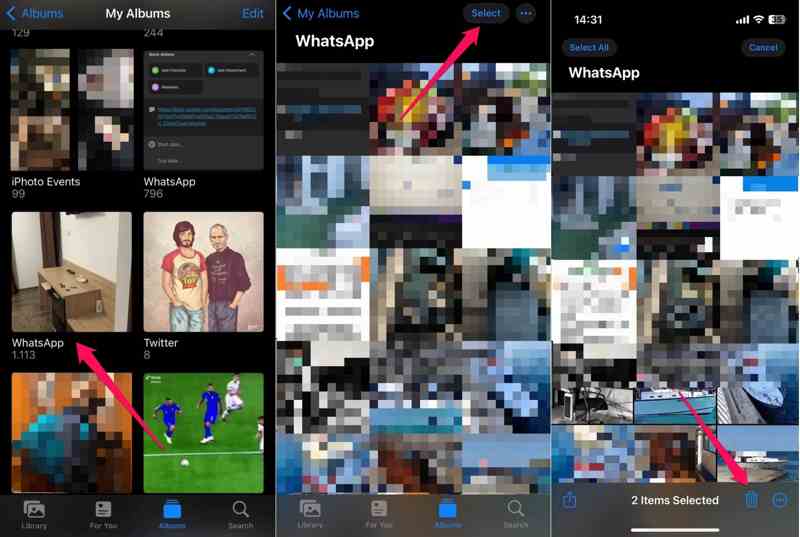
Paso 1: Ejecute el Fotografías aplicación e ir a la Albums .
Paso 2: Encuentre el elemento WhatsApp álbum y abrirlo.
Paso 3: Toque en el Seleccionar botón y toque fotos no deseadas o toque Seleccionar todo.
Paso 4: Haga clic en el botón Eliminar botón, y elija Eliminar N fotos.
Paso 5: Finalmente, vacíe el Recientemente eliminado álbum en tu Fotografías .
Cómo borrar fotos de WhatsApp en Android
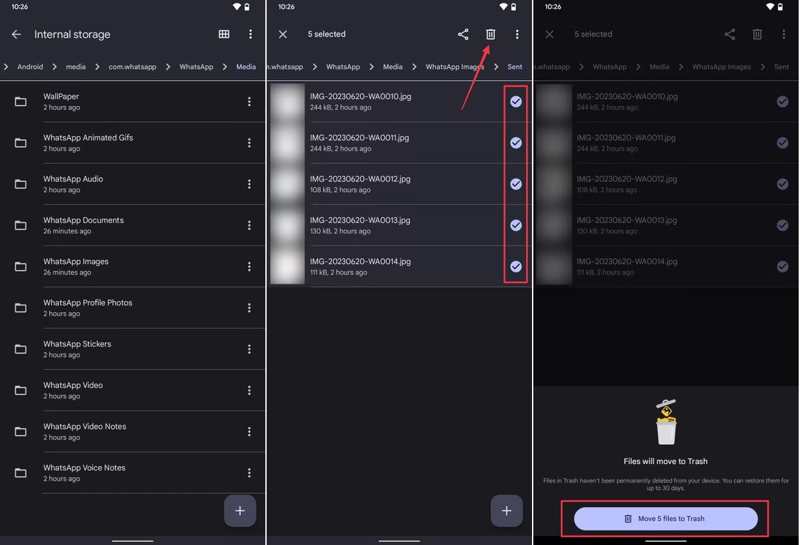
Paso 1: Abra el explorador de archivos integrado en su dispositivo Android.
Paso 2: Vaya al El almacenamiento interno, Android, com.whatsapp, y WhatsApp.
Paso 3: Diríjase a la Medios carpeta y elija Imágenes de WhatsApp.
Paso 4: Mantenga presionada una foto y seleccione los elementos no deseados.
Paso 5: Toque en el Eliminar y confírmelo.
Conclusión
Esta guía demostró Cómo borrar imágenes de WhatsApp En tu iPhone o Android. Puedes seguir nuestros pasos para eliminar una sola foto, varias o todas, según tus necesidades. Apeaksoft iPhone Eraser es una forma rápida de borrar imágenes de WhatsApp y liberar almacenamiento de tu iPhone sin habilidades técnicas.
Artículos Relacionados




