

Borrar el disco duro en Mac: todo lo que necesitas saber

Quedarse sin espacio en el disco duro de tu Mac es realmente molesto. Provoca que el sistema se ralentice y que las aplicaciones se abran lentamente. ¿Sabes qué es lo que más espacio ocupa en tu Mac? ¿Por qué se te agota el almacenamiento incluso después de borrar fotos y vídeos? Cómo liberar espacio en el disco duro de MacEsta guía responde a todas tus preguntas y te ofrece formas eficaces de gestionar fácilmente el almacenamiento de tu Mac.
CONTENIDO DE LA PAGINA:
Parte 1: Cómo comprobar el espacio del disco duro de Mac
Antes de limpiar el disco duro de tu Mac, el primer paso es averiguar cuánto espacio hay disponible y qué archivos ocupan más espacio. Esta información te ayudará a limpiar tu espacio de almacenamiento de forma más eficiente. Comprobar el espacio del disco duro en una Mac es muy sencillo:
Paso 1: Abra el panel de Menú de apple en la esquina superior izquierda de la pantalla del escritorio y seleccione Ajustes del sistema.
Paso 2: Haga clic en General en la barra lateral, luego seleccione Almacenaje.
Paso 3: Haga clic en Todos los volúmenesDe esta forma, podrá ver el espacio de almacenamiento disponible y la cantidad específica de espacio que utiliza cada categoría.
Parte 2: Cómo liberar espacio en el disco duro de Mac
¿Has revisado tu Mac y has descubierto que el espacio en el disco duro está muy ocupado? ¡Es hora de eliminar archivos innecesarios y liberar espacio! Según tus necesidades, puedes limpiar tu Mac manualmente o usar una herramienta profesional para una solución más rápida y sencilla.
Libera espacio en el disco duro de tu Mac manualmente
La limpieza manual te permite elegir exactamente qué eliminar, reduciendo el riesgo de borrar accidentalmente archivos importantes. No necesitas instalar ningún software, pero puede llevar mucho tiempo y es fácil pasar por alto archivos ocultos de caché o basura del sistema. Los métodos de limpieza más comunes incluyen:
Eliminar archivos y carpetas basura
Los archivos basura incluyen la caché y las cookies del navegador, archivos de registro, duplicados, archivos temporales, elementos eliminados, descargas antiguas y más. Ocuparán una cantidad considerable de espacio de almacenamiento.
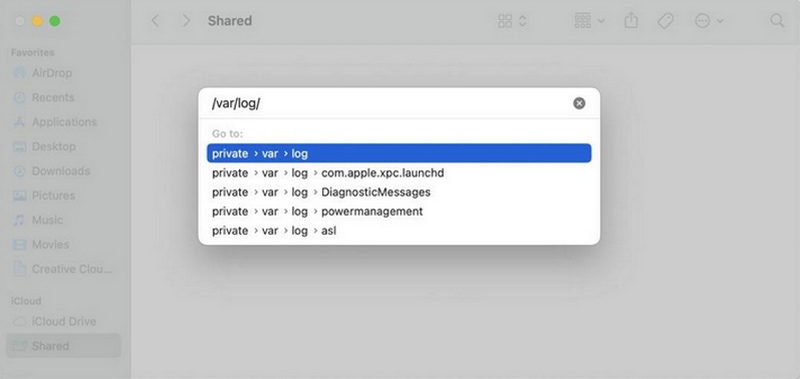
Paso 1: Abra Finder y seleccione Ir a la carpeta.
Paso 2: Escriba /var/log en la ventana y haga clic. Go.
Paso 3: Selecciona los archivos innecesarios y elimínalos.
Desinstalar aplicaciones que rara vez usas
Si hay aplicaciones que no has abierto en meses, probablemente estén ocupando espacio sin motivo alguno.
Paso 1: Ve a Finder y selecciona Aplicaciones.
Paso 2: Seleccione las aplicaciones que ya no necesita y haga clic. Mover al basurero.
Paso 3: Vacía la papelera para liberar espacio de almacenamiento.
Vaciar Papelera
Los archivos movidos a la Papelera no se eliminan inmediatamente. Continúan ocupando espacio en el disco duro hasta que se vacía la Papelera. No olvide habilitar la Vaciado automático ajuste.
Paso 1: Ve a Finder y selecciona Preferencias.
Paso 2: Cuando haya terminado, haga clic en Avanzado y recoger Eliminar elementos de la papelera después de 30 días.
Borrar la caché del navegador
Los navegadores web almacenan archivos de caché para cargar las páginas más rápido, pero con el tiempo, estos archivos pueden ocupar mucho espacio en el disco duro. Eliminar la caché del navegador puede liberar espacio en el disco duro y mejorar el rendimiento de los sitios web.
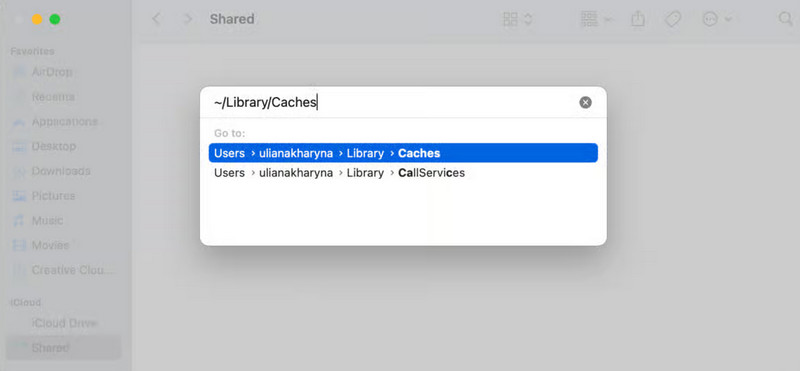
Paso 1: Abra Finder y seleccione Ir a la carpeta.
Paso 2: Escriba ~/Library/Caches en la ventana de ruta de acceso.
Paso 3: Selecciona las carpetas que quieras vaciar y muévelas a la papelera.
Eliminar copias de seguridad antiguas
Las copias de seguridad antiguas de iTunes, Finder o Time Machine pueden ocupar bastante espacio en tu Mac. Elimina esas copias de seguridad antiguas si tienes una más reciente.
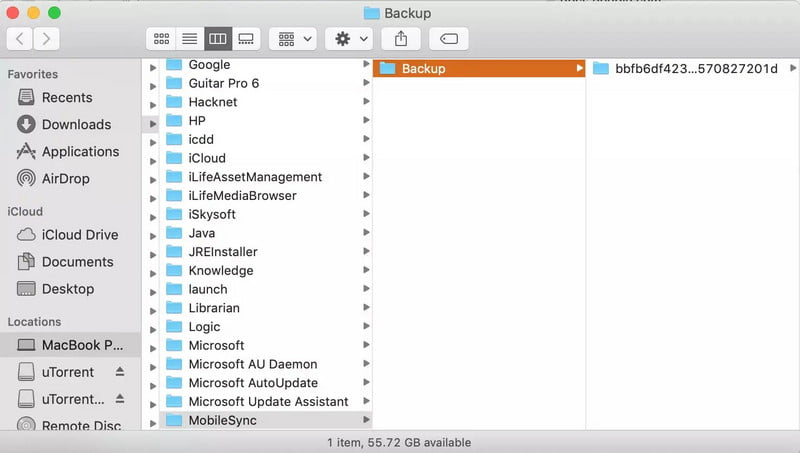
Paso 1: Abra el Finder, haga clic en Go y elija Ir a la carpeta.
Paso 2: Escriba esta ruta: ~/Library/Application Support/MobileSync/Backup.
Paso 3: Arrastre la copia de seguridad de destino a la Papelera.
Utilice Apeaksoft Mac Cleaner
Si desea una forma más rápida y sencilla de liberar espacio en el disco duro, esta herramienta de limpieza profesional puede resolver su problema. Apeaksoft Mac Cleaner¡Escanea rápidamente tu Mac, muestra todos los archivos basura del sistema y elimina los archivos innecesarios en pocos minutos! Es compatible con múltiples sistemas macOS, incluyendo las últimas versiones macOS 26/27 Golden Gate, y funciona en Macs con procesador Intel Core i5 de doble núcleo a 1.4 GHz o superior, así como con chips Apple M1/M2/M3.
Libera espacio en tu Mac como si fuera nueva.
- Elimina los archivos viejos, basura, grandes, duplicados o desactualizados de tu Mac.
- Supervise el rendimiento de su sistema en todos los aspectos.
- Aumenta la velocidad de tu Mac para que funcione como nueva.
- 100% seguro y limpio para liberar espacio de almacenamiento en Mac sin pérdida de datos.
Descarga segura

Paso 1: Inicie Mac Cleaner en su Mac y haga clic en limpiador en la interfaz.
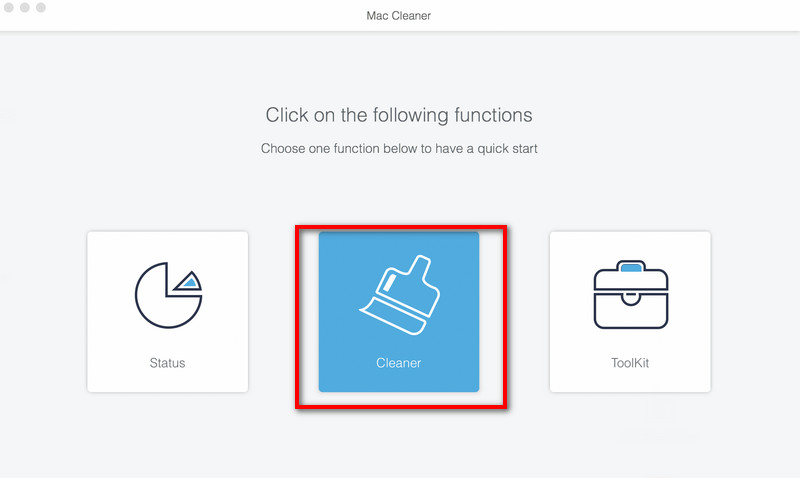
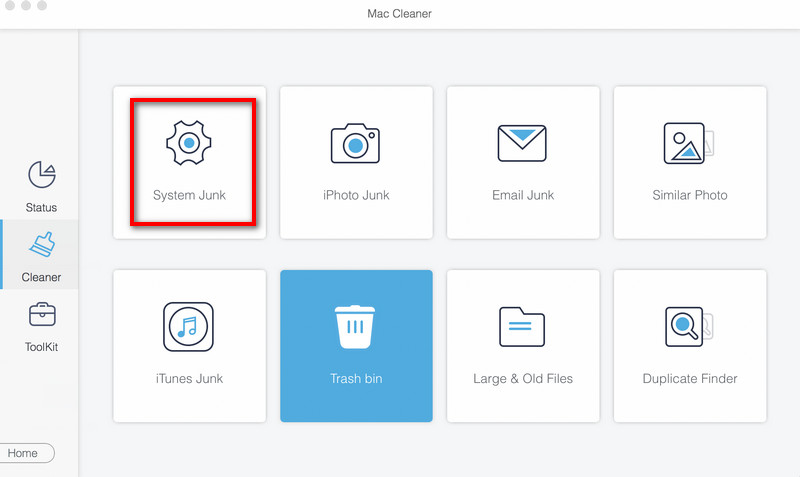
Paso 2: Haga clic en Sistema de chatarra para continuar.
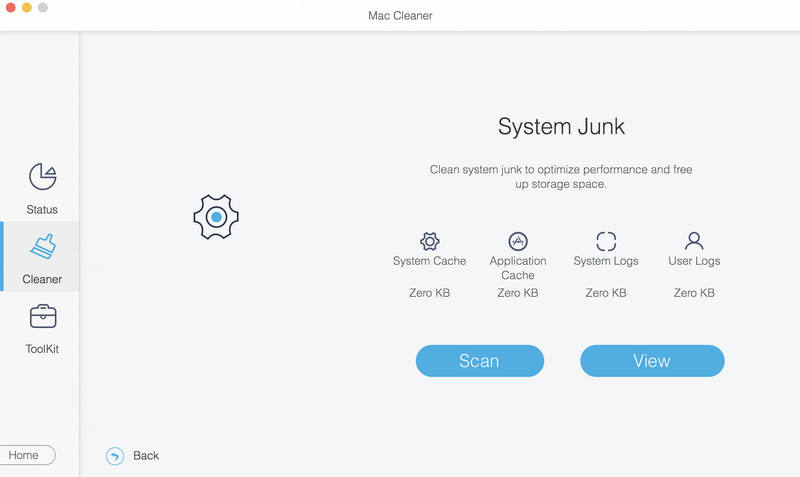
Paso 3: Haga clic en Escanear para escanear los archivos basura del sistema en su Mac. Después del escaneo, seleccione Ver para ver los resultados.
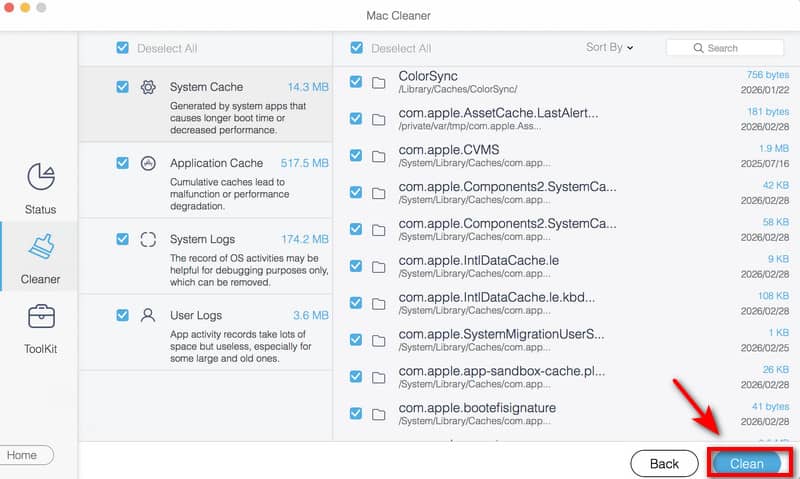
Paso 4: Después de escanear, pulsa Ver para ver los resultados. Elija los archivos que desea eliminar y luego seleccione Fácil para eliminarlos. Confirmar Introdúzcalo en la ventana emergente y su Mac liberará espacio en el disco duro en cuestión de minutos.
Parte 3: Cómo borrar discos duros internos en Mac
Si quieres vender, regalar, intercambiar o reciclar tu Mac, limpiar los archivos no es suficiente. Necesitas borrar completamente el disco duro interno de tu Mac para proteger tu privacidad. Aquí tienes dos métodos oficiales para borrar tu Mac:
Nota: Borrar el disco duro de tu Mac eliminará todos tus datos, así que no olvides Haz una copia de seguridad de tus archivos de Mac ¡Antes de borrar! ¡Puedes usar iCloud o Time Machine para mantener tus datos seguros!
Utiliza la Utilidad de Discos - Para todos los modelos de Mac
La Utilidad de Discos es la herramienta de limpieza integrada de Apple para macOS y es compatible con todos los modelos de Mac. Tanto si usas un Mac con procesador Apple Silicon como uno antiguo con procesador Intel, puede borrar completamente tu disco duro interno.
Modelos de Mac incluidos:
- Todos los Mac con procesador Apple Silicon (series M1/M2/M3/M4: MacBook/Air/Pro, Mac mini, iMac, Mac Studio, Mac Pro).
- Todos los Mac con procesador Intel, con o sin chip de seguridad T2.
Paso 1: Inicie su computadora en Recuperación de macOS y luego elija Utilidad de discos en la aplicación de Recuperación.
Paso 2: Seleccionar Macintosh HD en la barra lateral.
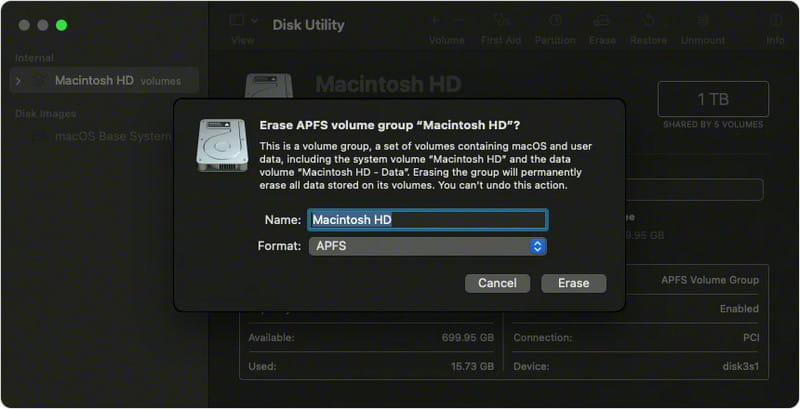
Paso 3: Haga clic en el botón borrar botón, elige un nombre - Macintosh HD, y elige un formato - APFS o Mac OS Extended (con registro).
Paso 4: Haga clic en Borrar grupo de volumen or borrarSi se te solicita, introduce tu ID de Apple.
Paso 5: Salga de la Utilidad de Discos y elija Reinstalar macOS.
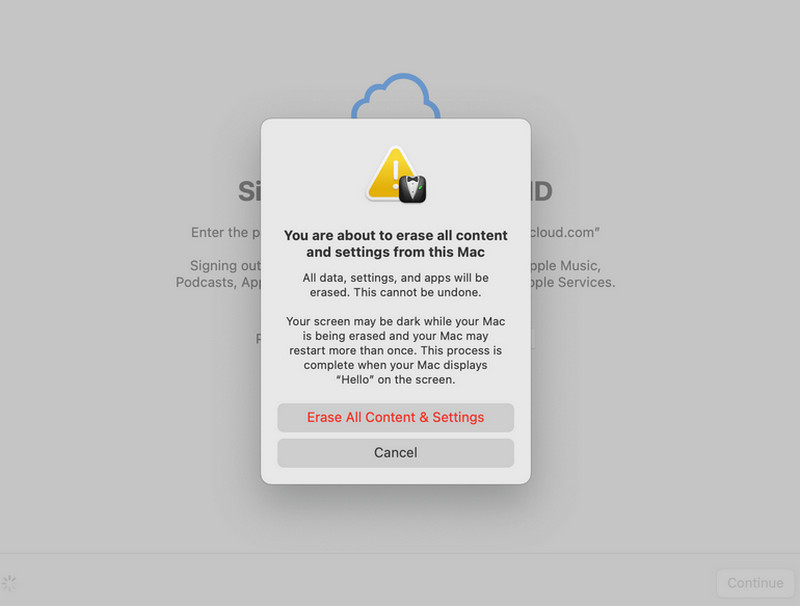
Utilice la opción Borrar todo el contenido y la configuración (para Mac con macOS Monterey o posterior).
Si tu Mac usa macOS Monterey o una versión posterior, esta práctica función es tu mejor opción. Puedes usar Borrar todo el contenido y la configuración para borrar todo el contenido de tu Mac con solo unos clics.
Modelos de Mac incluidos:
- Todos los Mac con procesador Apple Silicon y macOS Monterey o posterior.
- Todos los Mac con procesador Intel y chip de seguridad T2 son compatibles con macOS Monterey y versiones posteriores.
Paso 1: Vaya al Menú de apple y seleccione Ajustes del sistema.
Paso 2: Elija Borrar contenidos y ajustes del menú Preferencias del sistema menú (Toca General y hacer clic en Transferir o Restablecer (si utiliza macOS Ventura 13 o posterior).
Paso 3: Tu Mac comenzará a restablecerse a la configuración de fábrica.
Parte 4: Cómo formatear discos duros externos en Mac
Cuando un disco duro externo se ralentiza, deja de ser reconocido o empieza a mostrar errores en tu Mac, formatearlo puede ayudar a solucionar el problema. Puedes hacerlo rápidamente con la Utilidad de Discos.
Paso 1: Conecta la unidad a tu Mac.
Paso 2: Abra Finder y seleccione Aplicaciones. Escoger Servicios públicos y seleccione Utilidad de discos.
Paso 3: Elija Ver y golpear Mostrar todos los dispositivos.
Paso 4: Seleccione la unidad externa que desea borrar y haga clic. borrar.
Paso 5: Introduzca un nombre, formato (APFS o Mac OS Extended [con registro]) y esquema (mapa de particiones GUID).
Paso 6: Haga clic en borrar, luego haga clic en Terminado.
Conclusión
Tu Mac probablemente esté repleta de archivos de trabajo, copias de seguridad de proyectos y aplicaciones que apenas usas. Con el tiempo, es inevitable que surjan problemas de almacenamiento. Si estás experimentando el mismo problema, esta guía debería ayudarte. Libera espacio en el disco duro de tu Mac. y mejorar el rendimiento general de tu Mac. borrar un disco duro en Mac¡Asegúrate de hacer una copia de seguridad de tus datos primero, para que no pierdas nada importante!
Artículos Relacionados




