

Limpia tu Mac: Cómo eliminar fácilmente los documentos no deseados

¿Tu Mac está desordenada, llena de archivos sin usar o te estás quedando sin espacio de almacenamiento? Demasiados documentos innecesarios pueden ralentizar tu ordenador y dificultar la búsqueda de lo que necesitas. Esta guía te mostrará formas sencillas de Eliminar documentos en MacDesde funciones básicas como arrastrar y soltar y atajos de teclado, hasta herramientas de limpieza e incluso comandos avanzados de Terminal. ¡Sigue leyendo para aprender cómo liberar espacio de almacenamiento rápidamente y mantener tu Mac funcionando a pleno rendimiento!
CONTENIDO DE LA PAGINA:
Parte 1: Consejos rápidos para eliminar documentos en Mac
Si desea eliminar un documento en Word o en el escritorio, los métodos más sencillos son arrastrarlo y soltarlo en la Papelera o utilizar comandos de acceso directo.
Arrastra y suelta en la papelera
La forma más sencilla de eliminar documentos en Mac es arrastrarlos a la Papelera en el Dock. Sin embargo, los elementos no se eliminan permanentemente; permanecerán en la Papelera a menos que la vacíes.
Cómo vaciar la papelera:
Control + clic en el elemento que desea eliminar permanentemente y, a continuación, seleccione Eliminar inmediatamenteSi desea eliminar toda la Papelera, haga clic aquí. Finder en el Dock, luego elige Buscador > Vaciar papeleraConfirme su acción para proceder con la eliminación.
Usar comando de acceso directo del teclado
Seleccione el documento y pulse Comando + Borrar teclas para mover un documento a la Papelera. Si desea vaciar la Papelera, utilice el atajo de teclado. Comando + Mayús + SuprimirAparecerá un mensaje de confirmación para asegurarte de que deseas eliminar todo. Tras confirmar, todos los documentos de la Papelera se borrarán permanentemente de tu Mac.
Parte 2: Cómo eliminar documentos en Mac usando Mac Cleaner
Si desea localizar y eliminar todos los documentos no utilizados en su Mac, le sugerimos que utilice una herramienta de limpieza profesional. Apeaksoft Mac Cleaner Es una herramienta de limpieza de datos para Mac. Escanea tu Mac a fondo y te ofrece una vista previa. Luego, puedes seleccionar los archivos grandes, basura y antiguos y eliminarlos con solo unos clics.
Tu útil administrador de datos para Mac
- Localiza y elimina los archivos grandes, antiguos o basura para limpiar tu Mac.
- Elimine por completo la caché del sistema, la caché de las aplicaciones, los registros del sistema y los registros de usuario.
- Supervisa el estado y la salud de tu Mac en tiempo real.
- Acelera el rendimiento del sistema para que funcione sin problemas.
Descarga segura

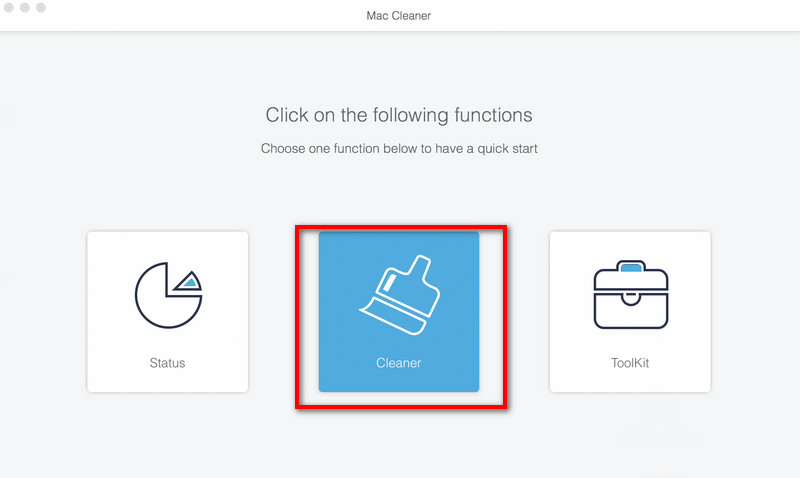
Paso 1: Inicie Mac Cleaner y haga clic limpiador en la interfaz.
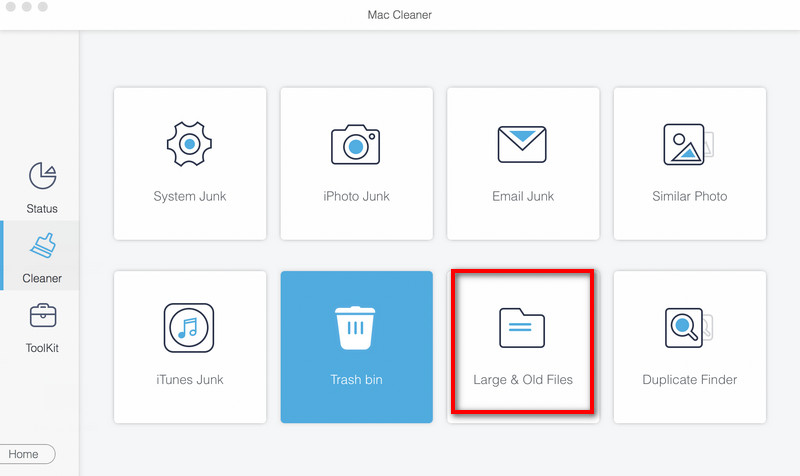
Paso 2: Haga clic en Archivos grandes y antiguos > Escanear para escanear todos los documentos o carpetas de tu Mac.
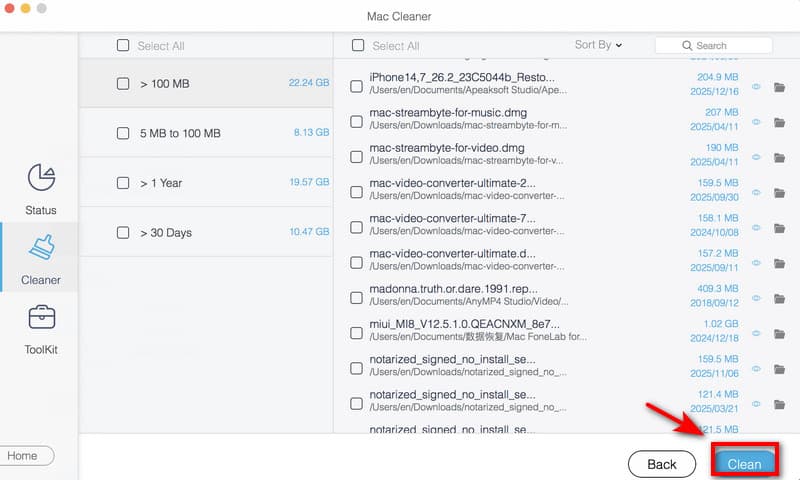
Paso 3: Haga clic en Ver Para previsualizar los resultados del escaneo, seleccione los documentos que desea eliminar y haga clic en Fácil para eliminarlos.
Parte 3: Cómo eliminar documentos en Mac usando las herramientas del sistema
Si buscas un método para eliminar documentos sin instalar software adicional, estas dos herramientas del sistema pueden ayudarte a hacerlo.
Eliminar documentos en Mac por categoría
Puedes organizar y ver documentos, fotos, mensajes, copias de seguridad y otros archivos en tu Mac usando categorías. Además, podrás ver el espacio de almacenamiento disponible y eliminar documentos. liberar espacio en disco en tu Mac.
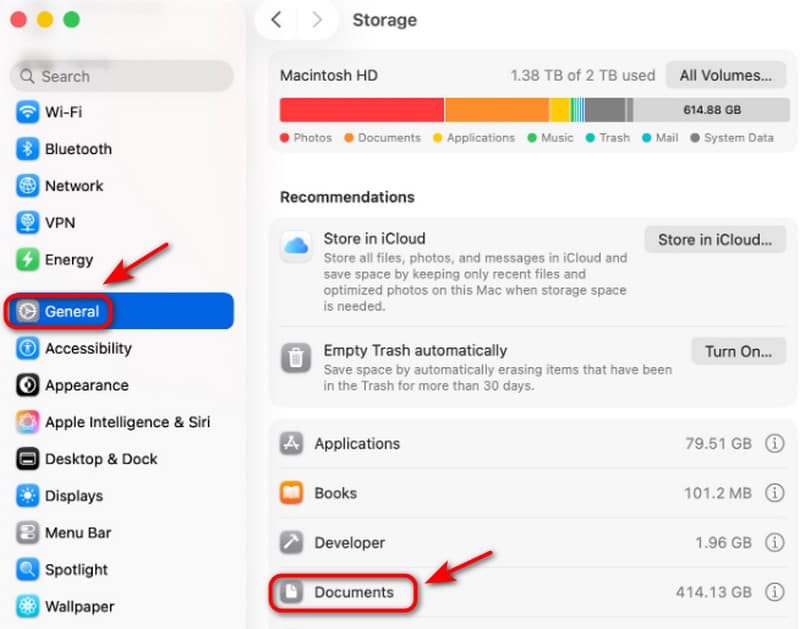
Paso 1: Abra el Menú de apple, haga clic Ajustes del sistemaLuego, desplácese hacia abajo para seleccionar General en la barra lateral.
Paso 2: Haga clic en Almacenajey podrás ver todas las categorías. Haz clic. Documentación, presione el Información Pulsa el botón para abrir la carpeta y, a continuación, podrás ver todos los documentos de tu Mac.
Paso 3: Seleccione el documento que desea eliminar y, a continuación, haga clic. Eliminar vea la sección Comando + Borrar llaves.
Eliminar documentos en Mac a través del Finder
Otra forma oficial de eliminar documentos en una Mac es mediante el uso de FinderFinder es la herramienta de gestión de archivos integrada en macOS, que te permite localizar y gestionar tus archivos fácilmente.
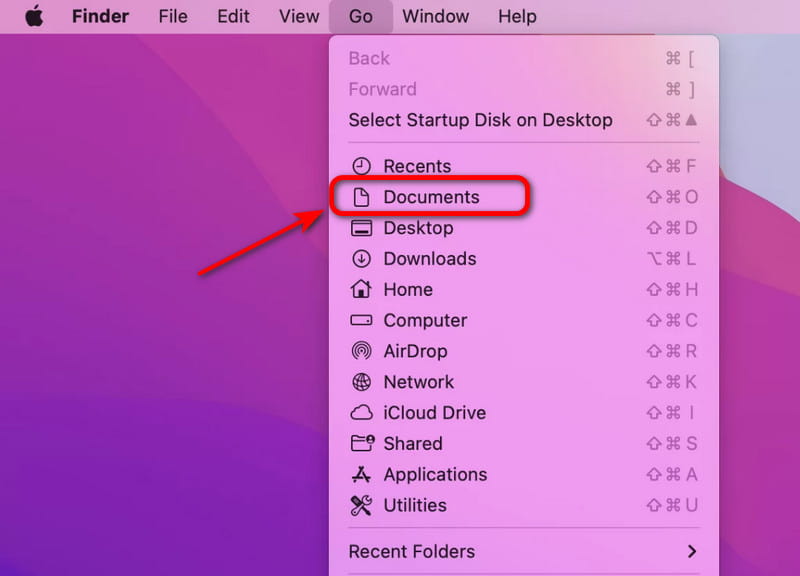
Paso 1: Abierto Finder en el Dock. Haga clic. Ir > Documentos carpeta en la barra lateral izquierda.
Paso 2: Puedes arrastrar el documento que no necesitas a la Papelerao haga clic con el botón derecho y elija Mover al basurero.
Paso 3: Navegue a la pestaña Bote de basura, busque el documento que desea eliminar permanentemente y seleccione Eliminar inmediatamente.
Parte 4: Avanzado: Uso de la Terminal para eliminar documentos en Mac
Para usuarios avanzados, usar comandos de terminal para eliminar un documento o Limpiar la caché en Mac es la forma más eficiente.
Paso 1: Abra el Finder, haga clic en Aplicaciones> Utilidades En la barra de menú para abrir la terminal. Alternativamente, puede presionar Comando + Espacio para abrir Tema Destacado, tipo terminaly golpear entrar.
Paso 2: En la ventana del terminal, escriba rm seguido de un espacio. Luego, arrastre el archivo que desea eliminar al terminal Ventana. También puede introducir manualmente la ruta completa al documento que desea eliminar.
Nota: El rm Este comando elimina los archivos de forma permanente y no se puede deshacer, así que asegúrese de que la ruta del archivo sea correcta antes de pulsar Intro.
También puede utilizar rm para otras tareas de eliminación, como por ejemplo:
- Eliminar archivos por lotes: rm *.pdf (Elimina todos los archivos PDF de la carpeta actual)
- Eliminar una carpeta: rm -r nombre de la carpeta (elimina una carpeta y todo su contenido)
Paso 3: Prensa entrar Para eliminar un documento en Mac, este paso omitirá la Papelera y eliminará el archivo inmediatamente.
Conclusión
Ahora que sabes Cómo eliminar documentos en MacPuedes elegir el método adecuado para cada situación. Para eliminaciones rápidas y sencillas, basta con trucos básicos o herramientas del sistema. Si necesitas una limpieza completa y segura, un software de terceros como Apeaksoft Mac Cleaner puede ayudarte. Para una eliminación más avanzada, puedes usar comandos de Terminal. Con estos métodos, podrás liberar espacio de almacenamiento, mantener tu Mac bien organizada, aumentar tu productividad y disfrutar de un Mac más fluido cada día.
Artículos Relacionados
Si ya no los necesitas, puedes seguir nuestro tutorial concreto para eliminar rápidamente las copias de seguridad antiguas de iPhone en tu computadora Mac.
"¿Cómo desinstalo una aplicación en Mac?" ¡Este artículo resolverá su problema con 5 métodos prácticos y le brindará 6 consejos útiles!
Este artículo responde cómo eliminar descargas en Mac para liberar más espacio de almacenamiento, lo que incluye eliminar archivos y aplicaciones descargados y limpiar la Papelera.
Aunque la Mac tiene mucha más memoria que el iPhone, el espacio de almacenamiento se agotará si se acumulan cookies. Sigue esta publicación para borrar la caché y las cookies en Mac.




