

Optimiza el rendimiento de tu Mac: Guía paso a paso para principiantes

¿Cómo solucionar el problema de un Mac lento? ¡Ayuda!
Muchos usuarios se topan con este problema en algún momento: su Mac se vuelve lenta de repente, las aplicaciones tardan una eternidad en abrirse, la rueda giratoria aparece con demasiada frecuencia y dura demasiado tiempo, el sistema Mac se congela sin motivo aparente.
Un Mac lento puede ser frustrante, especialmente cuando dependes de él para trabajar o estudiar. Afortunadamente, hay varias maneras de solucionarlo. optimizar el rendimiento de Mac¡Sigue esta guía para descubrir formas prácticas y efectivas de solucionar problemas de lentitud en tu Mac y mejorar su rendimiento general!
CONTENIDO DE LA PAGINA:
Parte 1: ¿Por qué tu Mac funciona lento?
Existen muchas razones por las que tu Mac puede funcionar lento con el tiempo. En la mayoría de los casos, no se trata de un problema de hardware. A continuación, te presentamos algunas causas comunes para tu referencia y solución de problemas:
- Demasiados programas se inician automáticamente al encender tu Mac.
- Los archivos basura del sistema, como los archivos temporales, los archivos de registro y los datos en caché, se acumulan con el tiempo y ocupan espacio de almacenamiento.
- Existen archivos grandes que están ocultos a la vista pero que consumen espacio en el disco.
- Hay archivos duplicados que están desperdiciando espacio de almacenamiento.
- Su sistema no se ha actualizado a la última versión.
- ...
Parte 2: Cómo mejorar el rendimiento de Mac manualmente
Optimizar el almacenamiento de tu Mac no tiene por qué ser complicado. El rendimiento de tu Mac mejorará notablemente siguiendo unos sencillos pasos manuales, como borrar la caché, gestionar el almacenamiento, etc. Esta sección te guiará paso a paso.
Nota: Es posible que algunos nombres de menú o la ubicación de los botones varíen ligeramente según la versión de macOS. No te preocupes, el proceso general sigue siendo prácticamente el mismo.
Borrar caché del sistema
Borrar los archivos de caché de tu Mac puede eliminar datos temporales del sistema y de las aplicaciones que pueden ralentizar el rendimiento.
Paso 1: Abra Finder y hacer clic en Go En el menú superior.
Paso 2: Seleccionar Ir a la carpeta ... e introduzca ~ / Library / Caches.
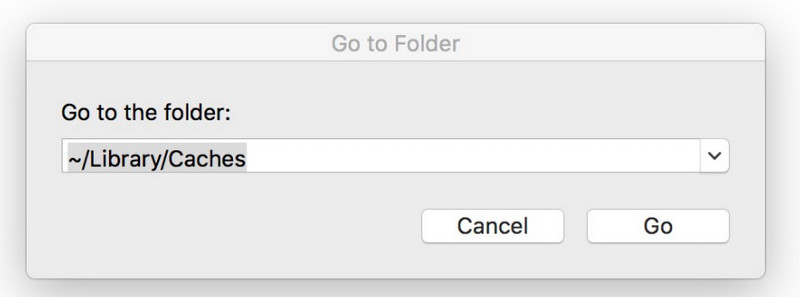
Consejos: También puedes usar la combinación de acceso directo Mayús + Comando + G para abrir directamente el cuadro de diálogo Ir a la carpeta e introducir la ruta de la carpeta.
Paso 3: Seleccione y elimine los archivos de caché.
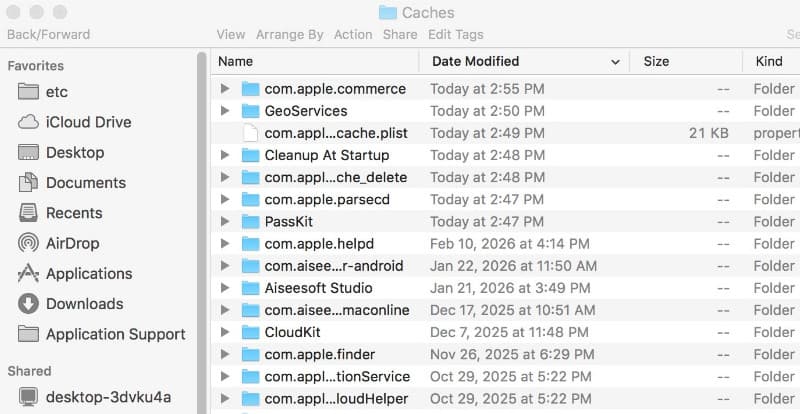
Consejos: Prensa Comando + A para seleccionar todos los archivos de caché a la vez. Evite eliminar archivos con el com.apple prefijo, ya que macOS puede requerirlos.
Eliminar elementos de inicio de sesión
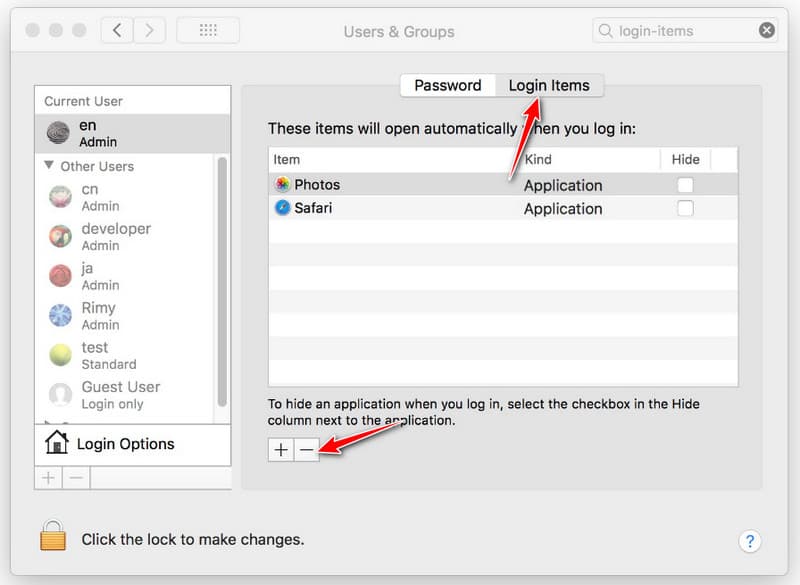
Reducir los elementos de inicio de sesión innecesarios puede evitar que demasiadas aplicaciones se inicien automáticamente al arrancar tu Mac, lo que acelera el tiempo de inicio.
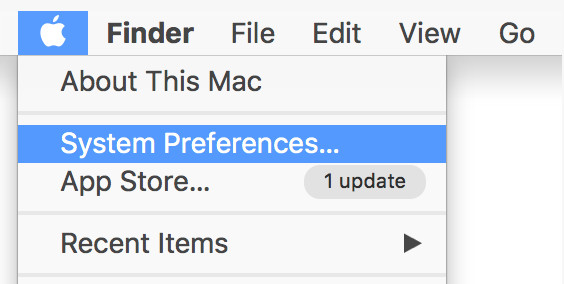
Paso 1: Haga clic en el botón Apple menú en la esquina superior izquierda y seleccione Rendimiento del sistema.
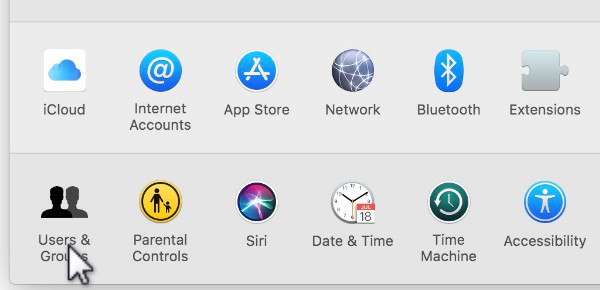
Paso 2: Seleccionar Usuarios y grupos en la ventana de aviso.
Paso 3: Vaya a la Arranque opción y seleccione las aplicaciones no deseadas.
Paso 4: Haga clic en el botón menos (-) botón.
Desinstalar aplicaciones no utilizadas
Eliminar aplicaciones de Mac Los archivos que ya no uses pueden liberar espacio de almacenamiento y reducir los procesos en segundo plano que consumen memoria.
Liberar almacenamiento
Paso 1: Abra Finder en el muelle.
Paso 2: Seleccione el elemento Aplicaciones opción del panel izquierdo.
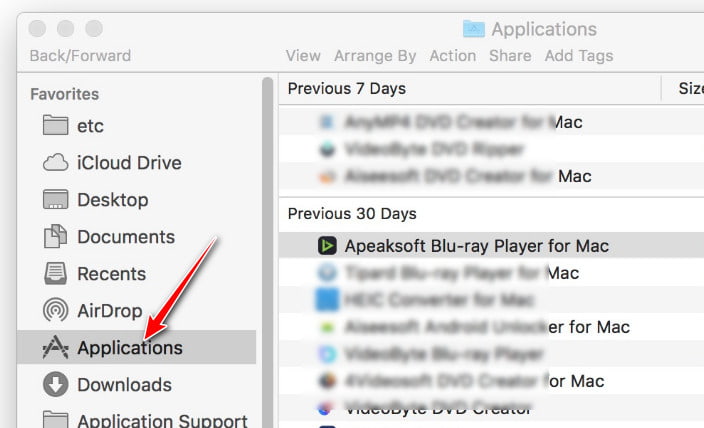
Paso 3: Selecciona la aplicación que ya no utilizas.
Paso 4: Arrástralo a la Papelera y vaciar la Papelera. O bien, puede hacer clic con el botón derecho y elegir Mover a la papelera.
Actualizar macOS
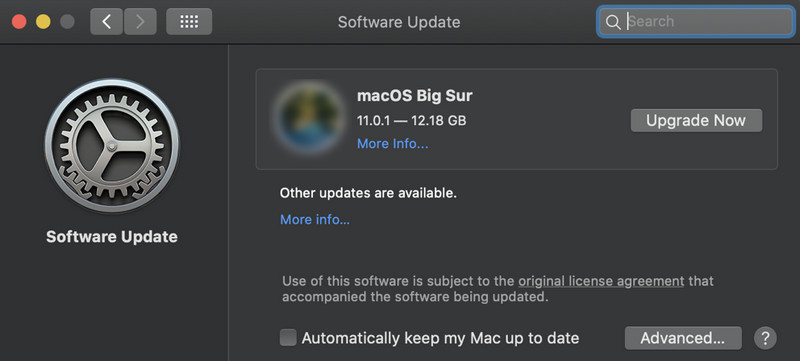
Mantener macOS actualizado garantiza que su sistema se beneficie de las últimas mejoras de rendimiento, correcciones de errores y parches de seguridad.
Paso 1: Ve al menú de Apple en la esquina superior izquierda y abre Ajustes del sistema.
Paso 2: Haga clic en General - Almacenamiento.
Paso 3: Haga clic en Actualizar Ahora si hay una nueva versión disponible.
Limpiar escritorio
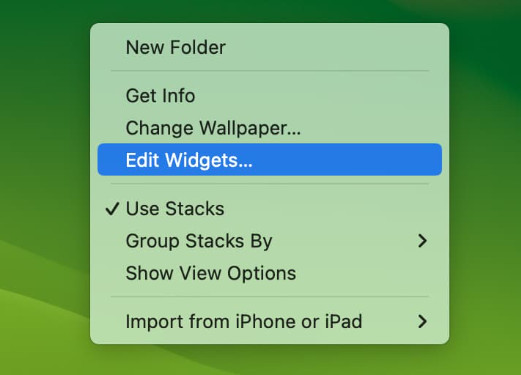
Organizar el escritorio y eliminar los widgets que no se utilizan puede ayudar a reducir la carga del sistema y mejorar la capacidad de respuesta.
Paso 1: Revisa los archivos en tu escritorio.
Paso 2: Crea carpetas para organizar documentos e imágenes.
Paso 3: Mueva los archivos innecesarios a la Papelera.
Paso 4: Haz clic con el botón derecho en el escritorio, elige Editar widgets, Y haga clic en menos (–) pulsar el botón en cualquier widget no utilizado para eliminarlo.
Liberar almacenamiento
Gestionar y optimizar el almacenamiento puede evitar la saturación del disco, garantizar suficiente espacio libre para que macOS funcione de manera eficiente y acelerar el rendimiento general.
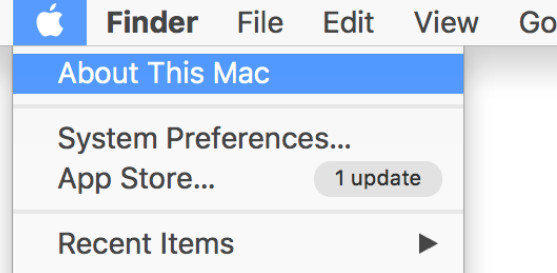
Paso 1: Dirígete a la esquina superior izquierda y haz clic en el logotipo de Apple.
Paso 2: Seleccionar Acerca de este Mac.
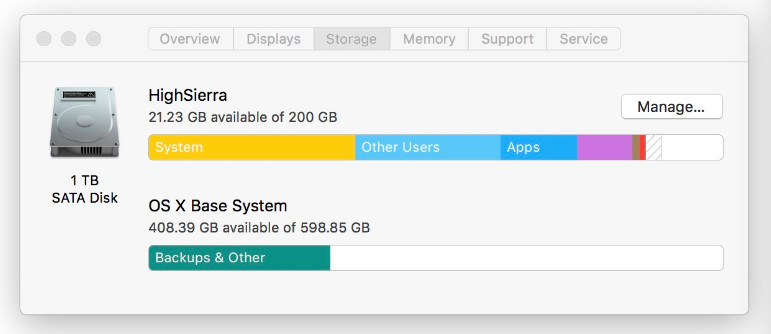
Paso 3: Seleccione el elemento Almacenaje Y haga clic en Gestionar.
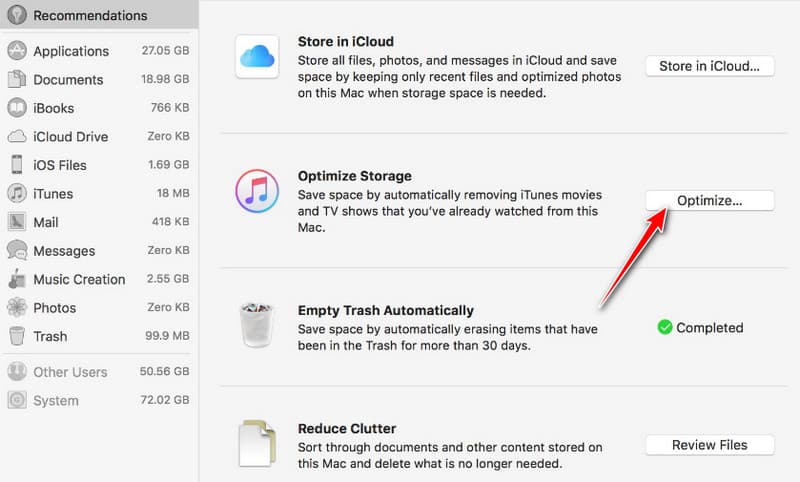
Paso 4: Presione la tecla Optimizar botón después Optimizar almacenamiento.
Parte 3: Solución integral para optimizar Mac
Si buscas una forma más rápida y sencilla de optimizar el almacenamiento de tu Mac, un limpiador de Mac profesional como Apeaksoft Mac Cleaner es una opción ideal.
Un optimizador de Mac todo en uno
- Analiza y elimina archivos basura, grandes, antiguos, ocultos o duplicados del sistema.
- Borra la caché de tu Mac de forma segura.
- Desinstala las aplicaciones no deseadas con un solo clic.
- Supervise el uso de la CPU, la memoria y el disco.
- Seguro, rápido y apto para principiantes.
Descarga segura

Paso 1: Descarga este potente optimizador para Mac en tu ordenador desde el botón de arriba.
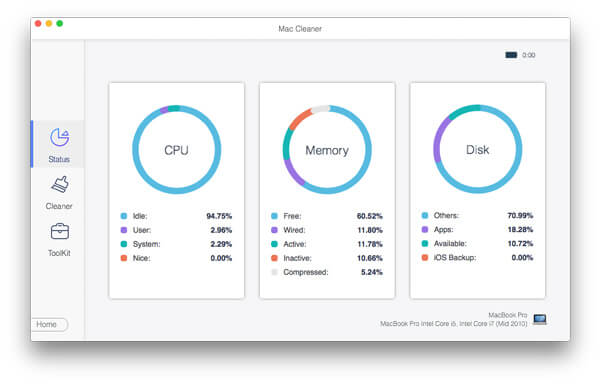
Paso 2: Para supervisar el estado de su Mac, puede elegir la primera opción. Estado .
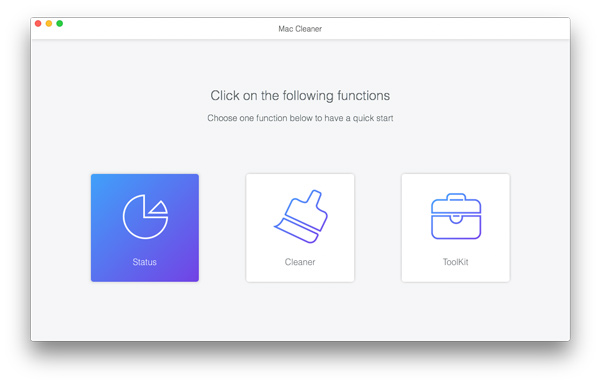
Aquí puedes monitorizar el estado de tu CPU, memoria y disco en tu Mac.
Paso 3: Para optimizar el almacenamiento en Mac, puede elegir la segunda opción. limpiador .

Aquí puedes eliminar archivos basura, grandes, antiguos, ocultos o duplicados de forma rápida y sencilla.

Consejos: Este software también puede ser útil cuando necesite borrar caché en Mac.
Parte 4: Preguntas frecuentes sobre la optimización de Mac
¿Es seguro limpiar la caché del Mac?
Sí. En general, es seguro borrar los archivos de caché en Mac, ya que estos archivos son datos temporales que el sistema y las aplicaciones almacenan para mejorar el rendimiento, y eliminarlos no dañará tu Mac.
¿Con qué frecuencia debo optimizar mi Mac?
Para la mayoría de los usuarios, una vez al mes es suficiente para que su Mac funcione sin problemas.
¿Cuál es el mejor limpiador para Mac?
Entre las diversas herramientas de limpieza de Mac, Apeaksoft Mac Cleaner Es altamente recomendable por su sencillez y su potente motor de escaneo.
Conclusión
Esta publicación presenta las razones por las que tu Mac se vuelve lenta y cómo solucionarlo. optimizar el almacenamiento de Mac Existen varios métodos útiles, tanto manuales como automáticos. ¡Esperamos que este artículo te sea útil y te ayude a mejorar la velocidad de tu Mac!
Artículos Relacionados




