


Cómo eliminar y desinstalar rápidamente el agente de IA de OpenClaw

Como agente de IA local, OpenClaw ejecuta trabajadores de IA autónomos directamente en los ordenadores. Se conecta a tus servicios cotidianos y opera en tu nombre. Es capaz de leer y enviar correos electrónicos, gestionar un calendario, acceder a aplicaciones de mensajería, navegar por sitios web y escribir archivos en tu ordenador. A diferencia del software de escritorio normal, OpenClaw se instala como un servicio en segundo plano, por lo que la desinstalación normal no funciona. Esta guía explica cómo Desinstalar OpenClaw Desde macOS, Windows y Linux.
CONTENIDO DE LA PAGINA:
Parte 1: Cómo desinstalar OpenClaw en macOS
El agente incluye un comando integrado para eliminar OpenClaw: openclaw uninstall –all –yes –non-interactive. Sin embargo, no puede eliminar las cuentas conectadas, los directorios de configuración heredados ni limpiar las rutas de configuración personalizadas.
Paso 1: Abre una aplicación de terminal.

Paso 2: Las opciones de entrada Puerta de enlace Openclaw y golpear Devoluciones para detener el proceso de la puerta de enlace.
Consejos: Si no se encuentra el comando, introduzca pkill -f "openclaw gateway".
Paso 3: A continuación, ejecute el siguiente comando para eliminar el LaunchAgent:
launchctl bootout gui/$UID/ai.openclaw.gateway
rm -f ~/Library/LaunchAgents/ai.openclaw.gateway.plist
Paso 4: Ahora, ejecute el comando de desinstalación: openclaw desinstalar --todos --sí.

Paso 5: Luego, elimine los directorios de configuración restantes con el comando: rm -rf ~/.openclaw ~/.clawdbot ~/.moltbot ~/.molthub.
Paso 6: Entrada npm uninstall -g openclaw y golpear Devoluciones para eliminar el paquete CLI.
Paso 7: Finalmente, verifique la desinstalación de OpenClaw en Mac con los siguientes comandos:
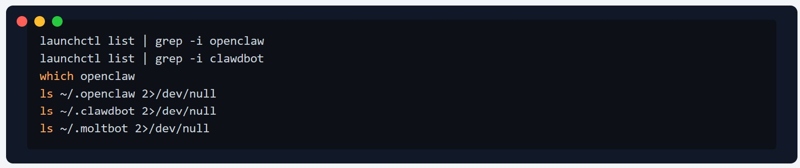
launchctl list | grep -i openclaw
launchctl list | grep -i clawdbot
que garra abierta
ls ~/.openclaw 2>/dev/null
ls ~/.clawdbot 2>/dev/null
ls ~/.moltbot 2>/dev/null
OTRAS LECTURAS
Parte 2: Cómo desinstalar OpenClaw en Windows
Si bien el proceso de desinstalación de OpenClaw en Windows es similar al de Mac, los comandos varían ligeramente. A continuación, te mostramos cómo desinstalar OpenClaw por completo de tu equipo Windows.
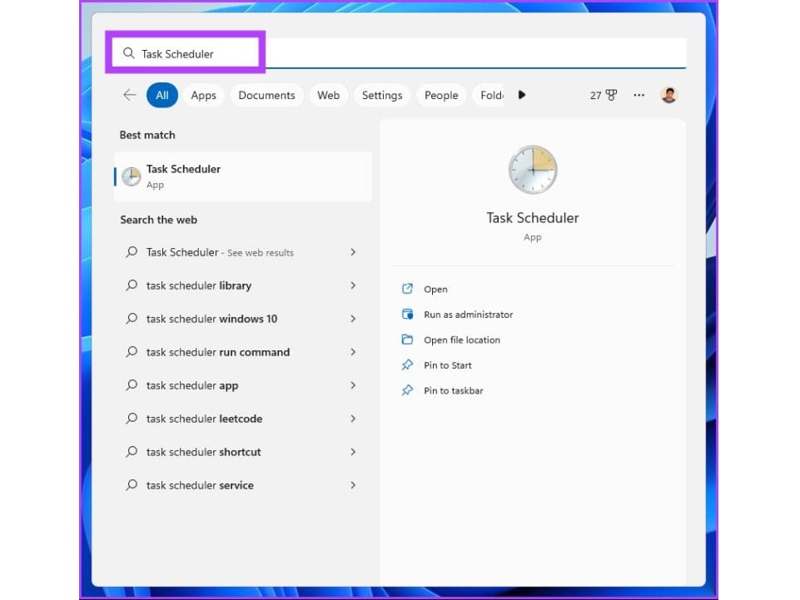
Paso 1: En primer lugar, abre el Símbolo del sistema.
Paso 2: Ejecutar Puerta de enlace Openclaw para detener el proceso Gateway.
Paso 3: Abra Programador de tareas del menú Comenzar .
Paso 4: Encuentra cualquier tarea relacionada con OpenClaw, ClawdBot o MoltBot.
Paso 5: Haga clic con el botón derecho en cada prueba relacionada y elija Eliminar.
Paso 6: A continuación, ejecute el comando de desinstalación integrado: openclaw desinstalar --todos --sí.
Paso 7: Abra el Explorador de archivos, busque archivos y carpetas llamados garra abiertay elimínelos.
Paso 8: Luego, elimine los archivos y carpetas llamados robot garra, Moltbot, y molthub.
Paso 9: Vuelva al símbolo del sistema y ejecute npm uninstall -g openclaw para eliminar el paquete CLI.
Paso 10: Para verificar la desinstalación de OpenClaw en Windows, ejecute los siguientes comandos:
donde garra abierta
schtasks /Query /TN "OpenClaw Gateway" 2>$null
Ruta de prueba "$env:USERPROFILE.openclaw"
Parte 3: Cómo desinstalar OpenClaw en Linux
Si desea eliminar el agente de IA en Linux, debe ejecutar los comandos de desinstalación de OpenClaw para detener el proceso Gateway, eliminar los servicios del sistema y borrar los directorios de configuración:
Paso 1: Ejecutar Puerta de enlace Openclaw en una aplicación de línea de comandos.
Paso 2: Elimine el servicio del sistema con los siguientes comandos:
systemctl --user disable --now openclaw-gateway.service
rm -f ~/.config/systemd/user/openclaw-gateway.service
systemctl --user daemon-reload
Paso 3: Ejecuta el desinstalador integrado: openclaw desinstalar --todos --sí.
Paso 4: Elimine los directorios de configuración con los siguientes comandos:
rm -rf ~/.config/openclaw
rm -rf ~/.local/share/openclaw
Paso 5: Finalmente, corre npm uninstall -g openclaw para eliminar el paquete CLI
Parte 4: Una forma rápida de desinstalar OpenClaw en Mac
Si el flujo de trabajo es demasiado complicado para principiantes, Apeaksoft Mac Cleaner Es una buena opción. Permite desinstalar aplicaciones no deseadas y archivos relacionados con un solo clic. Además, cuenta con una interfaz fácil de usar.

Descargado por más de 1,000,000 usuarios
- Desinstala rápidamente las aplicaciones y archivos innecesarios.
- Funciona con casi todas las aplicaciones instaladas en tu Mac.
- Ofrece funciones adicionales, como liberar espacio.
- Compatible con macOS 10.11 y versiones posteriores.
Descarga segura

Cómo desinstalar OpenClaw en tu MacBook
Paso 1: Instalar Mac Cleaner
Inicie el mejor programa para desinstalar aplicaciones después de instalarlo en su MacBook. Haga clic en el Kit de herramientas botón y elija el Desinstalar .
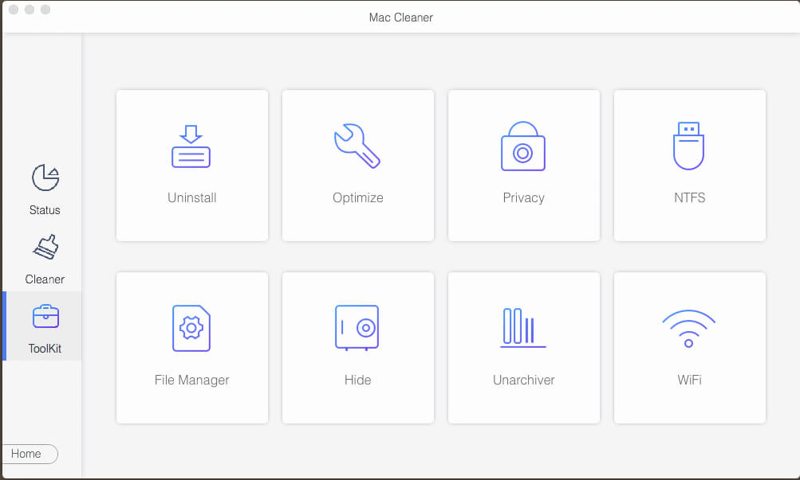
Paso 2: Escanear aplicaciones
Haga clic en el botón Escanear botón para comenzar a buscar todas las aplicaciones en su Mac, incluidas las aplicaciones en segundo plano. Cuando el escaneo haya finalizado, haga clic en el Ver Para continuar.
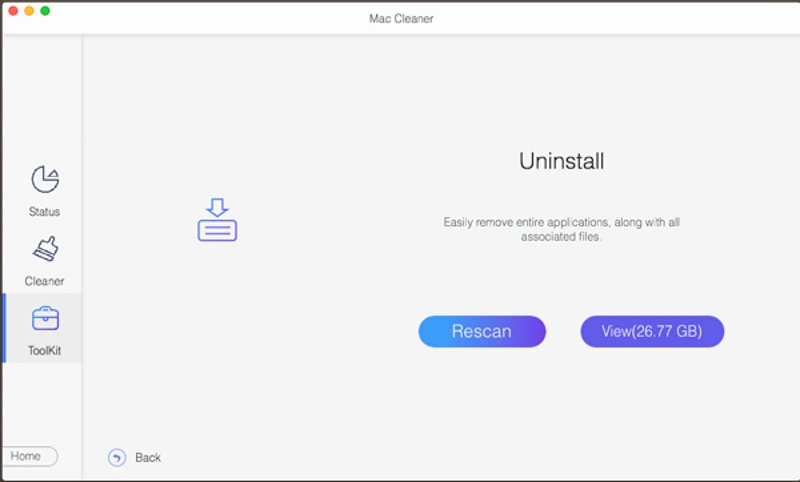
Paso 3: Desinstala OpenClaw
A continuación, seleccione la aplicación no deseada y compruebe todos los archivos relacionados. Por último, haga clic en el Fácil y confirme la acción.
Recomendamos: La mejor aplicación para recuperar datos de Mac.

Si desinstalas manualmente aplicaciones en una Mac, es probable que se eliminen archivos del sistema o importantes. Eso puede provocar problemas graves. Afortunadamente, Recuperación de datos de Apeaksoft puede ayudarte a recuperar archivos perdidos.
Descargado por más de 1,000,000 usuarios
- Recupera rápidamente los archivos perdidos de tu Mac.
- Compatible con una amplia gama de tipos de archivos.
- Funciona con discos duros internos y externos.
- Previsualiza los archivos perdidos por tipo y ruta.
Descarga segura
Descarga segura

Conclusión
Esta guía explica cómo Desinstalar el agente de IA de OpenClaw Desde macOS, Windows y Linux. Los comandos de desinstalación son complejos, así que le recomendamos seguir nuestros pasos cuidadosamente para evitar la pérdida de datos. Apeaksoft Mac Cleaner Es una solución integral para desinstalar fácilmente aplicaciones no deseadas. Si pierde datos durante la desinstalación, Apeaksoft Data Recovery puede ayudarle a recuperarlos.
 Apeaksoft Mac Cleaner
 Borre datos en Mac para liberar espacio y monitorear el rendimiento.
Descarga segura
Artículos Relacionados




