¿Qué debe hacer si desea descifrar o eliminar la contraseña de PDF? El PDF es un formato de uso frecuente para negocios, que puede obtener de la capacitación, la educación y las ocasiones de negocios. Agregar la contraseña de estos archivos PDF puede proteger su seguridad y privacidad. Entonces, hay tantos PDFs encriptados con contraseña, y cuando quiera verlos, debe ingresar la contraseña cada vez.

La contraseña es una forma de proteger los archivos PDF, pero puede causar inconvenientes al visualizarlos. Por lo tanto, muchos usuarios aún preguntan cómo... eliminar contraseña de PDFPara ello, un eliminador de contraseñas de PDF es una excelente herramienta. Afortunadamente, en este artículo, te presentaremos los 5 mejores eliminadores de contraseñas de PDF, así como las formas de eliminarlas.
Parte 1: Top 5 PDF Password Remover
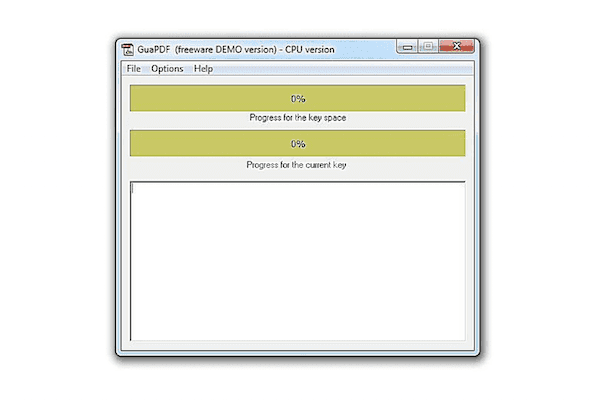
Top 1: GuaPDF: un completo eliminador de contraseñas de PDF
GuaPDF es una de las mejores herramientas gratuitas de contraseña de PDF, que es una herramienta combinada de recuperación / recuperación de contraseña de PDF.
Ventajas:
- Muy fácil de usar.
- No requiere instalación.
- Le permite eliminar la contraseña de PDF, así como recuperar su contraseña de PDF.
- Trabaje con archivos PDF hasta el nivel 1.7 de la versión 3 incluso con el cifrado AES de 256-bit.
Desventajas:
- Solo descifre los archivos PDF en niveles más altos de la versión 1.7 si el cifrado es en AES de 128.
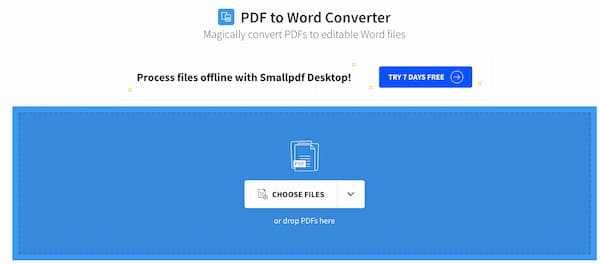
Top 2: Smallpdf Unlock PDF: un eliminador de contraseñas de PDF en línea fácil de usar
Smallpdf Desbloquear PDF es un eliminador de contraseña PDF en línea que puede eliminar la contraseña PDF en cualquier plataforma.
Ventajas:
- Realmente fácil y gratuito de usar.
- Le permite soltar PDF directamente, o desde Dropbox, Google Drive.
- Trabaja en todas las plataformas.
- Manejo seguro de su información.
- Los archivos con una contraseña de propietario se pueden desbloquear instantáneamente.
Desventajas:
- Solo puede desbloquear el archivo proporcionando la contraseña correcta.
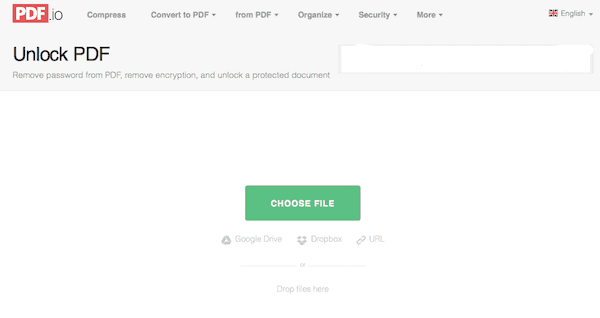
Top 3: PDF.io: un perfecto eliminador de contraseñas de PDF en línea
PDF.io es otro útil eliminador de contraseñas de PDF en línea, con el que puede deshacerse de su contraseña de PDF de una manera profesional pero fácil.
Ventajas:
- Admite eliminar la contraseña de PDF, eliminar el cifrado y desbloquear un documento protegido.
- Totalmente gratuito de usar.
- Trabaja para casi todas las plataformas.
- Elija el archivo de Google Drive, Dropbox, URL.
Desventajas:
- El tamaño del archivo que desea cargar es limitado.
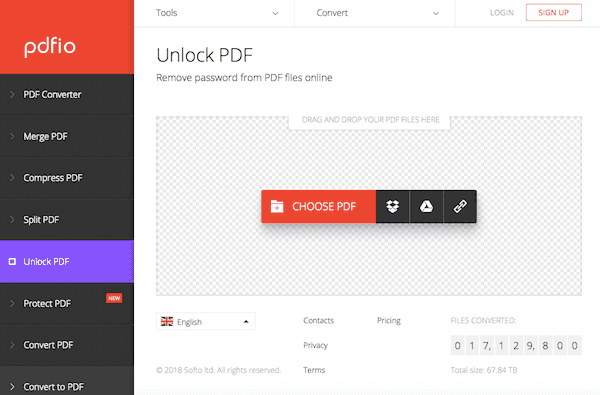
Top 4: Pdfio Unlock PDF - Un poderoso removedor de contraseñas de PDF en línea
Otro removedor de contraseñas PDF que queremos recomendar es PDF Desbloquear PDF. Excepto la eliminación de la contraseña, también puede proteger, convertir PDF o convertir a PDF en este sitio web.
Ventajas:
- Fácil de eliminar la contraseña de PDF.
- Un completo removedor de contraseñas PDF que proporciona muchas otras funciones.
- Le permite elegir el archivo de Google Drive, Dropbox, URL.
- Proporciona diferentes idiomas para que usted elija.
Desventajas:
- Usted puede pagar por su servicio.
Top 5: PDF Password Remover: un útil eliminador de contraseñas PDF
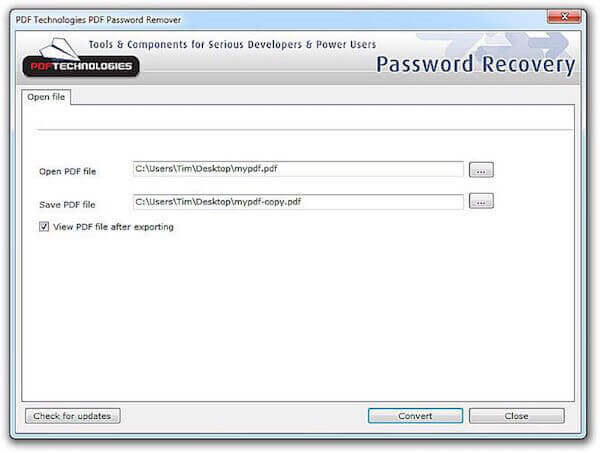
PDF Password Remover es un removedor de contraseña PDF instalable. Como se puede ver en la siguiente imagen, tiene una interfaz de entrada / salida de PDF muy simple.
Ventajas:
- Gratis para descargar.
- Fácil de eliminar contraseña de PDF con sus funciones.
- Interfaz simple y fácil de usar.
Desventajas:
- Necesita ser instalado en su computadora.
- Trabaje con archivos PDF hasta el nivel 1.7 de la versión 8 con cifrado RC128 de 4-bit.
Parte 2: Cómo quitar la contraseña de PDF
Método 1: eliminar la contraseña de PDF imprimiendo una nueva
La forma más fácil que puede utilizar para eliminar la contraseña de PDF es abrir su archivo PDF y luego imprimirlo en un nuevo PDF. Y luego su sistema lo ayudará a crear una copia duplicada de su archivo PDF, y esta copia duplicada no tendrá contraseña. Y puede imprimir un nuevo archivo PDF en el navegador Chrome en cualquier sistema operativo, así como en cualquier visor de PDF en Windows y Mac. Y aquí tomamos el navegador Chrome como ejemplo.
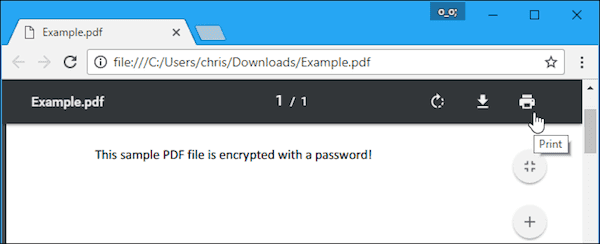
Paso 1. Abra el archivo PDF con el que desea eliminar la contraseña e ingrese el código de acceso en su navegador Chrome. Luego haga clic en el botón Imprimir como en la imagen de abajo.
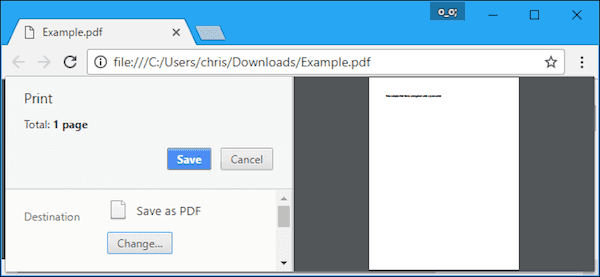
Paso 2. Ahora haga clic en el botón Cambiar y luego seleccione Guardar como PDF. A continuación, haga clic en el botón Guardar y después de proporcionar un nombre y una carpeta de destino, el nuevo PDF se imprimirá sin contraseña.
Método 2: eliminar la contraseña PDF con Adobe Acrobat Pro
Excepto eliminar la contraseña de PDF imprimiendo una nueva, también puede utilizar el método oficial. En este método, puede utilizar un software llamado Adobe Acrobat Pro, que es una aplicación de pago pero que ofrece una prueba gratuita de una semana. Puede seguir los siguientes pasos para eliminar la contraseña de PDF.
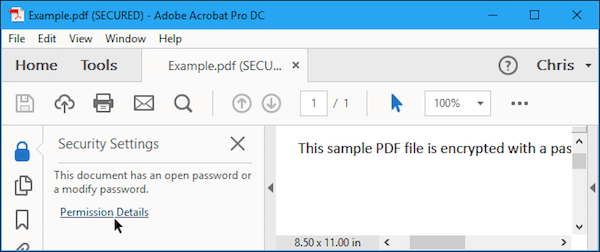
Paso 1. Abra su archivo PDF que tiene contraseña en Adobe Acrobat Pro y visualícelo ingresando la contraseña. Luego haga clic en el botón de bloqueo, que se encuentra en el lado izquierdo de la pantalla y elija Detalles de permiso.
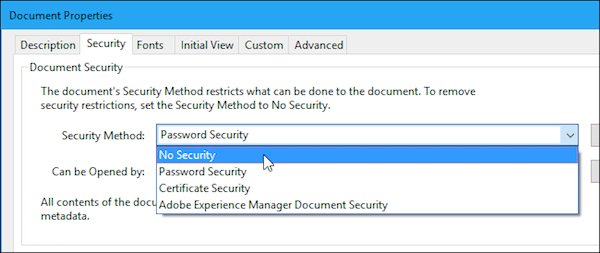
Paso 2. Ahora debe hacer clic en el cuadro Método de seguridad y luego seleccionar Sin seguridad. Simplemente haga clic en el botón Aceptar para eliminar la contraseña de PDF.
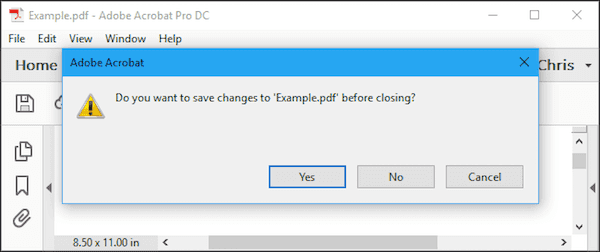
Paso 3. A continuación, debe hacer clic en Archivo, que está en la barra de herramientas superior y luego elegir "Guardar" en la lista para guardar su cambio. También puede cerrar este programa y luego elegir Sí para guardar su cambio.
Conclusión
Si quieres eliminar la contraseña de un PDF, este artículo es ideal para ti. Descubre las 5 mejores opciones. Eliminador de contraseñas de PDF Este artículo incluye métodos útiles para eliminar la contraseña de un PDF. Si sigues este artículo, podrás eliminar la contraseña de tus archivos PDF. Esperamos que te sea útil.