

Cómo ampliar una imagen para imprimirla online y offline

¿Quieres imprimir las fotos de tu móvil y pegarlas en la pared como un póster? ¿El resultado no es bueno porque la calidad de los píxeles es muy baja? ¡No te preocupes! Este artículo te guiará. Cómo ampliar una imagen para imprimir con alta calidad, ya sea para obtener una imagen nítida de una sola fotografía o para ampliar una imagen e imprimirla en varias páginas.
CONTENIDO DE LA PAGINA:
- Parte 1: ¿Por qué es necesario ampliar una imagen para imprimirla?
- Parte 2: ¿Por qué no puedo simplemente cambiar el tamaño de una imagen para imprimirla?
- Parte 3: Cómo ampliar una imagen para imprimir sin perder calidad
- Parte 4: Ampliar profesionalmente una imagen antes de imprimirla usando Photoshop
Parte 1: ¿Por qué es necesario ampliar una imagen para imprimirla?
Al convertir imágenes digitales en fotografías físicas, el proceso de ampliación es un paso crucial para garantizar la calidad de las impresiones. Esto se debe principalmente a las siguientes dos razones:
Diferentes estándares de resolución
Una pantalla digital solo requiere entre 72 y 100 ppp para mantener la nitidez, mientras que para la impresión profesional se necesita una densidad de píxeles de 300 ppp. Esto significa que los estándares de precisión para visualizar la misma imagen en una pantalla y para imprimirla en papel son completamente diferentes.
Consejos: PPI, o píxeles por pulgada, se refiere al número de píxeles que contiene cada pulgada de una fotografía. Se utiliza para medir la densidad o nitidez de una imagen digital. Cuanto mayor sea el PPI de una fotografía, más nítida será la imagen.
Limitaciones de tamaño físico
Tomemos como ejemplo una fotografía de 4000×3000 píxeles.
Cuando se muestra en la pantalla, sus detalles pueden presentarse completamente.
Sin embargo, si se imprime directamente según el estándar de 300 ppp, solo se obtendrá una imagen nítida de 13 × 10 centímetros. Si se desea imprimir en tamaño A4 (29.7 × 21 centímetros), será necesario ampliar la imagen para aumentar la resolución.
Parte 2: ¿Por qué no puedo simplemente cambiar el tamaño de una imagen para imprimirla?
¿Por qué no podemos simplemente redimensionar la imagen en el ordenador? Porque un simple redimensionamiento provocaría difusión de píxeles y daría como resultado un desenfoque, lo que supone una ampliación destructiva:
1. Un simple cambio de tamaño simplemente estira los píxeles, en lugar de agregar más detalles. Un simple cambio de tamaño solo convierte los píxeles originales de la imagen en bloques de color más grandes. La imagen se verá borrosa y con bordes dentados. Es similar a ampliar un mural de mosaico; solo se verán cuadrados de mosaico más gruesos.
2. No puede cumplir con los requisitos de precisión de impresión. Para obtener una impresión de alta calidad se requiere una resolución de al menos 300 ppp. Si se redimensiona manualmente una imagen de baja resolución, su valor real en ppp disminuirá considerablemente, quedando muy por debajo del estándar para una impresión nítida, lo que puede provocar que la imagen se vea borrosa o distorsionada.
Por lo tanto, tenemos que recurrir a herramientas de ampliación profesionales.

Parte 3: Cómo ampliar una imagen para imprimir sin perder calidad
De hecho, existen muchas herramientas profesionales disponibles en línea que permiten ampliar imágenes sin pérdida de calidad. Aquí, nos gustaría presentarles una herramienta en línea gratuita: Escalador de imágenes gratuito de Apeaksoft por las siguientes razones:
• Utilizar tecnología de IA para ampliar una imagen automáticamente con un solo clic.
• Puede predecir los detalles de forma inteligente, evitando bordes irregulares o imágenes borrosas.
• Ampliar una imagen para imprimir sin perder calidad.
• Amplía varias imágenes para imprimir a la vez.
• Sin anuncios, sin virus, sin necesidad de descargas.
Aquí le mostramos los pasos detallados para ampliar una imagen para imprimirla en línea:
Paso 1: Visita el sitio web del Escalador de imágenes gratuito de Apeaksoftsitio web de.
Paso 2: Presione la tecla Cargar foto botón y elige tus imágenes.
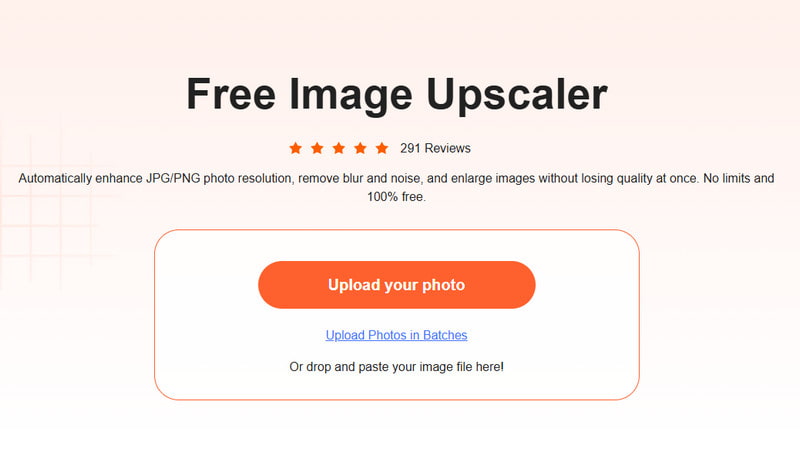
Paso 3: Elige el aumento según tus necesidades.
Paso 4: Presione la tecla Guardar botón para terminar.
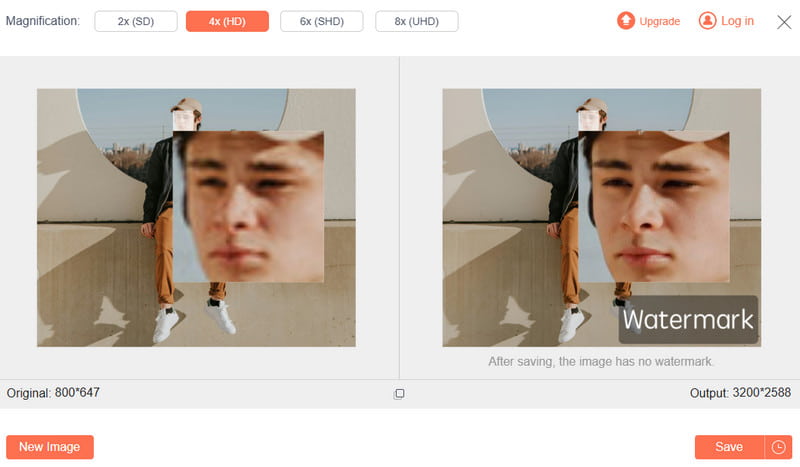
Consejos: Esta herramienta también te permite restaurar fotos antiguas en línea.
Parte 4: Ampliar profesionalmente una imagen antes de imprimirla usando Photoshop
Si busca métodos de ampliación más profesionales o si está acostumbrado a usar Photoshop para procesar imágenes, lea los siguientes pasos sobre cómo ampliar una imagen para imprimir en Windows 10 o Mac:
Paso 1: Abre la imagen de destino en Photoshop.
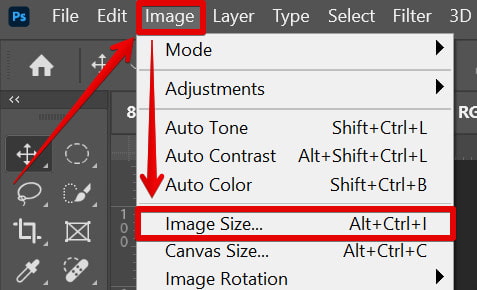
Paso 2: Haga clic en Imagen - Tamaño de la imagen en la barra de menú superior.
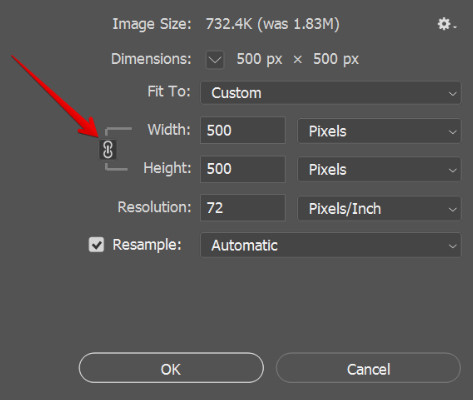
Paso 3: Haga clic en el botón Volver a muestrear opción en la ventana emergente y elegir Conservar detalles en la lista desplegable.
Paso 4: Introduzca la talla en la casilla para redimensionar píxeles de la imagenY haga clic en OK.
Conclusión
Lo anterior es todo el contenido sobre Cómo ampliar imágenes para imprimir sin perder calidadYa sea que elijas la práctica herramienta en línea Apeaksoft Free Image Upscaler o la más profesional Photoshop, la clave está en usar la IA para predecir y complementar de forma inteligente los detalles y texturas de la imagen, garantizando así la nitidez al ampliarla. Pruébalo ahora y revive tus fotos favoritas con una nitidez asombrosa.
Artículos Relacionados
¿No quieres una foto borrosa? Este artículo te mostrará cómo mejorar una foto a HD fácilmente con 3 métodos comprobados, con o sin Photoshop.
Aquí están los 15 mejores redimensionadores de fotografías para computadoras y dispositivos móviles que lo ayudarán a cambiar el tamaño de los archivos de fotografías de manera libre y efectiva.
¿Buscas el mejor escalador de imágenes con IA? Haz clic aquí para explorar reseñas detalladas de 6 escaladores de imágenes con IA gratuitos y populares en internet.
Si quieres ver los detalles, puedes ampliar una imagen en ordenadores Windows y macOS siguiendo nuestros siete métodos.



