

Aprenda 3 formas fáciles de arreglar fotos de baja resolución en iPhone

Apple equipa tu iPhone con una potente cámara capaz de tomar imágenes de una calidad increíble. Sin embargo, en algunos casos, podrías notar que la foto sale borrosa o se guarda con baja resolución después de tomarla. Cómo aumentar la resolución de una imagen en un iPhone?
Esta publicación describe tres métodos útiles para corregir la calidad de la cámara y las fotos de baja resolución en un iPhone. Puedes seguir leyendo para personalizar la configuración de la cámara y cambiar la resolución de una foto en un iPhone.
CONTENIDO DE LA PAGINA:
- Parte 1: Aumentar la resolución de las fotos en la aplicación Fotos del iPhone
- Parte 2: Mejorar la resolución de fotos en el iPhone en línea [Selección del editor]
- Parte 3: Usa Adobe Lightroom para corregir fotos de baja resolución en el iPhone
- Parte 4: Consejos para tomar fotos de alta resolución en el iPhone
Parte 1: Aumentar la resolución de las fotos en la aplicación Fotos del iPhone
De hecho, puedes mejorar directamente la claridad de las fotos de baja resolución en la aplicación Fotos que viene con tu iPhone sin ninguna herramienta adicional.
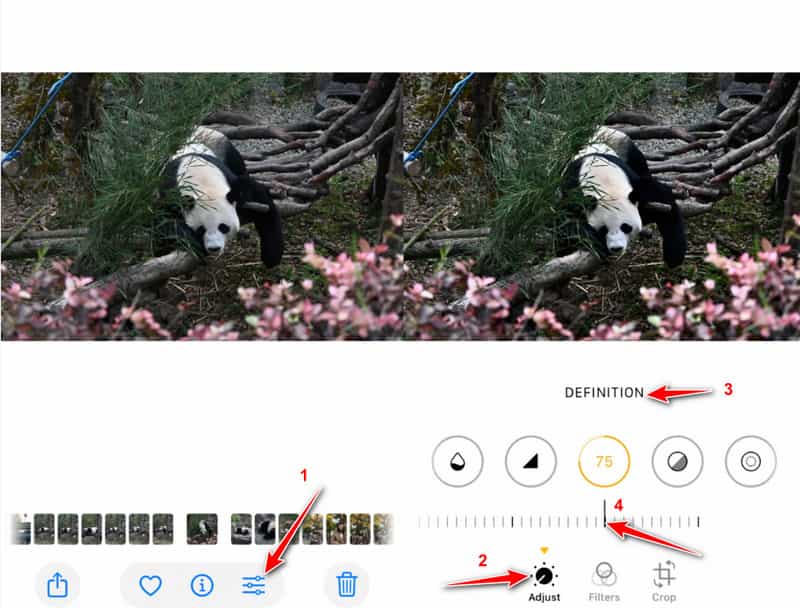
Paso 1: Abra el Fotografías aplicación y elige la foto que quieres mejorar.
Paso 2: Haga clic en el botón Editar Botón en la parte inferior y verá varias herramientas de edición.
Paso 3: Seleccione Ajuste pestaña. Desliza hacia la izquierda hasta encontrar la Definición or Nitidez Deslizador
Paso 4: Deslice el control deslizante hacia la derecha gradualmente para aumentar el detalle y la nitidez de la foto.
Parte 2: Mejorar la resolución de fotos en el iPhone en línea [Selección del editor]
iOS incluye muchas funciones de edición útiles para editar directamente tus fotos y videos capturados en un iPhone. Si bien estas herramientas pueden mejorar la claridad y ajustar los detalles, no aumentan la resolución de la foto. Por lo tanto, para corregir fotos de baja resolución, debes recurrir a herramientas de edición de imágenes de terceros. Aquí te presentamos estas herramientas fáciles de usar. Escalador de imágenes gratuito de Apeaksoft. Ofrece una forma sencilla de aumentar la resolución de la foto, eliminar el desenfoque y el ruido, y cambiar el tamaño de las imágenes sin pérdida de calidad.
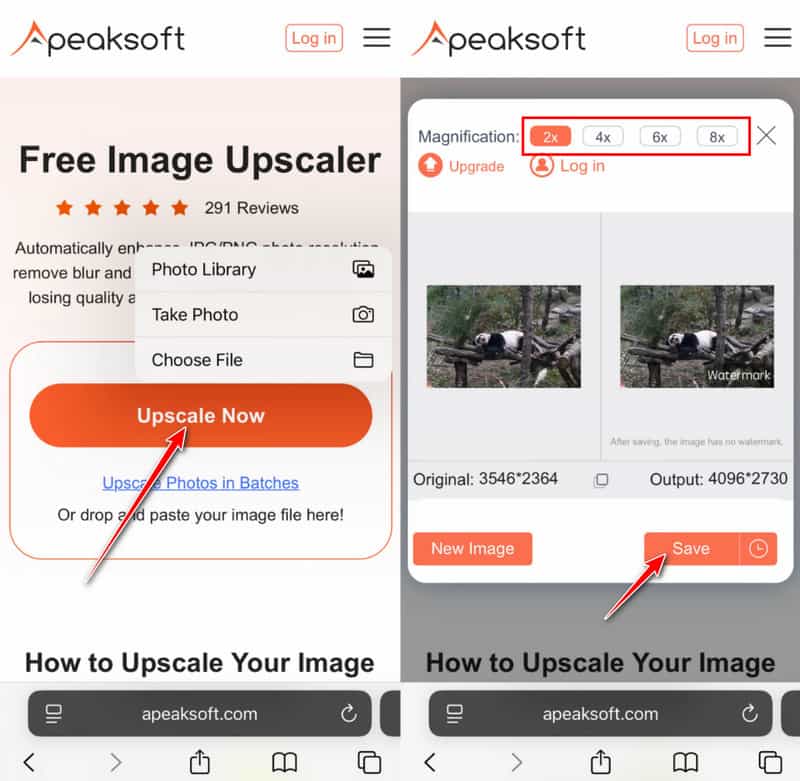
Paso 1: Abra la aplicación Safari, busque y luego vaya a Escalador de imágenes gratuito de Apeaksoft sitio web.
Paso 2: Presione la tecla Exclusivo ahora Botón y seleccione la foto de destino.
Paso 3: Espera a que la IA procese tu foto automáticamente. Al finalizar la carga, aumentará automáticamente la resolución, reducirá el ruido, corregirá el desenfoque y realizará otras acciones para optimizarla. Luego, verás una comparación de las dos imágenes.
Paso 4: También puedes optar por ampliar tus fotos en el área de ampliación de arriba.
Paso 5: Cuando esté satisfecho con la resolución aumentada de la foto, simplemente puede tocar el Guardar botón para almacenarlo en su iPhone. Este aumentador de resolución de imagen gratuito no agregará ninguna marca de agua a sus imágenes mejoradas.
Consejos: Este escalador de imágenes en línea también le permite mejorar fotos ampliadas.
Parte 3: Usa Adobe Lightroom para corregir fotos de baja resolución en el iPhone
Además de Aumentar la resolución de fotos en línea de forma gratuitaAdobe Lightroom ofrece opciones más avanzadas para enfocar, mejorar los detalles y reducir el ruido. Es una excelente opción para mejorar fotos borrosas o de baja resolución. Sigue los pasos a continuación para ver cómo corregir fotos de baja resolución en iPhone con Lightroom.
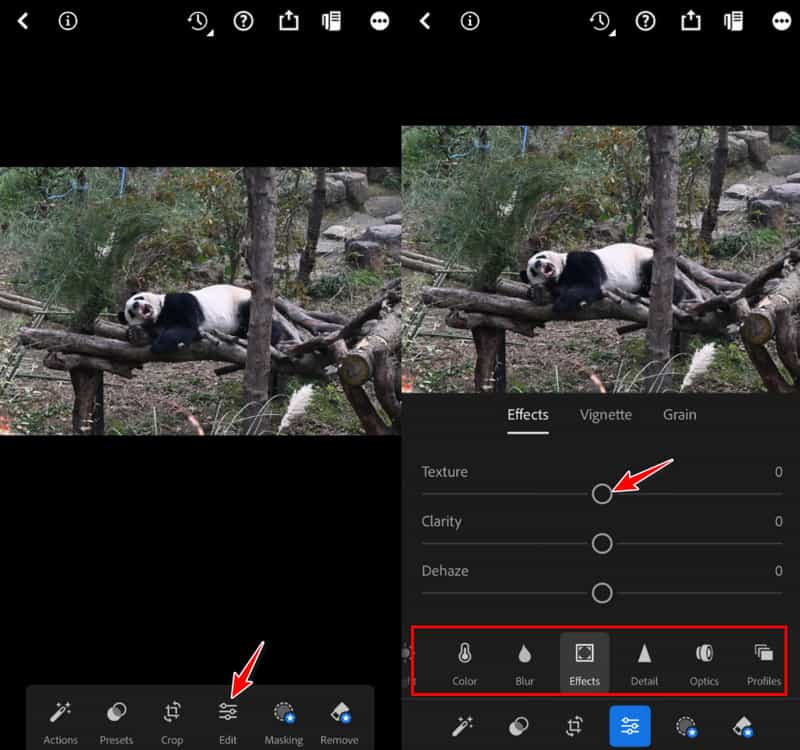
Paso 1: Busca y descarga Adobe Lightroom desde la App Store. Inicia sesión o regístrate con una cuenta de Adobe.
Paso 2: Seleccione la foto que desea procesar y luego diríjase a la pestaña Editar en la parte inferior.
Paso 3: Luego, puede realizar los ajustes correspondientes moviendo el control deslizante hacia la izquierda o hacia la derecha debajo de las diferentes opciones en esta pestaña.
Parte 4: Consejos para tomar fotos de alta resolución en el iPhone
Para evitar imágenes borrosas o de baja resolución, es importante usar las técnicas de disparo y la configuración de la cámara correctas. Aquí te daremos algunos consejos antes de que estés listo para usar tu iPhone para tomar fotos.
1. Personaliza la configuración correspondiente
La cámara del iPhone tiene muchas configuraciones avanzadas para tomar fácilmente fotos de alta calidad. Para corregir la calidad de la cámara y cambiar la resolución de la foto capturada en su iPhone, debe personalizar esta configuración.
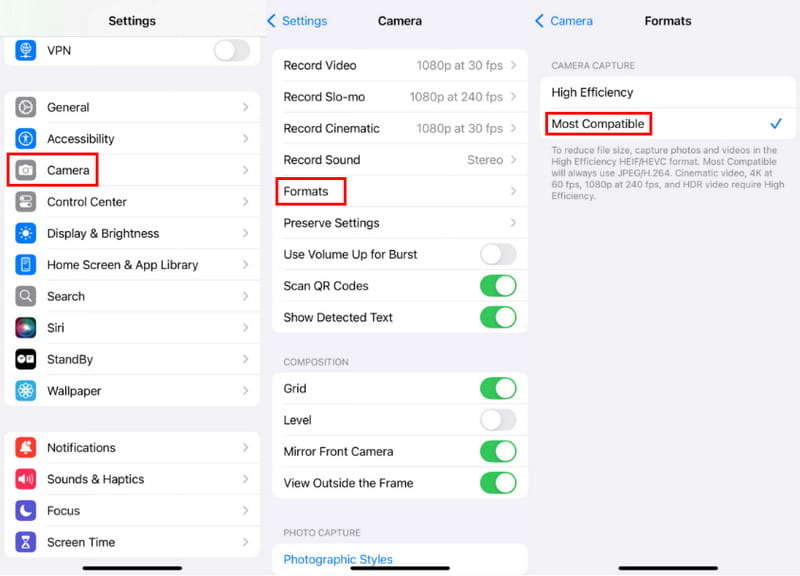
Paso 1: Entrar Configuración en su iPhone y desplácese hacia abajo para elegir el Cámara .
Paso 2: Después de eso, puede tocar Formatos para verificar cómo la cámara de su iPhone guarda sus fotos y videos capturados. Tocar La mayoría compatible para capturar fotos y videos usando JPEG/H.264. También puede habilitar ProRAW de Apple para tomar fotos de alta resolución.
Paso 3: Para capturar fácilmente imágenes de alta calidad, también puede optar por activar Priorizar disparos más rápidos, Corrección de lentes y Control de macros. Todas estas características pueden ayudarlo a corregir la calidad de la cámara en un iPhone.
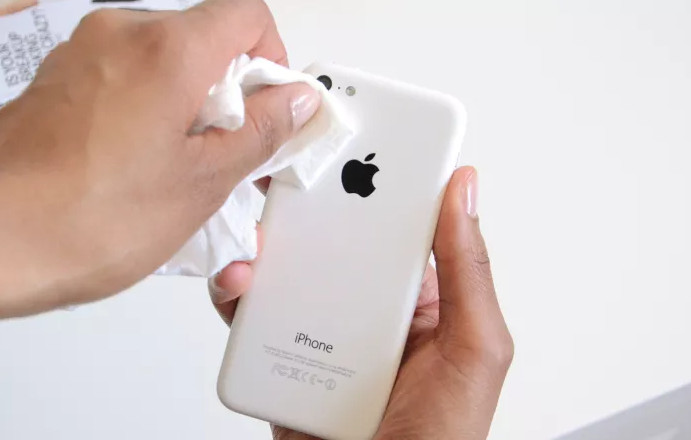
2. Mantenga la lente limpia
Limpie periódicamente la lente con un paño de microfibra suave para evitar que el polvo, las huellas dactilares o las manchas provoquen fotografías borrosas o desenfocadas.
¿Cómo arreglar la cámara de un iPhone que está borrosa? Primero debes limpiar la lente y asegurarte de que esté limpia cuando la cámara de tu iPhone esté borrosa. También puedes intentar quitar la funda del iPhone para arreglar la cámara borrosa. En algunos casos, es necesario cerrar y volver a abrir la app Cámara para solucionar el problema. Si el problema persiste, debes reiniciar tu iPhone o actualizar tu sistema iOS.
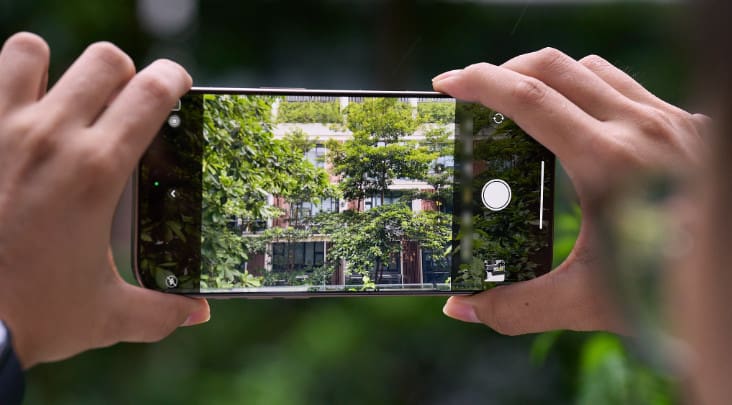
3. Estabiliza tu tiro
Mantén el teléfono estable al disparar. Puedes sujetarlo con ambas manos o usar un trípode.
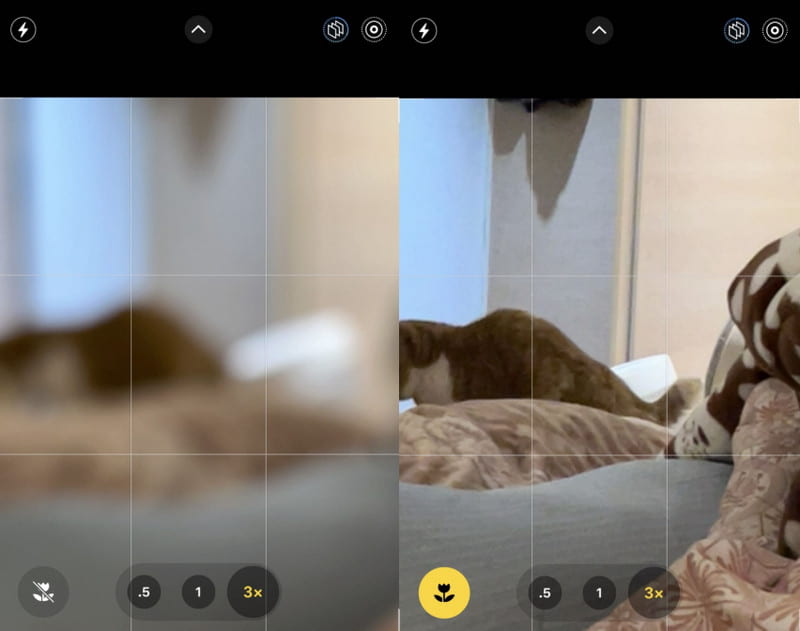
4. Establecer un enfoque preciso
Antes de presionar el obturador, asegúrese de tocar la pantalla para establecer el enfoque.
5. Encuentra un entorno bien iluminado
Intenta tomar fotos en un entorno bien iluminado. Si es necesario, puedes activar el flash o el modo Noche para mejorar la calidad de la imagen.
Conclusión
Si no está satisfecho con la calidad de imagen de sus fotos capturadas, puede ir a la configuración de la cámara y personalizarlas para corregir la calidad de la cámara en su iPhone, y luego puede arregla la foto de baja resolución en tu iPhone. Para cambiar o aumentar la resolución de sus imágenes capturadas, puede usar el recomendado Escalador de imágenes gratuito de Apeaksoft.
Artículos Relacionados
HEIC es un formato menos compatible con iPhone y no se puede abrir en Windows con los programas predeterminados. Lee este artículo para saber cómo abrir HEIC en Windows.
¿Quieres hacer una imagen de alta resolución en Adobe Photoshop pero no sabes cómo? Esta publicación brinda una guía detallada para aumentar la resolución de las imágenes usando Photoshop.
Las fotos en ráfaga en el iPhone pueden obtener múltiples imágenes presionando una vez. Esta publicación presentará esta función y cómo transferir imágenes en ráfaga.
¿No puede abrir imágenes HEIC en Photoshop en Windows/Mac? Lea este artículo para aprender dos formas sencillas de editar este archivo de imagen de iOS recientemente desarrollado en Adobe Photoshop.



