

Cómo hacer que el fondo de una imagen sea transparente en PC y móvil

A veces, es necesario que el fondo de la imagen sea transparente. Por ejemplo, cuando se quiere crear un logotipo, una pegatina o una marca de agua, es mejor hacerlo. hacer que el fondo de la imagen sea transparenteSe puede colocar directamente sobre un vídeo u otra imagen. Además, esto permite usar un nuevo fondo en las imágenes. Este artículo comparte siete métodos probados y muestra el flujo de trabajo de cada método en un ordenador Windows o Mac.
CONTENIDO DE LA PAGINA:
- Parte 1. Cómo hacer que el fondo de una imagen sea transparente en línea gratis
- Parte 2. Cómo aplicar transparencia a una imagen en Photoshop
- Parte 3. Cómo hacer que el fondo de una imagen sea transparente en Presentaciones de Google
- Parte 4. Cómo poner una imagen con fondo transparente en Mac
- Parte 5. Cómo hacer que una imagen tenga fondo transparente en Windows 11
- Parte 6. Cómo hacer que el fondo de una imagen sea transparente en iPhone/Android
Parte 1. Cómo hacer que el fondo de una imagen sea transparente en línea gratis
Una forma sencilla es buscar en línea un programa para crear imágenes con fondo transparente. De hecho, existen muchas herramientas en el mercado, pero solo unas pocas pueden satisfacer tus necesidades. Borrador de fondo gratuito de ApeaksoftPor ejemplo, te permite eliminar instantáneamente el fondo de la imagen sin instalar ningún software.
La forma más fácil de hacer transparente el fondo de una imagen en línea
• Borra el fondo de la imagen online con un solo clic.
• Completamente gratuito.
• Admite formatos de imagen populares, como JPG, PNG, GIF, etc.
• Ofrezca funciones adicionales, como agregar un nuevo fondo.
Cómo hacer que el fondo de una imagen sea transparente en línea
Paso 1: Acceda a https://www.apeaksoft.com/background-eraser/ en un navegador.

Paso 2: Haga clic en el botón Cargar foto botón y sube la foto que deseas editar.
Paso 3: Ajuste la Tamaño del pincel según tu objeto.
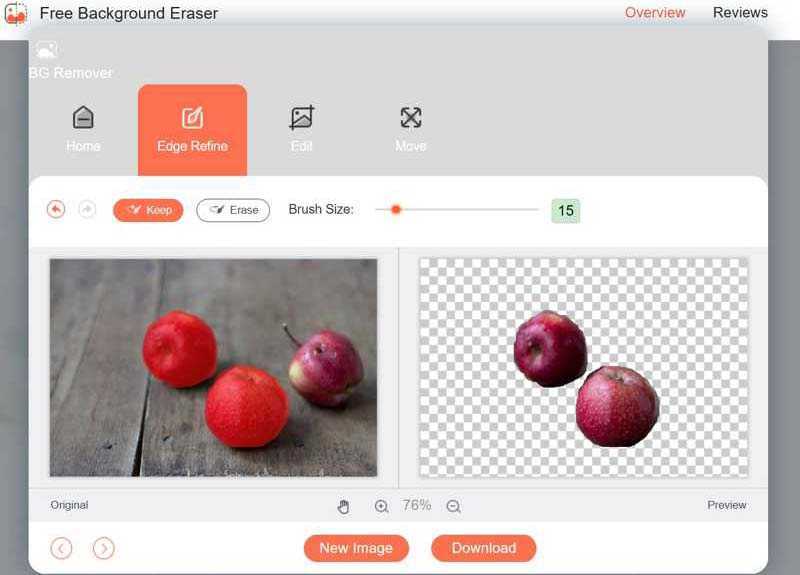
Paso 4: Elija Guardar y usa el ratón para pintar el objeto que quieras conservar. O elige borrar y dibuja el fondo no deseado.
Paso 5: Finalmente, haga clic en Descargar Botón para guardar el resultado como PNG.
Parte 2. Cómo aplicar transparencia a una imagen en Photoshop
Como editor de fotos profesional, Photoshop ofrece diversas herramientas para crear un fondo transparente en una imagen. La herramienta integrada Eliminar fondo se utiliza para fondos de un solo color. Si el fondo de la imagen tiene colores superpuestos, utilice la herramienta Selección. Además, puede enfocar una imagen en Photoshop.
Cómo hacer que el fondo de una imagen sea transparente con la herramienta Eliminar fondo.
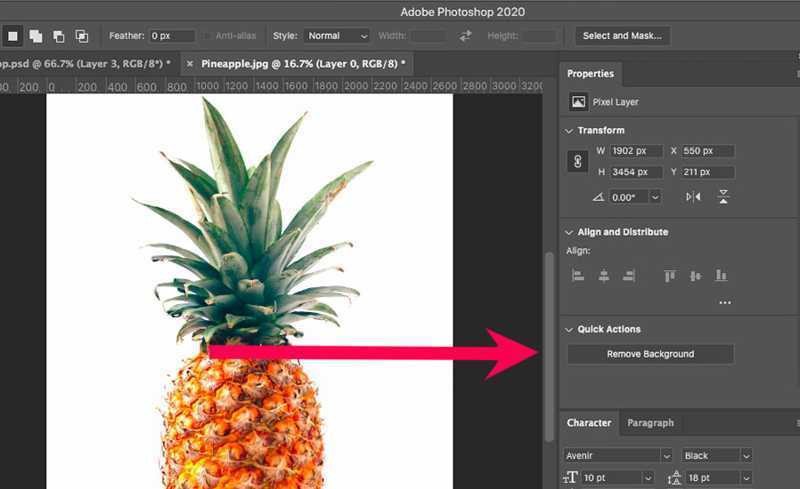
Paso 1: Abra la imagen deseada en Photoshop.
Paso 2: Localice la opción Propiedades cristal.
Consejos: Si no puede ver el panel Propiedades, vaya a Ventana menú y seleccione Propiedades.
Paso 3: Tire hacia abajo Acciones rápidas opción y elegir Quitar fondo.
Paso 4: A continuación, vaya a la Presente la Bancarrota del menú y asegúrese de exportar la imagen en formato PNG.
Cómo hacer transparente el fondo de una imagen usando la selección

Paso 1: Abre una imagen en Photoshop
Paso 2: Haga clic en el botón Selección Seleccione la herramienta en la barra de herramientas y elija Herramienta de selección rápida.
Paso 3: Arrastra el objeto que quieras conservar.
Paso 4: Vaya a la Seleccione menú en la cinta superior y elija Marcha atrás.
Paso 5: Presione la tecla Eliminar botón en tu teclado.
Paso 6: Finalmente, ve al menú Archivo y elige ExportarY haga clic en Exportación rápida como PNG.
Paso 7: Deja un nombre de archivo, establece una carpeta de salida y haz que el fondo de la imagen sea transparente en Photoshop.
Parte 3. Cómo hacer que el fondo de una imagen sea transparente en Presentaciones de Google
Google Slides es un editor de presentaciones en línea. Permite a los usuarios crear y editar diapositivas en la nube. Además, cuando creas diapositivas, puedes editarlas en la nube. Presentación de diapositivas de fotos de GoogleTe permite hacer transparente el fondo de una imagen en Google Slides si tienes una cuenta.
Paso 1: Accede a Google Slides e inicia sesión con tu cuenta de Google.
Paso 2: Abre una nueva presentación.

Paso 3: Haga clic en el botón recuadro menú, seleccione Imageny selecciona Subir desde la computadoraO bien, puedes insertar una imagen desde Google Drive, Google Fotos o una URL.
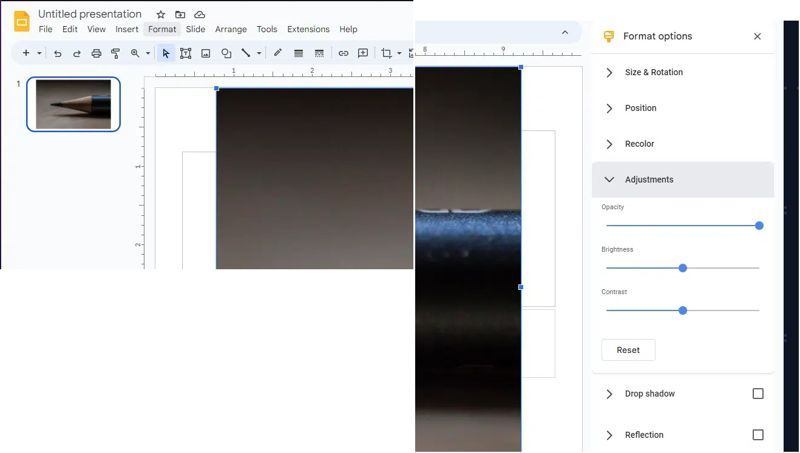
Paso 4: Una vez que se cargue la imagen, vaya a Formato menú y elegir Opciones de formato.
Paso 5: Haga clic y expanda la Ajustes .
Paso 6: Luego, ajuste Opacidad, Brillo y Comparación hasta que esté satisfecho.
Parte 4. Cómo poner una imagen con fondo transparente en Mac
La forma más sencilla de crear una imagen con fondo transparente en macOS es mediante la función Acciones rápidas. Esta función está integrada en la aplicación Finder en macOS Mojave o posterior. Elimina el sujeto de la imagen y la convierte en una imagen PNG.
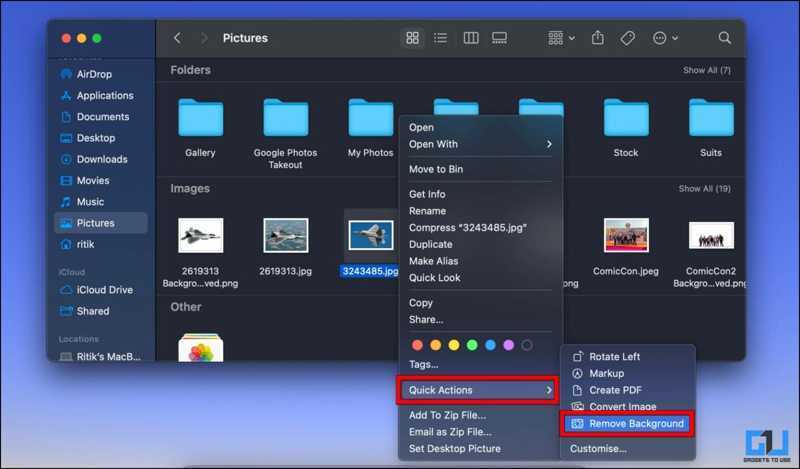
Paso 1: Abra la aplicación Finder en su Dock bar.
Paso 2: Encuentra la imagen que deseas editar.
Paso 3: Haga clic derecho sobre él, elija Acciones rápidas en el menú contextual y seleccione Quitar fondo.
Paso 4: Unos segundos después, obtendrás una imagen con fondo transparente.
Parte 5. Cómo hacer que una imagen tenga fondo transparente en Windows 11
Microsoft ha mejorado Windows 11 con muchas funciones nuevas, incluida la función Eliminar fondo en MS Paint. Si has actualizado tu PC a Windows 11, prueba los siguientes pasos:
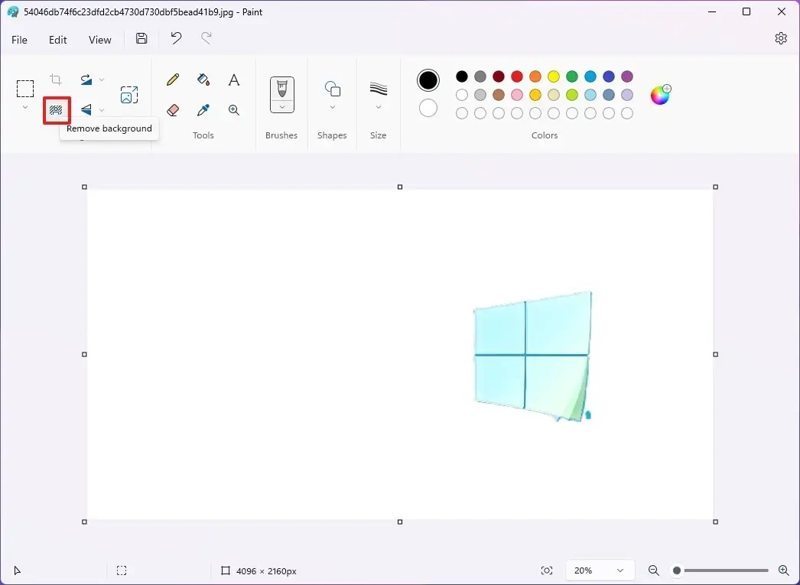
Paso 1: Ejecuta Paint, ve a Presente la Bancarrota del y selecciona Abierto para cargar una imagen.
Paso 2: Luego, dirígete al Imagen sección en la barra de menú superior y haga clic Quitar fondo.
Paso 3: A continuación, amplíe la imagen y utilice la goma de borrar Herramienta para limpiar residuos alrededor del sujeto.
Paso 4: Por último, ve a la Presente la Bancarrota del menú, seleccione Guardar comoy elegir Imagen PNG.
Parte 6. Cómo hacer que el fondo de una imagen sea transparente en iPhone/Android
Cómo hacer transparente el fondo de una imagen en iOS
La forma más sencilla de hacer transparente el fondo de una imagen en un iPhone es mediante Acciones rápidas. Esta función está disponible en iOS 16 y versiones posteriores. Antes de hacer transparente la imagen, muévela de Fotos a Archivos.
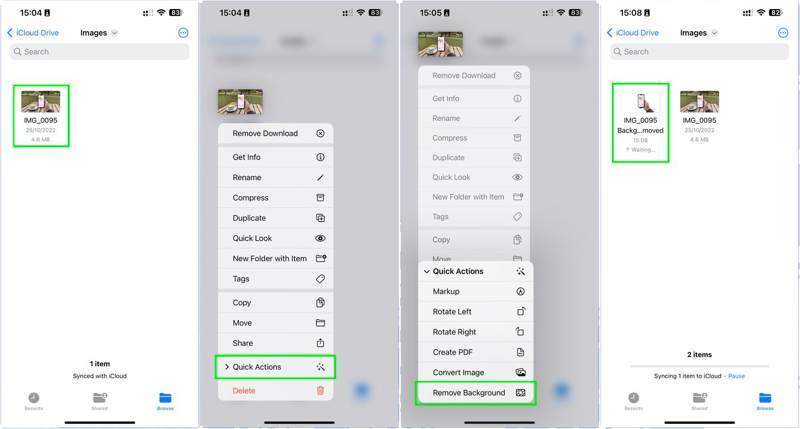
Paso 1: Localiza la imagen en el Archivos .
Paso 2: Mantén pulsado el archivo de imagen y elige Acciones rápidas.
Paso 3: Elija Quitar fondo para confirmarlo
Cómo hacer transparente el fondo de una imagen en Android
Para los usuarios de Android, cambiar el fondo de una imagen a transparente requiere una aplicación de terceros. Puedes encontrar una adecuada en la Play Store. Usamos Remove.bg como ejemplo para mostrarte el proceso.
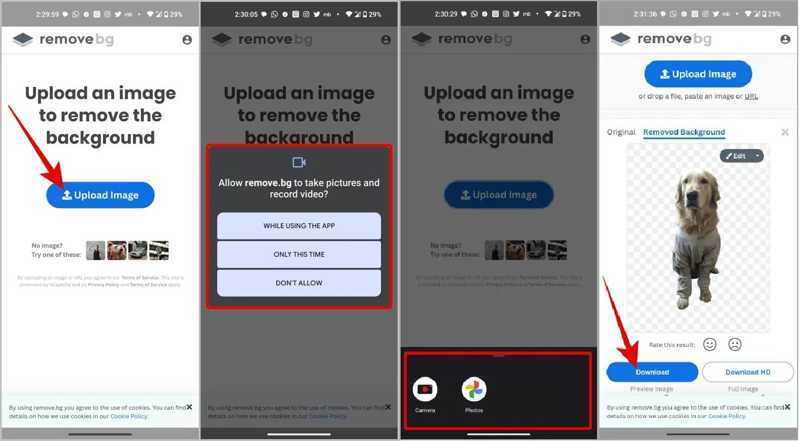
Paso 1: Ejecuta la aplicación para crear fondos transparentes en tu teléfono.
Paso 2: Pulsa para buscar Subir Imagen e importe la imagen deseada.
Paso 3: Entonces, la aplicación hará su trabajo automáticamente.
Paso 4: Luego, toque Descargar para guardar la salida.
Conclusión
Esta guía demostró múltiples métodos para hacer que una imagen tenga un fondo transparente Disponible para Windows, macOS, iOS y Android. Puedes elegir el método adecuado según tu sistema operativo y dispositivo. Borrador de fondo gratuito de Apeaksoft Es un método flexible para principiantes y personas de nivel medio.
Artículos Relacionados
Puedes desenfocar el fondo de tus fotos fácilmente. Esta guía explica cómo usar aplicaciones y herramientas en línea para crear fotos suaves y profesionales.
La app de Mensajes de Texto está integrada en todos los teléfonos. ¿Pero sabes cómo cambiarla en esta app o para un contacto específico? Lee este artículo y aprende a cambiarla.
Este artículo presentará cómo editar fondos de imágenes en Lightroom con solo unos pocos clics y también le brindará algunas alternativas para lograrlo.
Esta guía muestra cuatro formas de eliminar eficientemente el fondo de la imagen o hacer un fondo transparente en GIMP para principiantes.



