

Cómo eliminar el fondo de una imagen en ordenador/móvil

Eliminar el fondo de una imagen Se ha convertido en una habilidad esencial para mejorar el atractivo visual y centrar la atención en un tema específico. Antes de publicar una foto en redes sociales, por ejemplo, es posible que desees eliminar el fondo original y reemplazarlo por uno nuevo. Además, los profesionales del marketing, los vendedores de comercio electrónico y los influencers necesitan crear fotos de productos y eliminar las distracciones del fondo. Aquí puedes aprender métodos eficaces para Windows, macOS, iOS y Android.
CONTENIDO DE LA PAGINA:
- Parte 1: Cómo eliminar el fondo de una imagen en línea
- Parte 2: Cómo eliminar el fondo de una imagen en Photoshop
- Parte 3: Cómo eliminar el fondo de una imagen en Presentaciones de Google
- Parte 4: Cómo eliminar el fondo de una imagen en Windows
- Parte 5: Cómo eliminar el fondo de una imagen en una Mac
- Parte 6: Cómo eliminar el fondo de una foto en el iPhone
- Parte 7: Cómo eliminar el fondo de una imagen en Android
Parte 1: Cómo eliminar el fondo de una imagen en línea
Cómo eliminar el fondo de una imagen en línea gratis
Borrador de fondo gratuito de Apeaksoft Es la forma más sencilla y gratuita de eliminar el fondo de una foto. Además, funciona completamente online y no requiere la instalación de ningún programa. Su inteligencia artificial integrada protege al máximo la calidad de la imagen.
Ventajas
1. Completamente gratuito.
2. Eliminar el fondo de la imagen en línea.
3. Admite JPG, PNG, GIF, etc.
4. Ofrezca funciones adicionales, como un editor de fotos.
5. Previsualice el resultado en tiempo real.
Desventajas
1. Requiere una conexión a Internet estable.
Aquí te mostramos los pasos para eliminar el fondo de una imagen gratis en línea:
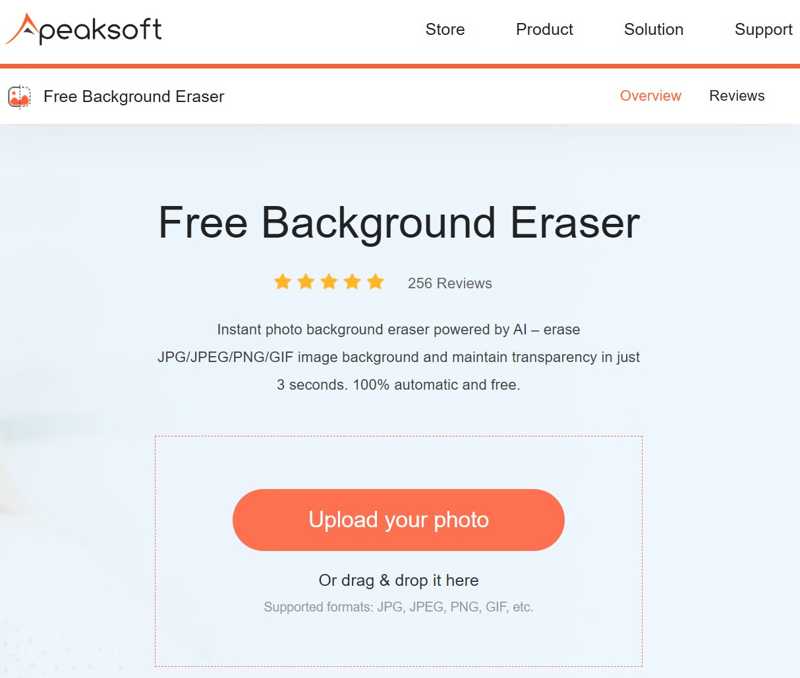
Paso 1: Vaya a https://www.apeaksoft.com/background-eraser/ en un navegador.
Paso 2: Haga clic en el botón Cargar foto botón y carga la imagen deseada desde tu disco duro.
Paso 3: A continuación, elige Guardar, establezca el Tamaño del pincely dibuja el objeto que deseas conservar. O elige borrary dibuja el fondo no deseado.
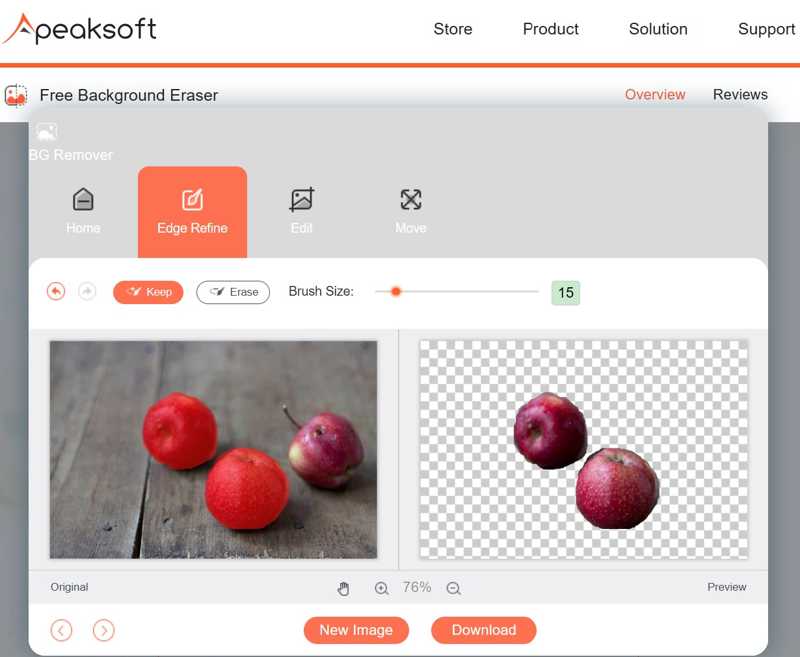
Paso 4: Cuando haya terminado, haga clic en el Descargar para guardar el resultado.
Nota: La imagen se guardará en formato PNG. Si quieres añadir un fondo nuevo, ve a la pestaña Editar y selecciona un color o sube una imagen de fondo.
Cómo eliminar el fondo de una imagen en Canva
Canva Background Remover es un editor de fotos con IA. Si quieres eliminar el fondo de una imagen en Canva, debes crear una cuenta con tu correo electrónico e información. Ten en cuenta que las funciones avanzadas están restringidas a las cuentas gratuitas.
Ventajas
1. Eliminar el fondo de la imagen en línea.
2. Borre manualmente las zonas que haya omitido.
3. Restaurar el fondo borrado.
4. Comparte las fotos directamente en las redes sociales.
Desventajas
1. La herramienta BG Remover es de uso gratuito.
2. Lleva tiempo si tu red no es buena.
Cómo eliminar el fondo de una imagen en Canva

Paso 1: Inicia sesión en Canva desde un navegador.
Paso 2: Sube la imagen que deseas editar y arrástrala desde tu biblioteca al panel de diseño.
Paso 3: Haga clic en el botón Editar imagen botón en la barra de herramientas, busque y seleccione el Removedor de fondo .
Paso 4: A continuación, Canva comenzará a eliminar el fondo.
Paso 5: Una vez completado, seleccione el borrar Pinta y dibuja las zonas que hayas dejado sin cubrir.
Paso 6: Finalmente, confirma el cambio y descarga o comparte el resultado.
Parte 2: Cómo eliminar el fondo de una imagen en Photoshop
Photoshop ofrece opciones para eliminar el fondo de una imagen. Adobe incorporó la herramienta Eliminar fondo en Photoshop en 2023, la cual simplifica el proceso de eliminación de fondos mediante el uso de inteligencia artificial.
Ventajas
1. Elimina el fondo de la imagen con un solo clic.
2. Admite una amplia gama de formatos de imagen.
3. Mejorar la eliminación de fondo con IA.
4. Perfeccione la eliminación del fondo manualmente.
Desventajas
1. Photoshop es caro.
2. La pronunciada curva de aprendizaje no es amigable para la gente común.
Paso 1: Ejecuta Adobe Photoshop en tu ordenador.
Paso 2: Vaya a la Archive menú, seleccione Abra ely abre la imagen deseada.
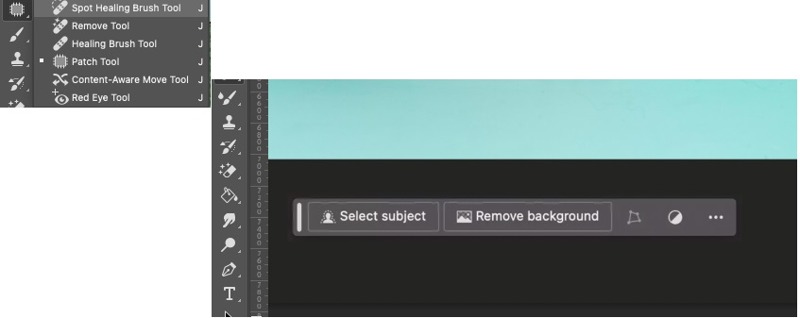
Paso 3: Haga clic en el botón Eliminar herramienta en la barra de herramientas y seleccione Herramienta Pincel corrector puntual en el menú desplegable.
Consejos: Si no lo encuentra, pulse el Shift + J Teclas de su teclado para activar la herramienta Eliminar.
Paso 4: Ahora verá algunos botones debajo del panel de pintura. Haga clic en el Quitar fondo .
Paso 5: A continuación, Photoshop analizará y eliminará el fondo automáticamente.
Paso 6: Opcionalmente, puede ampliar el objeto y usar la goma de borrar Herramienta para eliminar la zona que faltó.
Paso 7: Asegúrate de exportar la imagen en formato PNG. De lo contrario, Photoshop rellenará el fondo con blanco.
Parte 3: Cómo eliminar el fondo de una imagen en Presentaciones de Google
Google Slides es una herramienta de presentaciones en línea. Se integra con inteligencia artificial y aprendizaje automático para crear presentaciones y diapositivas. Además, incluye muchas herramientas útiles, como Presentación de Google Fotos y cambiar el fondo a transparente. En otras palabras, puedes eliminar el fondo de una imagen en Presentaciones de Google con una cuenta de Google.
Ventajas
1. Elimina el fondo de la imagen gratis.
2. Importe una imagen desde una computadora, almacenamiento en la nube o URL.
3. Detectar el fondo de la imagen y hacerlo transparente.
4. Guarda y comparte imágenes en línea.
Desventajas
1. Carece de funciones para eliminar manualmente el fondo de la imagen.
2. Debes tener una cuenta de Google.
Paso 1: Inicia sesión en tu cuenta de Google Slides.
Paso 2: Abre una nueva diapositiva en blanco.
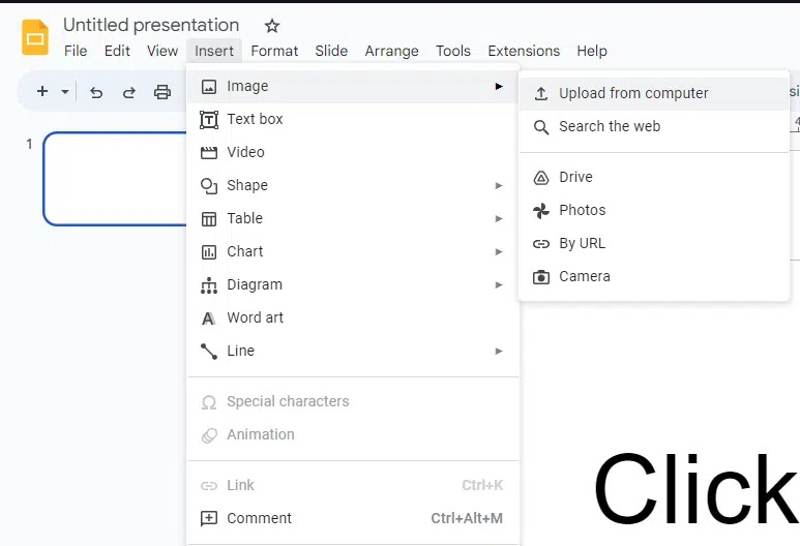
Paso 3: Vaya a la recuadro menú, seleccione ImagenY haga clic en Subir desde la computadoraO bien, elige otros canales para obtener la imagen deseada.
Paso 4: Diríjase a la Deslizar: menú y elegir Cambiar el fondo.
Paso 5: Haga clic en el botón Configuraciones de color en el cuadro de diálogo emergente.

Paso 6: Luego, elija el Transparente .
Paso 7: Haga clic en el botón Terminado Botón. Ahora puedes usar la imagen para tu presentación.
Parte 4: Cómo eliminar el fondo de una imagen en Windows
Cómo eliminar el fondo de una imagen en Windows 11
Microsoft ha realizado muchos cambios en Windows 11. herramienta de eliminación de fondo Se añadió al editor de fotos integrado, Paint. Permite eliminar el fondo de una imagen total o parcialmente.
Ventajas
1. Elimina el fondo de la imagen con un solo clic.
2. No requieren software adicional ni pago alguno.
3. Compatible con formatos de imagen populares.
4. Elimine el fondo total o parcialmente.
Desventajas
1. Carece de funciones avanzadas.
2. No admite capas.

Paso 1: Localiza la imagen deseada en tu disco, haz clic derecho sobre ella y ábrela con Paint.
Paso 2: Haga clic en el botón Quitar fondo Botón de la sección Imagen en la cinta superior.
Consejos: O usa el Selección herramienta para seleccionar un área y hacer clic Quitar fondo para eliminar parte del fondo.
Paso 3: Vaya a la Archive menú y guardar la imagen como PNG.
Cómo eliminar el fondo de una imagen en Windows 10
Si no has actualizado a Windows 11, puedes eliminar el fondo de una foto en Windows 10 desde la aplicación Fotos. Esta integra las funciones de eliminación, desenfoque y reemplazo de fondo.
Ventajas
1. Eliminar el fondo de las imágenes en Windows 11/10.
2. Borra las áreas que hayas pasado por alto con el pincel.
3. Preinstalado en Windows.
4. Conserva la fotografía original.
Desventajas
1. Requiere Windows 10 o superior.
2. No puede eliminar parte del fondo.
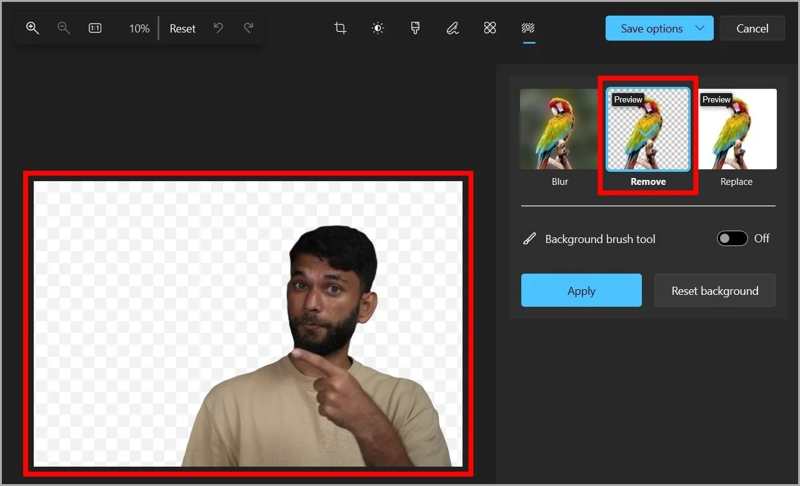
Paso 1: Haz clic con el botón derecho en la imagen deseada y ábrela con Fotos.
Paso 2: Haga clic en el botón Editar imagen botón en la barra de menú superior.
Paso 3: Elija el Eliminación de antecedentes herramienta y pico Eliminar.
Paso 4: Vea el resultado y pulse Aplicar si estás satisfecho
Paso 5: Haga clic en el botón Guardar opciones Menú y seleccione una opción.
Nota: Asegúrate de guardarlo como PNG.
Parte 5: Cómo eliminar el fondo de una imagen en una Mac
Si quieres eliminar el fondo de una foto en un MacBook, la aplicación Acciones rápidas es una opción muy práctica. Viene preinstalada en todos los modelos más recientes de ordenadores y portátiles Mac. Ni siquiera necesitas abrir la foto.
Ventajas
1. Eliminar el fondo de una imagen en Mac.
2. Gratis y fácil de usar.
3. Guarda el resultado automáticamente en formato PNG.
4. Trabaja con una amplia variedad de imágenes.
Desventajas
1. No ofrece ninguna opción personalizada.
2. No puede refinar los bordes.
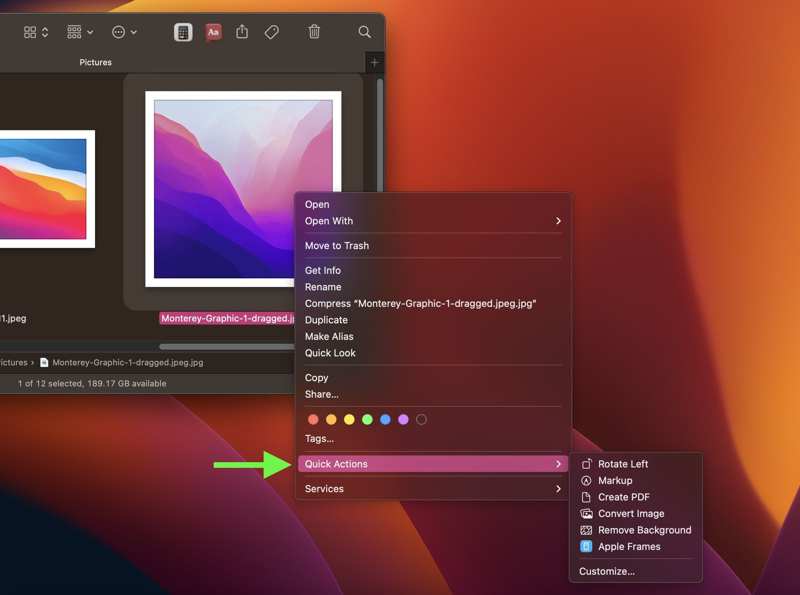
Paso 1: Haz clic con el botón derecho en una imagen en la aplicación Finder.
Paso 2: Elija Acciones rápidas y recoger Quitar fondo.
Paso 3: Luego, encontrará la imagen resultante en la misma carpeta.
Nota: Si no está satisfecho con el resultado, mejórelo con la aplicación Vista previa.
Parte 6: Cómo eliminar el fondo de una foto en el iPhone
Para eliminar el fondo de una foto con Acciones Rápidas en un iPhone, debes guardarla en la app Archivos. Otra opción es la app Atajos de Apple. Además, puedes eliminar el fondo al compartir la foto.
Cómo eliminar el fondo de una imagen usando atajos
Ventajas
1. Eliminar el fondo de la imagen en el iPhone.
2. Guarda una imagen sin fondo en formato PNG.
3. De uso gratuito.
4. Admite una amplia variedad de imágenes.
Desventajas
1. Necesitas descargar el acceso directo para eliminar el fondo.
Paso 1: Abra el Configuración .
Paso 2: Vaya a Los accesos directos y activar Permitir accesos directos que no son de confianza.
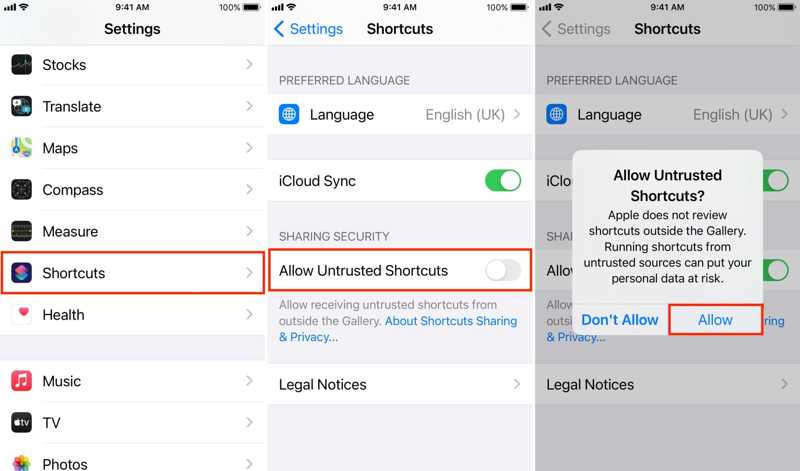
Paso 3: Descarga el acceso directo de Eliminador de fondo desde RoutineHub.
Paso 4: Abre el acceso directo en tu dispositivo y pulsa Obtener acceso directo.
Paso 5: Ejecuta la aplicación Atajos en tu iPhone.
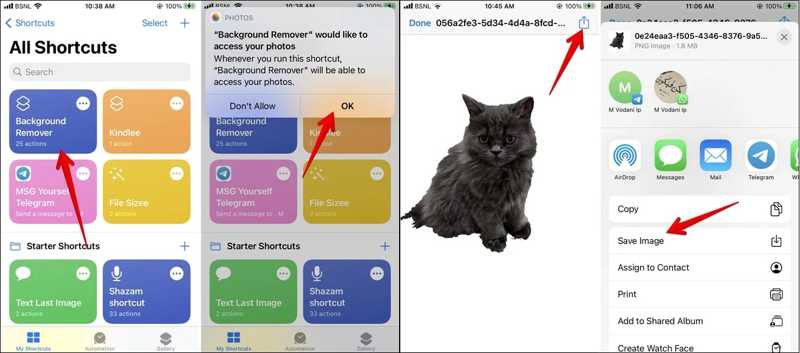
Paso 6: Toque en el Acceso directo al eliminador de fondo bajo la pestaña Mis atajos .
Paso 7: A continuación, selecciona la foto deseada en tu carrete y el atajo borrará el fondo inmediatamente.
Cómo eliminar el fondo de una imagen al compartirla
Ventajas
1. Elimina directamente el fondo de la imagen.
2. Comparte el resultado con las aplicaciones de mensajería.
3. No requieren aplicaciones adicionales.
4. De uso gratuito.
Desventajas
1. El resultado no se puede guardar como imagen.
2. Solo está disponible para imágenes con bordes definidos.

Paso 1: Abre la aplicación Fotos.
Paso 2: Abre la imagen que desees.
Paso 3: Mantén pulsado el objeto y suéltalo. Se perfilará el objeto.
Paso 4: Pulsa para buscar Copiar or Compartir y pégalo o compártelo en mensajes, correos electrónicos u otros canales.
Parte 7: Cómo eliminar el fondo de una imagen en Android
Lamentablemente, los dispositivos Android no incluyen funciones integradas para eliminar el fondo de las fotos. En otras palabras, es necesario usar una aplicación de terceros, como PhotoRoom, para eliminar el fondo de una imagen en tu teléfono Android.
Ventajas
1. Elimina el fondo de la imagen con un solo toque.
2. Compatible con formatos de imagen populares.
3. Guarda o comparte el resultado.
4. Disponible en varias versiones de Android.
Desventajas
1. La salida de alta calidad requiere una actualización.

Paso 1: Instala una aplicación para eliminar aplicaciones en segundo plano desde la tienda Google Play.
Paso 2: Ejecuta la aplicación y toca el Añada Botón para abrir la imagen que deseas editar desde tu Galería.
Consejos: Si se le solicita, permítale acceder a su Galería.
Paso 3: Una vez cargada la imagen, la aplicación eliminará automáticamente el fondo.
Paso 4: Si quieres añadir un nuevo fondo, toca el Fondo botón. Si no, pulse el botón Guardar.
Paso 5: Elija Guardar en la galería or Compartir para guardar la imagen o compartirla directamente en las redes sociales.
Conclusión
Esta guía compartía diez métodos para Eliminar el fondo de una imagen Disponible en línea para Windows, macOS, iPhone y Android. El editor de fotos integrado y sus funciones ofrecen opciones sencillas para borrar fondos de imágenes en tus dispositivos. Si deseas opciones más personalizadas y funciones avanzadas, prueba Photoshop u otros programas. Apeaksoft Free Background Eraser es la mejor opción si te resulta incómodo instalar software en tu ordenador o memoria. Aunque es gratuita, esta aplicación web integra inteligencia artificial.
Artículos Relacionados
Este artículo presentará cómo eliminar fondos de imágenes en Illustrator con sólo unos pocos clics y también le brindará algunas alternativas para lograrlo.
Puedes desenfocar el fondo de tus fotos fácilmente. Esta guía explica cómo usar aplicaciones y herramientas en línea para crear fotos suaves y profesionales.
Este artículo presentará cómo editar fondos de imágenes en Lightroom con solo unos pocos clics y también le brindará algunas alternativas para lograrlo.
Esta guía muestra cuatro formas de eliminar eficientemente el fondo de la imagen o hacer un fondo transparente en GIMP para principiantes.



