

Cómo eliminar una marca de agua de una imagen en Photoshop

Los fotógrafos y creadores utilizan marcas de agua para proteger su propiedad intelectual. Además, muchas plataformas añaden automáticamente marcas de agua a las imágenes subidas. Sin embargo, estas marcas pueden afectar negativamente a la estética de las fotografías. Para usos no comerciales, las imágenes sin marca de agua no solo mejoran su apariencia, sino que también pueden aumentar la interacción y mejorar el rendimiento. Esta guía explica por qué. Cómo eliminar marcas de agua de las fotos en Photoshop Utilizando tecnología de IA, Relleno según el contenido, Herramienta de parche y Herramienta de clonar.
CONTENIDO DE LA PAGINA:
- Parte 1: Cómo eliminar marcas de agua en Photoshop con IA
- Parte 2: Cómo eliminar marcas de agua en Photoshop mediante el relleno según el contenido.
- Parte 3: Cómo eliminar una marca de agua en Photoshop usando la herramienta Parche
- Parte 4: Cómo eliminar marcas de agua en Photoshop usando la herramienta Tampón de clonar
- Parte 5: Cómo eliminar la marca de agua sin Photoshop
Parte 1: Cómo eliminar marcas de agua en Photoshop con IA
Adobe ha añadido a Photoshop 2024 una herramienta de eliminación de marcas de agua con inteligencia artificial llamada Relleno Generativo. Esta analiza automáticamente la marca de agua y realiza rellenos de imagen complejos con el plugin Adobe Firefly AI. Esta función está disponible para casi todas las marcas de agua.

Paso 1: Abre la imagen en Photoshop 2024 o posterior.
Paso 2: Elija el Herramienta Lazo y seleccione el área de la marca de agua.
Paso 3: Haga clic en Relleno generativo en la barra de herramientas emergente que se encuentra debajo del área de selección.
Paso 4: Escriba una instrucción, como "eliminar marca de agua", y haga clic. Generar.
Parte 2: Cómo eliminar marcas de agua en Photoshop mediante el relleno según el contenido.
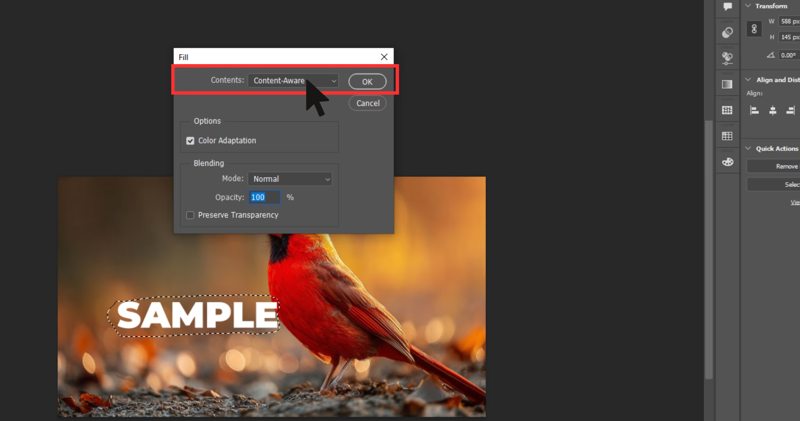
El Relleno según el contenido es otra herramienta que utiliza IA para integrar píxeles del entorno. Es la mejor opción para eliminar marcas de agua de tamaño mediano en Photoshop sobre fondos con un nivel de detalle moderado.
Paso 1: Abre Photoshop y arrastra una imagen al panel de edición.
Paso 2: Use el botón Herramienta Lazo Dibujar una selección alrededor de la marca de agua.
Paso 3: Vaya a la Editar menú y elegir Llene.
Paso 4: Elija Consciente del contenido de la Contenido .
Paso 5: Luego, elija Normal desde Moda, y establecer Opacidad a 100%.
Paso 6: Haga clic en OKy Photoshop rellenará automáticamente el área de selección.
Paso 7: Deseleccione el área y exporte la imagen.
Parte 3: Cómo eliminar una marca de agua en Photoshop usando la herramienta Parche
Si usas una versión antigua, puedes eliminar la marca de agua de una imagen en Photoshop con la herramienta Parche. Funciona de forma similar a la función de cortar y reemplazar. Una vez que selecciones el área con la marca de agua y la arrastres a una zona sin marca de agua, la herramienta podrá mezclar los píxeles directamente.

Paso 1: Abre una imagen con marca de agua en Photoshop.
Paso 2: Elija el Herramienta de parche de las herramientas de curación bajo el Curación deportiva desplegable.
Paso 3: Dibuja una selección alrededor de la marca de agua y arrastra la selección a un área similar.
Paso 4: Una vez que sueltes el ratón, Photoshop fusionará la marca de agua con el área de muestra.
Paso 5: Presione la tecla Ctrl + D Utilice las teclas de su teclado para deseleccionarlo.
Parte 4: Cómo eliminar marcas de agua en Photoshop usando la herramienta Tampón de clonar
La herramienta Tampón de clonar es otra opción para eliminar una marca de agua transparente en Photoshop. Te ofrece más control que editor de fotos con IA herramientas. Además, funciona de maravilla para zonas difíciles, pequeñas marcas de agua y mucho más.

Paso 1: Empieza por abrir la imagen en Photoshop.
Paso 2: Elige la Herramienta Tampón de clonar en la barra de herramientas.
Paso 3: Ajusta el tamaño y la dureza del pincel, según la marca de agua.
Paso 4: Sostenga el otro Mantén pulsada la tecla y haz clic en un área limpia cerca de la marca de agua para establecer los píxeles de muestra.
Paso 5: A continuación, pinta sobre la marca de agua.
Consejos: Puedes configurar otra muestra para un área diferente.
Paso 6: Amplíe la imagen para perfeccionar la eliminación de la marca de agua en Photoshop.
Parte 5: Cómo eliminar la marca de agua sin Photoshop
Photoshop es caro. Además, es difícil de aprender para principiantes y personas comunes. Afortunadamente, Eliminador de marcas de agua gratuito de Apeaksoft Es la mejor alternativa a Photoshop para eliminar marcas de agua de las fotos. Utiliza inteligencia artificial para simplificar el flujo de trabajo y obtener resultados óptimos.
La forma más fácil de eliminar una marca de agua sin Photoshop
1. Eliminar marcas de agua de las imágenes en línea.
2.Totalmente gratis.
3. Compatible con formatos de imagen populares.
4. No requieren que te registres para obtener una cuenta.
Cómo eliminar una marca de agua de una imagen en línea
Paso 1: Visite https://www.apeaksoft.com/watermark-remover/ en un navegador.
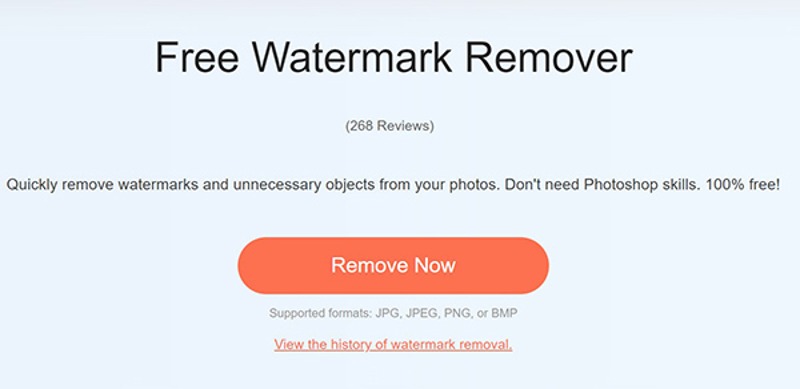
Paso 2: Haga clic en el botón Eliminar ahora .
Paso 3: Presione la tecla Subir Imagen botón e importe una imagen con marca de agua desde su disco duro.
Paso 4: Seleccione una herramienta para eliminar marcas de agua en la barra de herramientas inferior y ajuste el tamaño del pincel según la marca de agua.

Paso 5: A continuación, dibuja sobre la marca de agua y haz clic en el botón. Eliminar .
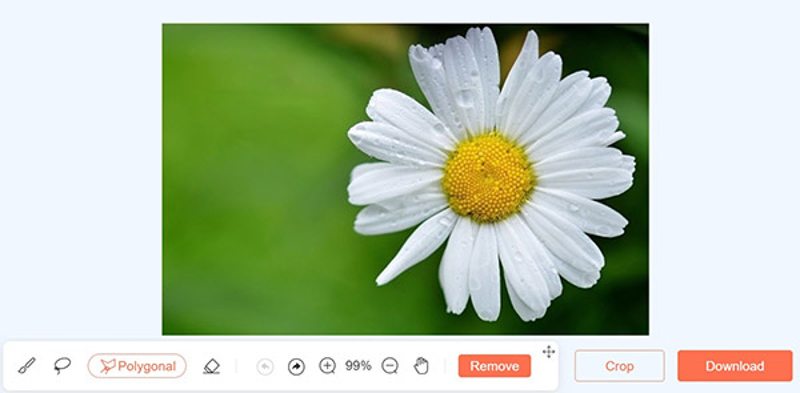
Paso 6: Previsualiza el resultado en la página. Si estás satisfecho con el resultado, haz clic en el Descargar botón para guardarlo en tu dispositivo desde este editor de fotos.
Nota: Si algo va mal, haga clic en el deshacer Botón para restablecer la edición.
Conclusión
Ahora, debes entender Cómo eliminar una marca de agua en PhotoshopLas funciones con inteligencia artificial ofrecen opciones sencillas para eliminar diversas marcas de agua. La desventaja es la falta de controles. Por supuesto, las versiones tradicionales de Photoshop ofrecen métodos para eliminar marcas de agua, como la herramienta Parche y la herramienta Tampón de clonar. Eliminador de marcas de agua gratuito de Apeaksoft es la mejor solución alternativa para eliminar marcas de agua en línea de forma gratuita si te resulta inconveniente instalar Photoshop en tu ordenador.
Artículos Relacionados
Este artículo le mostrará cómo eliminar marcas de agua de un video, incluidas marcas de agua de texto y marcas de agua de imágenes de forma gratuita.
¿Sabes cómo eliminar una marca de agua de una imagen usando Inpaint? Conozca esta herramienta y su alternativa gratuita en esta página.
¿Sabes qué es iStock? ¿Sabes cómo descargar imágenes de iStock sin irritantes marcas de agua? Accede a iStock y aprende 3 métodos en esta lúcida guía.
Si está buscando una herramienta para eliminar marcas de agua, puede leer esta reseña y elegir uno de los 15 mejores borradores de marcas de agua para usar en línea y fuera de línea.



