

Cómo cambiar el tamaño de los píxeles de la imagen con los mejores redimensionadores de píxeles de imagen

Si amplías la foto digital lo suficiente, verás que se asemeja a un mosaico formado por pequeñas teselas, que en fotografía se denominan píxeles. La cantidad de píxeles determina la resolución, la calidad y el tamaño del archivo de la imagen. A veces, es necesario redimensionar los píxeles de la imagen. Para obtener una mejor calidad, por ejemplo, puedes aumentar los píxeles de la imagen. Al publicar una foto en la web, será mejor que reduzca los píxeles de la foto. Esta guía le muestra los métodos más sencillos para realizar el trabajo.
CONTENIDO DE LA PAGINA:
- Parte 1. Cómo aumentar los píxeles de una imagen en línea [Método más fácil]
- Parte 2. MS Paint: el mejor redimensionador de píxeles de imagen para Windows
- Parte 3: [Mac] Cambiar los píxeles de la imagen en la pestaña de vista previa
- Parte 4: Cómo cambiar el tamaño de los píxeles de una imagen en Photoshop
- Parte 5. Preguntas frecuentes sobre cómo cambiar el tamaño de los píxeles de una imagen
Parte 1. Cómo aumentar los píxeles de una imagen en línea [Método más fácil]
La forma más sencilla de mejorar la calidad de una foto es utilizar un buen redimensionador de píxeles de imagen en línea, como por ejemplo: Escalador de imágenes gratuito de Apeaksoft. A diferencia de otros editores de fotografías online, esta aplicación es completamente gratuita. No le pedirá que vea anuncios ni se registre con su información personal.
Características principales
• Aumentar la resolución de las imágenes en línea.
• Su uso es gratuito y sin restricciones.
• Admite formatos de imagen populares, como JPG, JPEG, PNG, BMP, etc.
• Obtenga una vista previa del resultado antes de la descarga.
Estos son los pasos para aumentar los píxeles de una imagen en línea de forma gratuita:
Paso 1: Acceso Escalador de imágenes gratuito de Apeaksoft, el mejor redimensionador de píxeles de imágenes en línea para navegadores web.
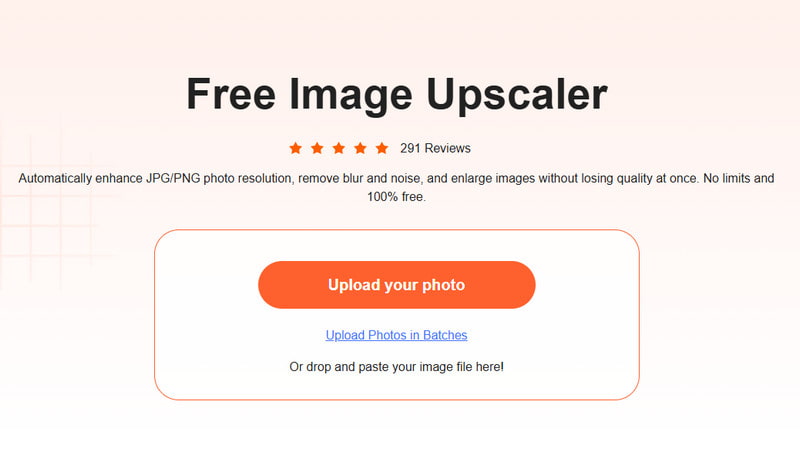
Paso 2: Haga clic en el botón Cargar foto y abra la imagen deseada desde su disco duro. Luego elija un ajuste preestablecido apropiado junto a Aumento.
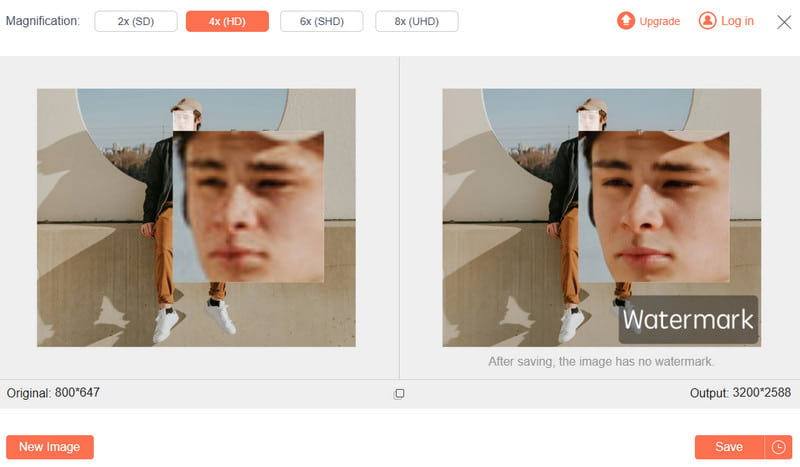
Paso 3: Ver el efecto en el Resultado panel. Si está satisfecho, haga clic en el Guardar botón para descargar el resultado.
Parte 2. MS Paint: el mejor redimensionador de píxeles de imagen para Windows
MS Paint es el editor de fotografías integrado en Windows 11/10/8/7 y versiones anteriores. Mucha gente cree que es demasiado sencillo retocar sus fotografías. De hecho, basta con cambiar el tamaño de los píxeles de la imagen en su PC si no necesita funciones avanzadas.
Cómo cambiar el tamaño de los píxeles de una imagen con MS Paint
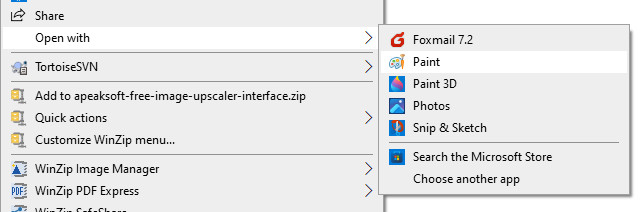
Paso 1: Localice la imagen que desea editar en una ventana del Explorador, haga clic derecho sobre ella, elija Abrir cony selecciona Pintar.
Paso 2: Presione la tecla Cambiar el tamaño de menú en el Imagen panel en la barra de menú superior. Eso abrirá el Cambiar el tamaño y sesgar diálogo.
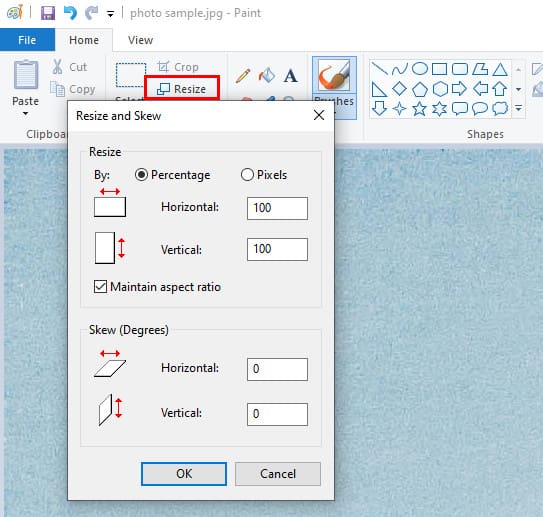
Paso 3: Seleccionar pixeles (Lazy section loading) bajo la sección Cambiar el tamaño de sección. Si no desea distorsionar la imagen, marque la casilla junto a Mantener la relación de aspecto. Introduzca el nuevo tamaño en el Horizontal or Vertical caja. Entonces la otra opción cambiará en consecuencia.
Paso 4: Haga clic en el botón OK para confirmar el cambio de píxeles en la foto. Luego exporte la foto redimensionada en el Archivo .
Parte 3: [Mac] Cambiar los píxeles de la imagen en la pestaña de vista previa
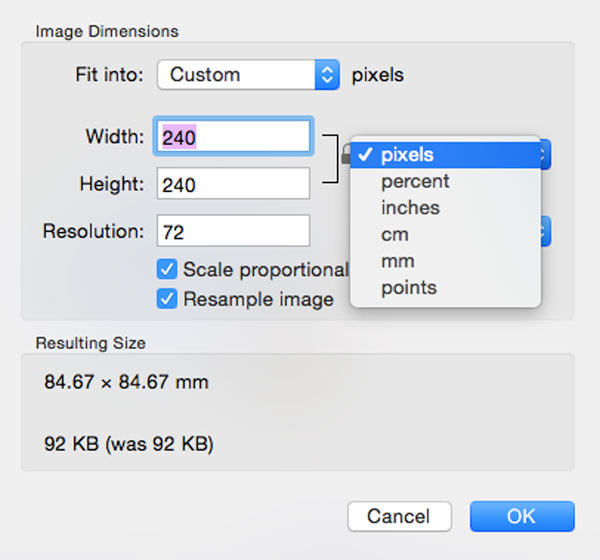
Preview es el editor de fotos integrado en Mac OS X. En otras palabras, puedes cambiar los píxeles de la imagen usando la aplicación sin instalar nada en tu computadora. Le permite aumentar o reducir el tamaño de la imagen con rapidez.
Cómo cambiar los píxeles de la imagen usando la vista previa de Mac
Paso 1: Busca la imagen en la app Finder y haz doble clic para abrirla en la app Vista Previa. Si Vista Previa no es el visor de fotos predeterminado en tu Mac, haz clic con el botón derecho en la imagen y elige abrirla con Vista previa.
Paso 2: Haga clic en el botón Editar botón con un Pluma icono en la barra de herramientas superior. Eso expandirá la barra del editor de fotos. Luego haga clic en Cambiar el tamaño de icono. O ve al Accesorios menú en la barra de menú superior y elija Ajustar tamaño.
Paso 3: Asegúrese de bloquear la relación de aspecto si desea mantener la relación original entre el ancho y el alto. Despliega la opción de unidad y elige píxeles.
Paso 4: Restablecer el ANCHO or Altura opción basada en sus necesidades. Golpea el OK Botón para confirmar los cambios. Luego guarde la imagen.
Parte 4: Cómo cambiar el tamaño de los píxeles de una imagen en Photoshop
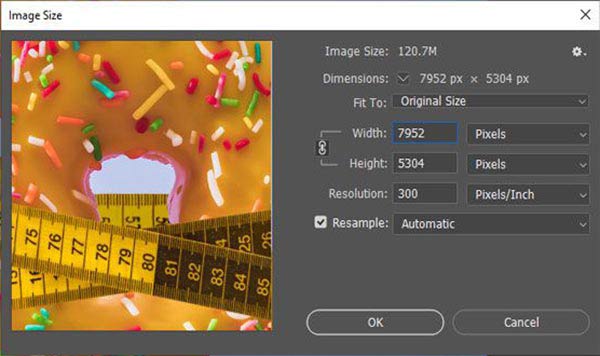
Como editor fotográfico profesional, Adobe Photoshop es ampliamente utilizado por estudios y fotógrafos. Modificar los píxeles de una imagen es solo una función básica del programa.
Cómo cambiar los píxeles de una imagen en Photoshop
Paso 1: Abre una imagen en tu Photoshop.
Paso 2: Vaya a la Imagen menú en la cinta superior y elija Tamaño de la imagen lanzar el Tamaño de la imagen diálogo.
Paso 3: Haga clic en el botón este enlace icono para ANCHO y Altura para bloquear la relación de aspecto. Despliega la opción al lado de ANCHO caja y elija pixeles. Luego cambia el valor de ANCHO de acuerdo a tus necesidades
Paso 4: Haga clic en el botón OK para confirmar los cambios una vez que esté satisfecho. A continuación, vaya al Archivo menú en la barra de menús y elija Guardar como. Ingrese un nombre de archivo, seleccione la carpeta de destino y elija un formato de imagen adecuado. Finalmente, guarde el resultado.
Parte 5. Preguntas frecuentes sobre cómo cambiar el tamaño de los píxeles de una imagen
¿Es mejor un tamaño de píxel mayor o menor?
En teoría, tener más píxeles pequeños es mejor que tener menos píxeles grandes. Un píxel pequeño captura menos fotones y, por tanto, la imagen incluye más ruido. En otras palabras, los píxeles más pequeños producen una mejor calidad de imagen.
¿Cuál es el mejor formato de imagen para cambiar el tamaño?
Los formatos de imagen más comunes incluyen JPEG, PNG, GIF y otros. Dado que el formato PNG admite 24 bits por píxel y una paleta de colores RGB, se considera el mejor formato de imagen para redimensionar y editar.
¿Los píxeles son lo mismo que la resolución?
No. El píxel es la unidad más pequeña de una imagen digital, mientras que la resolución es el número de píxeles horizontales y verticales de la imagen. La resolución se puede medir de tres maneras distintas: muestras por pulgada (SPP), píxeles por pulgada (PPP) o puntos por pulgada (PPP). Son diferentes, pero están relacionadas.
Conclusión
Esta guía ha explicado cómo cambiar el tamaño de las imágenes en píxeles Puedes hacerlo en línea y desde tu ordenador. Los editores de fotos preinstalados, MS Paint y Vista Previa, son las opciones más sencillas para modificar el tamaño de los píxeles de las imágenes en Windows y Mac OS X. Adobe Photoshop es la opción profesional para realizar esta tarea. Escalador de imágenes gratuito de Apeaksoft Es una forma portátil de aumentar los píxeles de una imagen.
Artículos Relacionados




