

Cómo optimizar imágenes para la web online y offline

Es bien sabido que las imágenes grandes ralentizan las páginas web. Esto representa un gran problema y genera una mala experiencia. Optimizar imágenes consiste en reducir el tamaño de archivo sin distorsionarlas. Como resultado, se acelera el tiempo de carga de la página web o de las redes sociales. Esta guía comparte varias maneras de... optimizar una imagen para la web en dispositivos Windows, macOS, iOS y Android.
CONTENIDO DE LA PAGINA:
Parte 1: Cómo optimizar una imagen para la Web en línea gratis
Compresor de imágenes gratuito Apeaksoft Es uno de los mejores métodos para optimizar imágenes por lotes para la web. Puedes subir hasta 40 imágenes a la vez y comprimirlas con IA en línea sin gastar un céntimo. Ni siquiera es necesario crear una cuenta.
La forma más sencilla de optimizar imágenes para la web
1. Optimice el tamaño del archivo de imagen para la web en línea.
2. Uso completamente gratuito sin cargos adicionales.
3. Admite los formatos de imagen más populares, como JPG, PNG y más.
4.Procese por lotes hasta 40 imágenes a la vez.
Cómo optimizar imágenes para la web
Paso 1: Vaya a https://www.apeaksoft.com/free-online-image-compressor/ en un navegador.
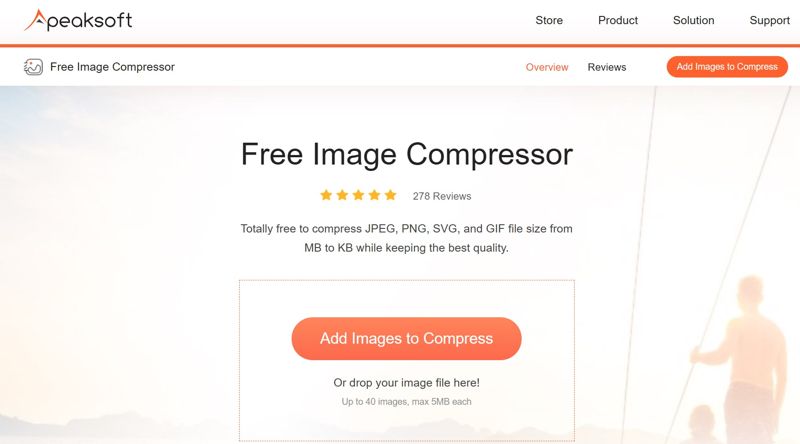
Paso 2: Haga clic en el botón Añadir imágenes para comprimir Botón e importe las imágenes que desea procesar.
Paso 3: Una vez cargadas las imágenes, la aplicación web las gestionará automáticamente.
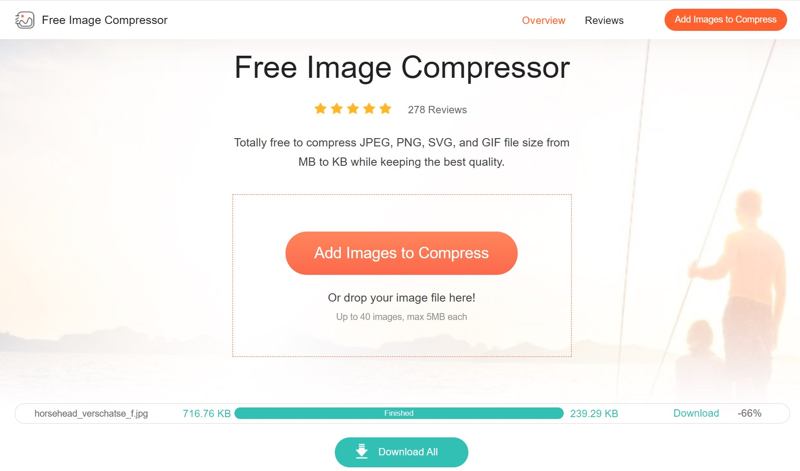
Paso 4: Cuando termine, haga clic en Descargar por cada imagen o hit Descarga Todas.
Parte 2: Cómo optimizar una imagen para la web en Photoshop
Photoshop es una forma profesional de optimizar una imagen para la web en tu escritorio. Con la configuración adecuada, puedes comprimir el tamaño de tu archivo de imagen sin perder mucha calidad. A continuación, te mostramos los pasos:
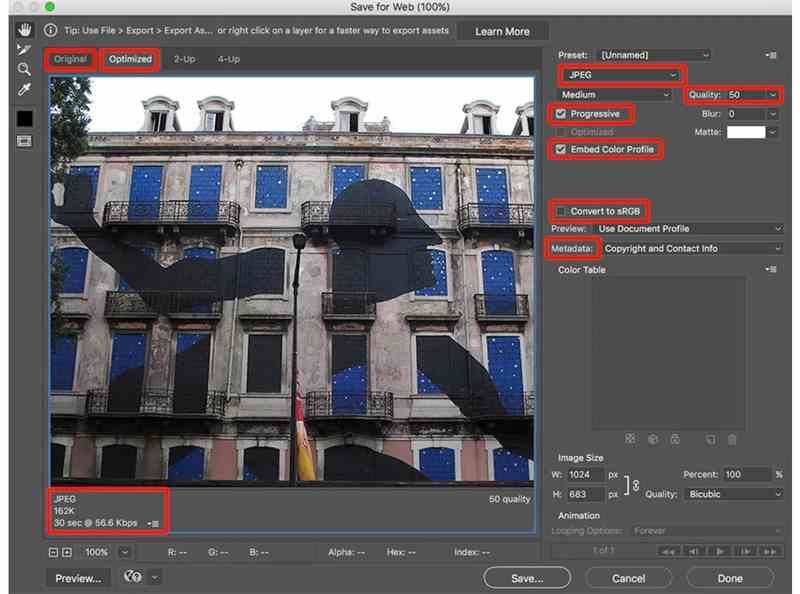
Paso 1: Edite su imagen en Photoshop.
Paso 2: Una vez que termine y vaya a la Archive .
Paso 3: Elija Exportar y recoger Guardar para la Web (heredado).
Paso 4: Elija JPEG desde la opción de formato.
Paso 5: Establecer Calidad de 0 a 100 y vista previa del efecto.
Paso 6: Comprobar Progresivo, perfil de color integrado y Convertir a sRGB.
Paso 7: Finalmente, haz clic en Guardar Botón en la parte inferior.
Paso 8: Seleccione una carpeta de destino y confírmela.
Parte 3: Cómo optimizar una imagen para la web en iPhone/Android
Para los usuarios que priorizan los dispositivos móviles, lo mejor editor de fotos Comprimir imágenes para sitios web es una aplicación de optimización de fotos. Permite reducir el tamaño de los archivos de imagen y mejorar la experiencia al subir imágenes a la web. Usamos Photo & Picture Resizer y Comprimir tamaño de imagen en kb y mb como ejemplos para mostrarte cómo funcionan. Estas aplicaciones de optimización de fotos funcionan tanto en iPhone como en teléfonos Android.
Cómo comprimir una imagen para la Web con Photo & Picture Resizer
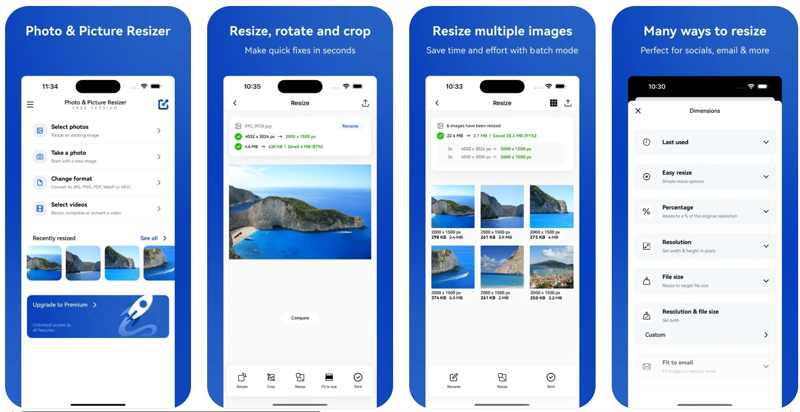
Paso 1: Instale el optimizador de imágenes para la web en su dispositivo móvil y ábralo.
Paso 2: Pulsa para buscar Seleccionar fotos, y permitirle acceder a su Camera Roll o Galería.
Paso 3: Seleccione las imágenes deseadas y elija la Cambiar el tamaño de .
Paso 4: Elija un modo o varios modos para optimizar las imágenes, como ajustar Resolución y tamaño de archivo.
Paso 5: Pulsa para buscar Aplicar, y luego pulsa el Compartir .
Paso 6: Por último, elija un canal de destino para exportar imágenes.
Cómo optimizar una imagen para la Web comprimiendo el tamaño de la imagen en kb y mb
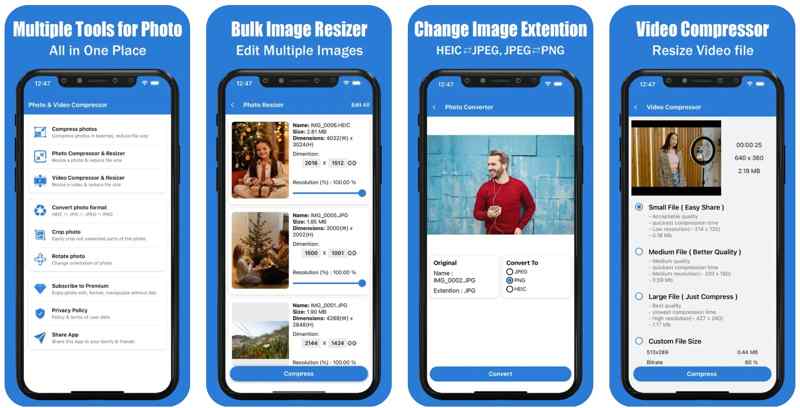
Paso 1: Ejecute la aplicación optimizadora de imágenes para la web en su teléfono.
Paso 2: Elija Comprimir fotos o Compresor y redimensionador de fotos, dependiendo de sus necesidades.
Paso 3: Luego, importa las imágenes que quieras manejar.
Paso 4: Siga las instrucciones en pantalla para Comprime tus imágenes para el sitio web.
Paso 5: Por último, exporte las imágenes como archivos nuevos o sobrescriba las originales.
Parte 4: Cómo optimizar imágenes para la web en iPhone
En un iPhone, puedes tomar fotos en formato HEIC o JPEG. El primero ofrece una excelente calidad de imagen con un tamaño de archivo mucho menor que el JPEG. Por lo tanto, puedes optimizar las imágenes para la web en el iPhone al tomar fotos.
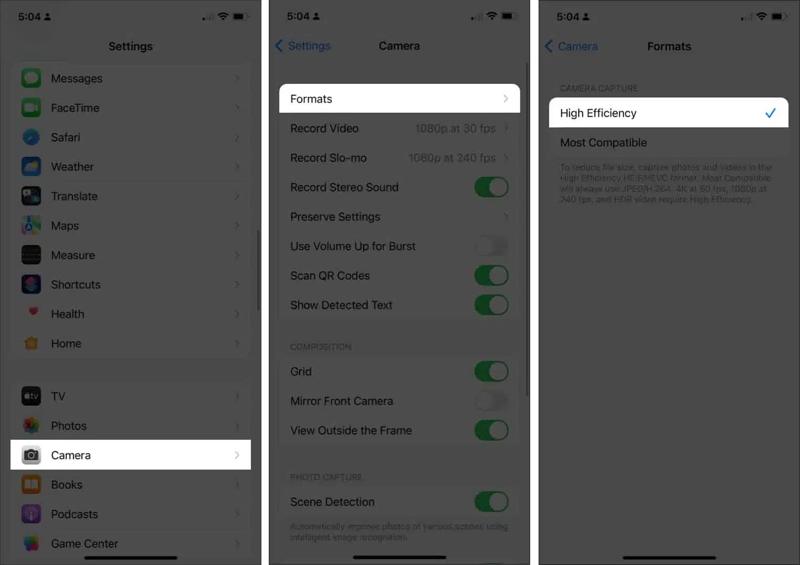
Paso 1: Abra el Configuración aplicación en tu iPhone.
Paso 2: Vaya a la Cámara pestaña y elegir Formatos.
Paso 3: Seleccione High Efficiency.
Paso 4: Ahora, cambie al Cámara aplicación y tomar fotografías.
Nota: Aunque HEIC ofrece un tamaño de archivo de imagen pequeño, solo algunos sitios web y plataformas lo admiten. Si la plataforma de destino no es compatible con HEIC, debe seleccionar... La mayoría compatible en la pantalla de configuración de formatos.
Conclusión
Esta guía compartió cinco optimizadores de imágenes para sitios webAdobe Photoshop incluye la función "Guardar para Web", que permite comprimir imágenes para sitios web. La desventaja es que no se pueden procesar varias imágenes a la vez. Antes de tomar fotos en el iPhone, configura el formato HEIC. iOS generará un archivo de imagen pequeño. Además, puedes usar una aplicación de optimización de imágenes de terceros. Compresor de imágenes gratuito Apeaksoft Es la mejor opción para comprimir en masa sus imágenes para sitios web en línea de forma gratuita.
Artículos Relacionados
Puedes reducir el tamaño de los archivos SVG para que la web cargue más rápido. Esta guía te ayuda a comprimir imágenes SVG de forma segura sin perder detalles vectoriales ni calidad de diseño.
Esta guía comparte 7 métodos efectivos para comprimir el tamaño de archivos PNG en línea, con Photoshop, GIMP y más en Windows y macOS.
¿Tus fotos se muestran con mala calidad cuando las vuelves a descargar de Amazon Photos? ¿Amazon los comprime? Encuentra tu respuesta en la publicación.
Aprende a comprimir imágenes de Google Fotos. Aprenderás a reducir el tamaño de tus fotos sin perder una alta calidad.



