

Cómo añadir música a un vídeo con 5 métodos eficaces

Al crear y retocar videos, la música de fondo es una parte importante. La música puede agregar textura, color y profundidad a tu video y realzar los elementos principales. Si deseas darle un toque especial a tus videoclips y crear videos atractivos para las redes sociales, agregar música es una buena idea. Esta guía comparte los métodos comprobados para Añade música a un vídeo en tu iPhone, teléfono Android, ordenador o en línea sin pérdida de calidad.
CONTENIDO DE LA PAGINA:
Parte 1: Una forma rápida de añadir música a un vídeo en un ordenador
Apeaksoft Video Converter Ultimate Es una excelente aplicación para añadir música a un vídeo en tu ordenador. De hecho, es un completo conjunto de herramientas para la postproducción de vídeo. Te permite retocar vídeos sin necesidad de conocimientos técnicos, incluyendo la adición de música de fondo.

Descargado por más de 1,000,000 usuarios
- Añade música a tus vídeos en tres sencillos pasos.
- Proteja la calidad del vídeo durante el proceso.
- Incluye una amplia gama de funciones de edición de vídeo.
- Admite casi todos los formatos de video y audio.
- Previsualiza el resultado con el reproductor multimedia integrado.
Descarga segura
Descarga segura

Cómo añadir música a los vídeos en tu ordenador
Paso 1: Importar videos
Inicie el software de edición de video una vez que lo haya instalado en su PC. Hay otra versión para Mac OS X 10.12 o superior. Haga clic en el agregar archivos Acceda al menú e importe los archivos de vídeo que desee editar desde su disco duro.
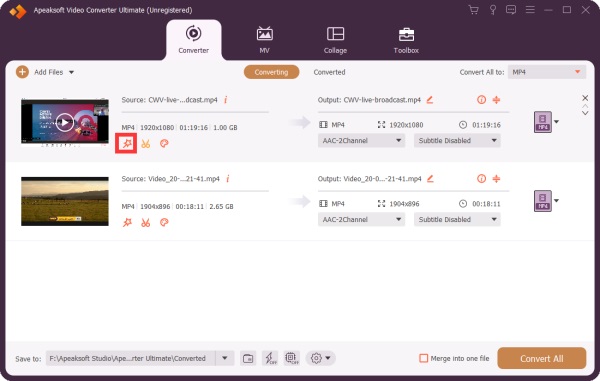
Paso 2: Agregar música a los videos
Haga clic en el botón Editar botón en un video para abrirlo en el editor de video. Cambie a la pestaña Audio. Haga clic en el Agregar pulsa el botón y añade la música al vídeo. Ajusta el Volumen y Retrasar Según las imágenes. Haga clic en el Jugar Botón para previsualizar el resultado. Haga clic. OK para confirmarlo
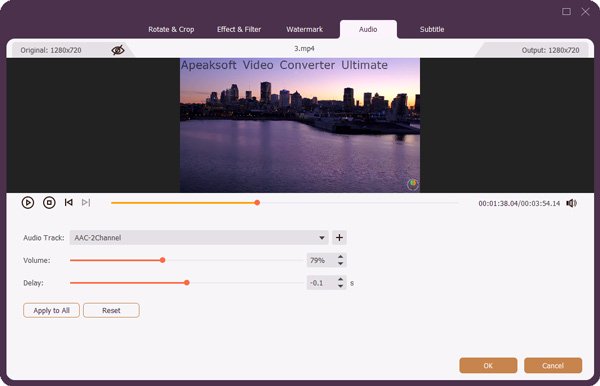
Consejos: Si quieres añadir música a todos los vídeos, haz clic aquí. Aplicar a todas las.
Paso 3: Resultados de exportación
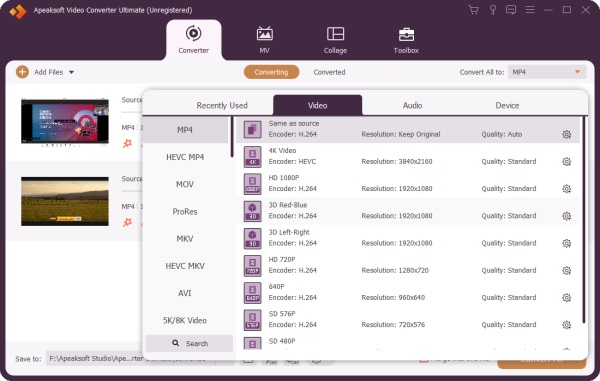
Haga clic en el botón Configuración botón al lado de Formato de salida en la parte inferior para activar el diálogo de perfil. Vaya a la Vídeo pestaña, seleccione el formato correcto y elija un preajuste. Si desea cambiar los parámetros, haga clic en el Configuración botón con un icono de engranaje. Establezca una carpeta de salida en el Guardar en... campo. Finalmente, haga clic en el Convertir todo Botón para exportar todos los vídeos.
Parte 2: Cómo añadir música a un vídeo online
Otra opción es añadir música a un vídeo online gratis y sin marca de agua. La ventaja es que no necesitas instalar nada. Sin embargo, esta opción no funciona con vídeos largos. Además, necesitas una conexión a internet estable.
Cómo agregar música a un video en Adobe Express
Paso 1: Visite www.adobe.com/express/login en un navegador.
Paso 2: Inicia sesión con una cuenta.
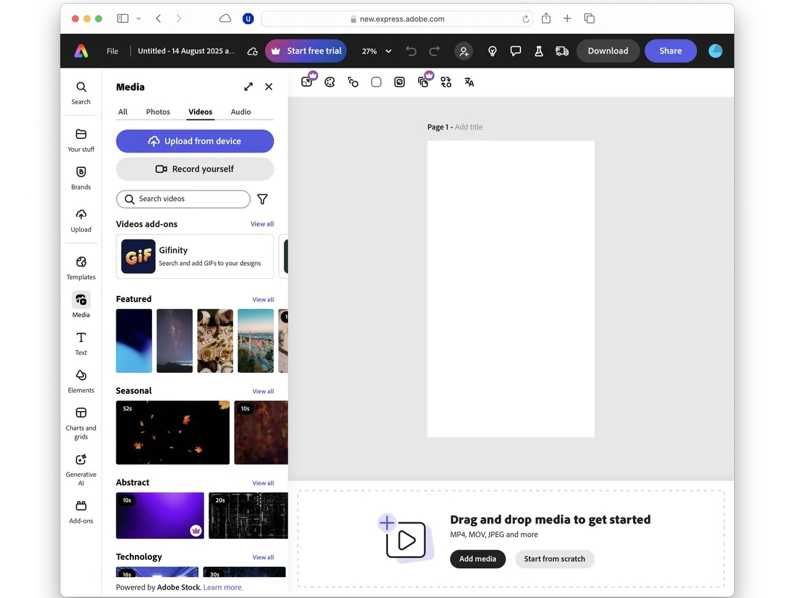
Paso 3: Vaya a la Videos pestaña y haga clic Cargar desde el dispositivo para subir un video
Paso 4: Arrastra y suelta el archivo de vídeo en el guion gráfico.
Paso 5: A continuación, haz clic Agregar audio En la parte inferior, importa una pista de audio para añadir música al vídeo en Adobe Express.
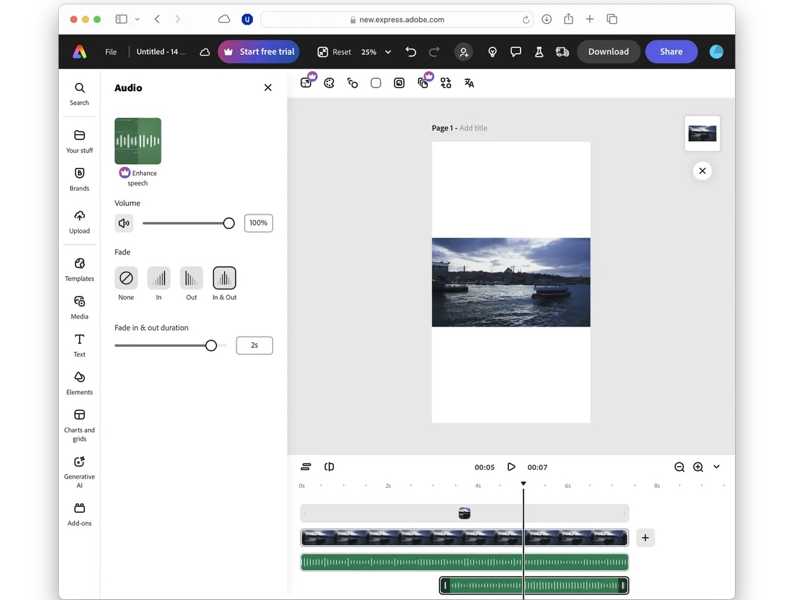
Paso 6: Haga clic en el botón Descargar .
Cómo agregar música a un video en Canva
Paso 1: Acceda a www.canva.com en su navegador.
Paso 2: Inicia sesión con tu cuenta y contraseña.
Paso 3: Haga clic en el botón Cargar Menú en la barra lateral.
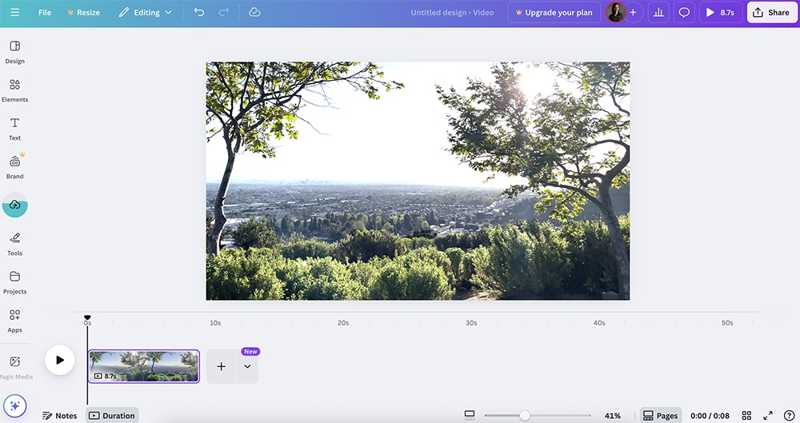
Paso 4: Haga clic en el botón Cargar archivos pulsa el botón e importa la pista de vídeo y audio que quieras editar.
Paso 5: Arrastra y suelta el videoclip en la línea de tiempo.
Paso 6: Vaya a la Audio Para añadir música al vídeo en Canva, pulsa la tecla Tab, arrastra y suelta la pista de audio en la línea de tiempo.
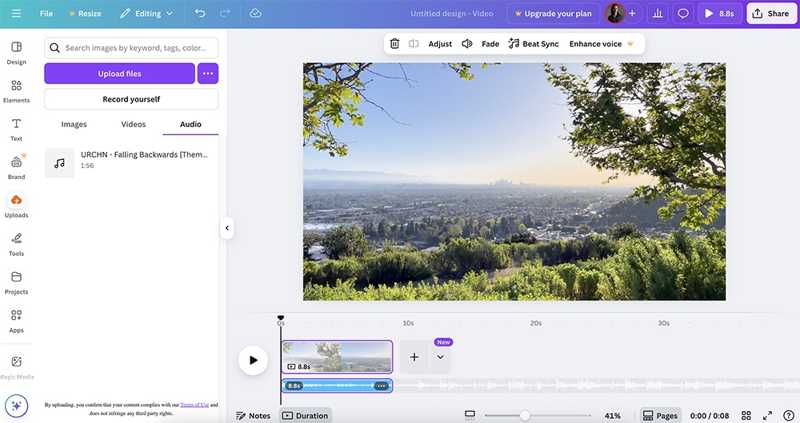
Paso 7: Haga clic en el botón Jugar Botón para ver el resultado.
Paso 8: Finalmente, guarda y descarga el archivo de vídeo.
Parte 3: Cómo añadir música a un vídeo en un iPhone
Si necesitas añadir música a un vídeo en tu iPhone, iMovie de Apple es una buena opción. Esta aplicación de edición de vídeo está disponible para la mayoría de los iPhones y es gratuita. Te permite retocar un archivo de vídeo en la línea de tiempo.
Paso 1: Ejecute el iMovie aplicación en tu iPhone.
Paso 2: Elija el Película en la sección de Iniciar nuevo proyecto .
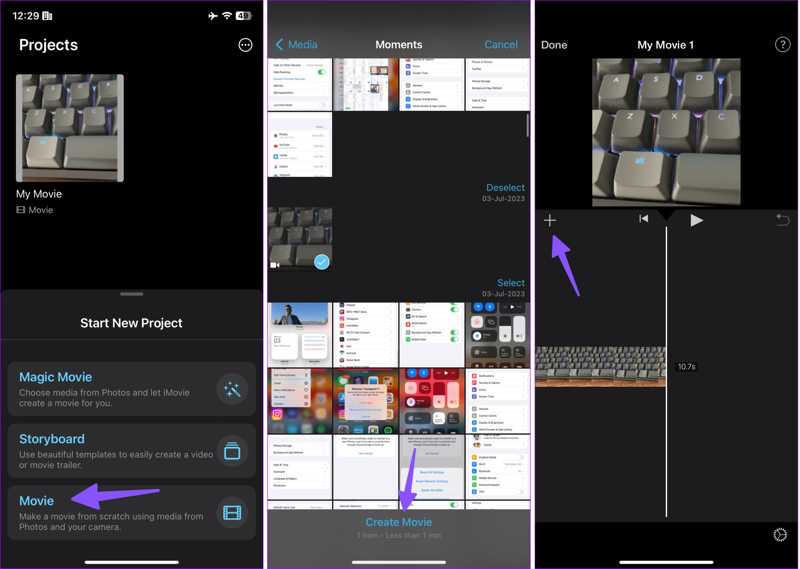
Paso 3: Seleccione el vídeo deseado y pulse el botón. Crear película Botón en la parte inferior.
Paso 4: Toque en el Agregar botón debajo del reproductor multimedia y elige Audio.
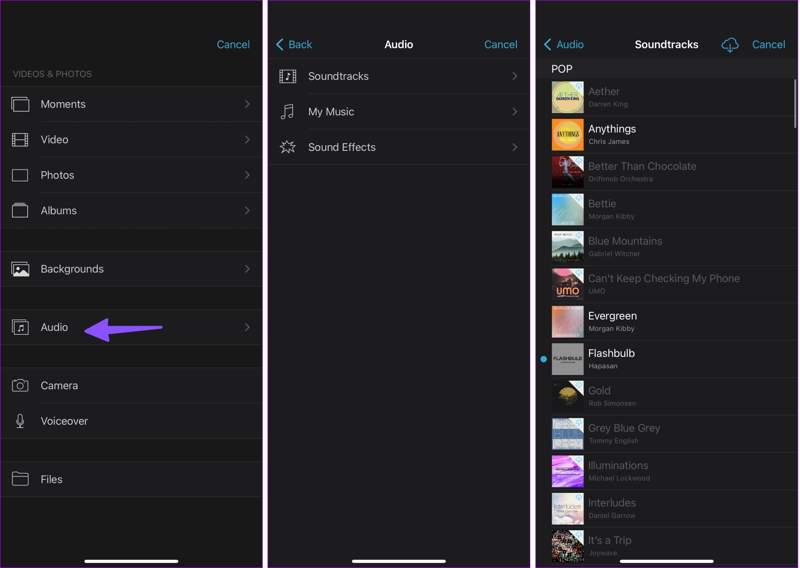
Paso 5: Seleccionar Pistas sonoras, mi música, o Efectos de sonidoy elige una pista adecuada.
Paso 6: Una vez que iMovie agregue la música al video en el iPhone, toque el Jugar botón para obtener una vista previa.
Paso 7: Si está satisfecho, pulse el botón Compartir botón y elija Guardar video.
Paso 8: Luego, podrás encontrar el resultado en tu aplicación Fotos.
OTRAS LECTURAS
Parte 4: Cómo añadir música a un vídeo en Android
Android no incluye aplicaciones nativas de edición de video. Sin embargo, puedes encontrar una aplicación de edición de video en Google Play Store para agregar música a tus videos en tu dispositivo Android. CapCut, por ejemplo, es una aplicación de edición de video completa para agregar música de fondo rápidamente.
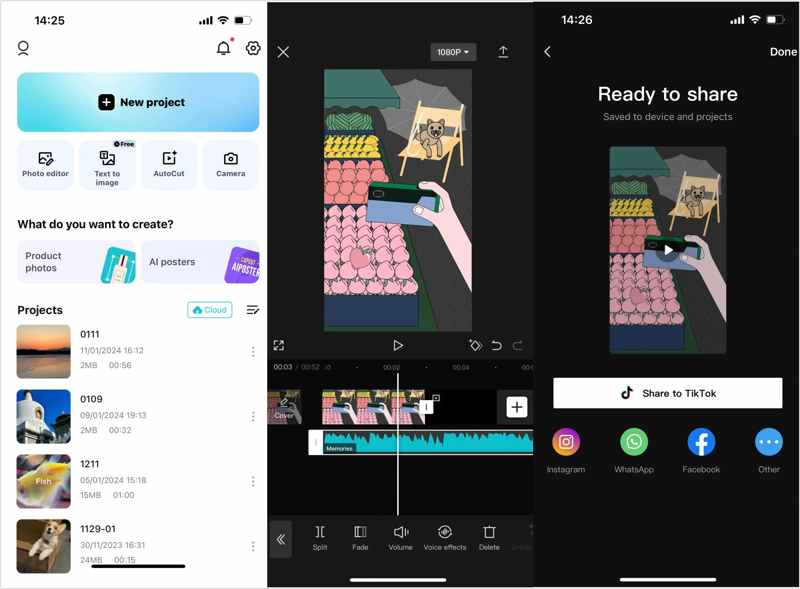
Paso 1: Instala la aplicación de edición de video en tu teléfono desde Play Store.
Paso 2: Ábrelo y toca el Nuevo proyecto Botón para crear un nuevo proyecto para añadir música a un vídeo en CapCut.
Paso 3: A continuación, seleccione el vídeo deseado y pulse Agregar para continuar.
Paso 4: Elija el Audio menú en la parte inferior.
Paso 5: Seleccione una canción o pista de audio adecuada.
Si desea utilizar la biblioteca integrada, pulse el Descargar botón junto a la pista deseada.
Para usar tu canción, toca el Desde el dispositivo .
Paso 6: Finalmente, toca el Compartir pulsa el botón y elige el destino.
Consejos: La mayoría de las aplicaciones de edición de vídeo para Android se pueden descargar gratis, pero es necesario comprar la actualización dentro de la aplicación para obtener las funciones avanzadas, como la salida en HD.
Conclusión
Ahora, debes aprender las cinco maneras de agregar música a un video En una computadora, en línea, en un iPhone o en un dispositivo Android. Puedes elegir la opción más adecuada según tu situación y plataforma, y seguir los pasos detallados para crear videos atractivos con música de fondo. Apeaksoft Video Converter Ultimate Es la mejor manera de retocar tus vídeos sin perder calidad. Además, su interfaz intuitiva simplifica el proceso, especialmente para usuarios comunes.
Artículos Relacionados




