


Los 6 mejores compresores de vídeo probados para PC [de escritorio y en línea]

Puntos Clave
- El mejor en general → Apeaksoft Video Converter Ultimate
- Principiantes → FreeConvert / FitToMB
- Usuarios avanzados → Freno de mano
- Desarrolladores → FFmpeg
¿Eres un acumulador como yo que adora guardar películas en HD y luego se encuentra desprevenido por un disco duro dañado? ¿O te preguntas a menudo cómo algunos creadores en Instagram o TikTok publican clips mucho mejores sin retrasos? Lo que necesitamos es mejor compresor de video Para ayudarnos a mantener un equilibrio entre el tamaño y la calidad del video. Tras realizar pruebas exhaustivas, te presento los 6 mejores compresores de video gratuitos para PC para que elijas el que más te convenga.
CONTENIDO DE LA PAGINA:
Parte 1: Compresor de vídeo: ¿Qué puede hacer por ti?
Ahorra espacio de almacenamiento (juego de palabras intencionado). Olvídate de las advertencias de almacenamiento. Reduce el tamaño del video para liberar espacio para nuevos archivos y mejorar el rendimiento del dispositivo.
Manténgase dentro de los límites de la plataforma. La mayoría de las plataformas de vídeo establecen un límite máximo para el tamaño de los archivos grandes con el fin de mantener la fluidez. Por ejemplo, el tamaño máximo de los archivos de vídeo es de 4 GB para Instagram, 1 GB para TikTok y 512 MB para los usuarios estándar de Twitter (X).
Consigue más audiencia. Comprimir correctamente tu video antes de publicarlo acelera la carga y minimiza la pérdida de calidad. Esto es fundamental, ya que en el mundo digital actual, donde la velocidad y la calidad son primordiales, los visitantes abandonan las páginas lentas y los videos de baja calidad en cuestión de segundos. Un compresor de video ayuda a que tu video destaque.
Parte 2: Los 6 mejores compresores de vídeo para PC de un vistazo
El mejor compresor de archivos de vídeo debe encontrar el equilibrio perfecto entre tamaño reducido y alta calidad. Aquí te mostramos cómo lo medimos y los resultados en resumen.
- Sistema: Windows 10 Professional (22H2)
- UPC: Procesador Intel(R) Core(TM) i5-10400 de 2.90 GHz
- GPU: Gráficos Intel(R) UHD 630 (128 MB)
- Memoria disponible: 16.0 GB (15.8 GB utilizables)
- Tamaños de archivo: Un vídeo de 489 MB y 110 segundos, y otro de 25.2 MB y 41 segundos. Ambos a 29.97 FPS, en formato MP4 y con codificación H.264.
- Método de prueba: Comprime los vídeos hasta aproximadamente el 70 % de su tamaño original con cada herramienta, sin modificar otros factores, y luego mide la velocidad de procesamiento y la calidad de salida.
Comparación de resultados
| Clip A (489 MB) Tiempo de procesamiento | Clip B (25.2 MB) Tiempo de procesamiento | Calidad media | |
| Apeaksoft | Años 68 | Años 14 | ⭐⭐⭐⭐⭐ |
| HandBrake | Años 264 | Años 59 | ⭐⭐⭐⭐⭐ |
| FFmpeg | Años 1124 | Años 125 | ⭐⭐⭐⭐ |
| Calabaza local | Años 2390 | Años 386 | ⭐⭐⭐⭐ |
| FitToMB | Años 1733 | Años 217 | ⭐⭐⭐⭐ |
| FreeConvert | Años 1420 | Años 254 | ⭐⭐⭐⭐⭐ |
Mejor en general
 Apeaksoft Video Converter Ultimate
- Plataforma
- Best for
Principiante a intermedio
- Precio 14.95 $/mes (Prueba gratuita disponible)

Lo mejor para profesionales
 FFmpeg
- Plataforma
- Best for
Desarrolladores que necesitan la máxima eficiencia
- Precio Free
Ideal para compartir rápidamente.
 FitToMB
 - Plataforma
- Best for
Tamaños preestablecidos para Discord, correo electrónico, etc.
- Precio Gratis (límites)
La mejor herramienta local en línea
 Calabaza local
- Plataforma
- Best for
Compresión local con excelente hardware
- Precio Free
La mejor herramienta online versátil
 FreeConvert
 - Plataforma
- Best for
Compresión sencilla en la nube
- Precio Gratis hasta 1 GB
Parte 3: Los 3 mejores programas de compresión de vídeo – Selección avanzada
Plataforma: Windows / macOS
Características principales
- Comprime y convierte vídeos de diversas fuentes para dispositivos en todo tipo de formatos.
- Recorta y edita vídeos, crea videoclips con temas predefinidos para deportes, viajes, vacaciones y mucho más.
- Pantallas divididas para crear collages de imágenes y fotos.
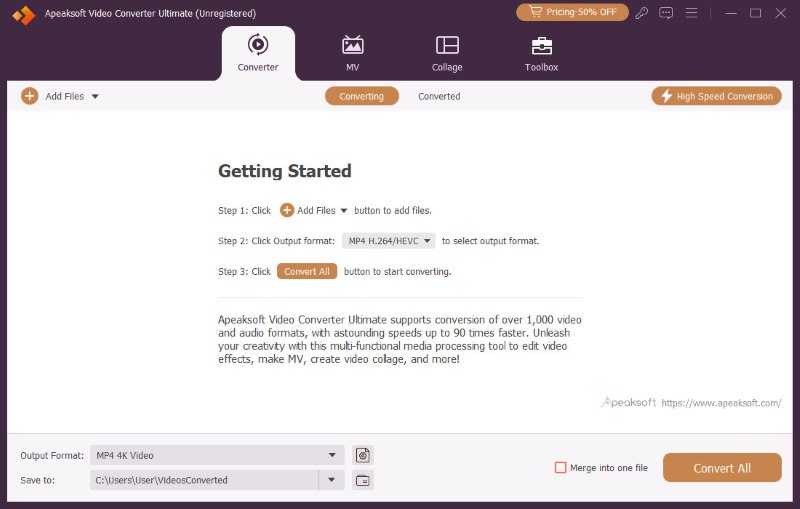
Apeaksoft: El equilibrio perfecto entre potencia y simplicidad.
Con una interfaz de usuario clara y todo tipo de herramientas de edición de vídeo, Apeaksoft Video Converter Ultimate Mantiene un equilibrio perfecto entre facilidad de uso y potentes funciones. Está dirigido a usuarios principiantes e intermedios que buscan velocidad y simplicidad sin sacrificar demasiadas opciones. Incluye una vista previa de 10 segundos para que puedas realizar ajustes antes de exportar.
Sistema: Disponible para Windows y Mac.
Límite de tamaño: Ninguna
- Interfaz de usuario clara y agradable
- Procesamiento ultrarrápido
- Funciones completas y formatos versátiles
- Una práctica vista previa de 10 segundos
- Algunas funciones avanzadas requieren una actualización de pago.
HandBrake
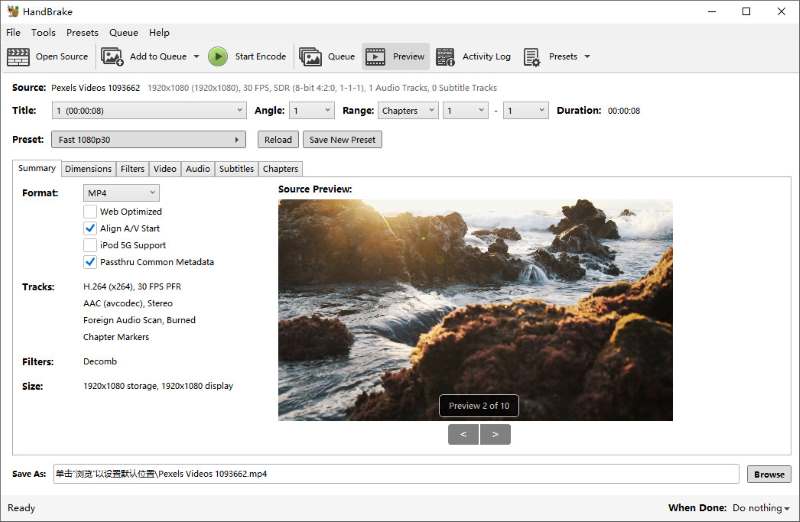
HandBrake es uno de los mejores compresores de vídeo 4K. Se basa en FFmpeg, un compresor de código abierto que presentaremos más adelante. HandBrake cuenta con numerosas funciones avanzadas y es compatible con muchos códecs, lo que lo hace ideal para usuarios de nivel intermedio a avanzado. Sin embargo, si eres principiante, puede resultar un poco complicado. La primera vez que lo usé, la interfaz estaba repleta de botones, lo que me abrumó un poco.
Sistema: Windows, Mac y Linux
Límite de tamaño: Ninguna
- Completamente libre
- Procesamiento por lotes potente para gestionar múltiples archivos.
- Interfaz anticuada y abrumadora
- Puede resultar frustrante para los principiantes.
FFmpeg
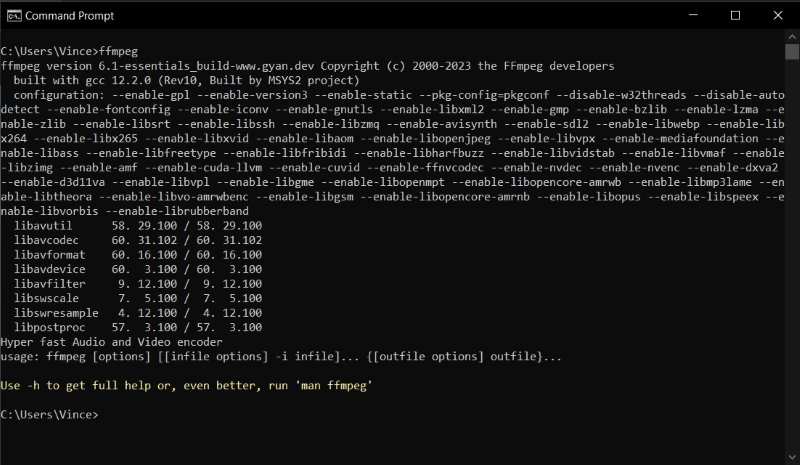
FFmpeg es un compresor de vídeo de código abierto, muy eficiente y ligero a la vez. Es el mejor compresor de vídeo sin pérdida de calidad y la base de muchos otros compresores. Sin embargo, funciona mediante la línea de comandos, sin una interfaz física. Puede resultar difícil de aprender si no se tiene experiencia con la línea de comandos.
Sistema: Windows, Mac y Linux
Límite de tamaño: Ninguna
- Completamente libre
- Ligeros.
- Profesional y eficiente
- Sin interfaz gráfica
- Se requiere conocimiento de la línea de comandos.
Parte 4: Los 3 mejores compresores de vídeo online: fáciles de usar para principiantes
Calabaza local
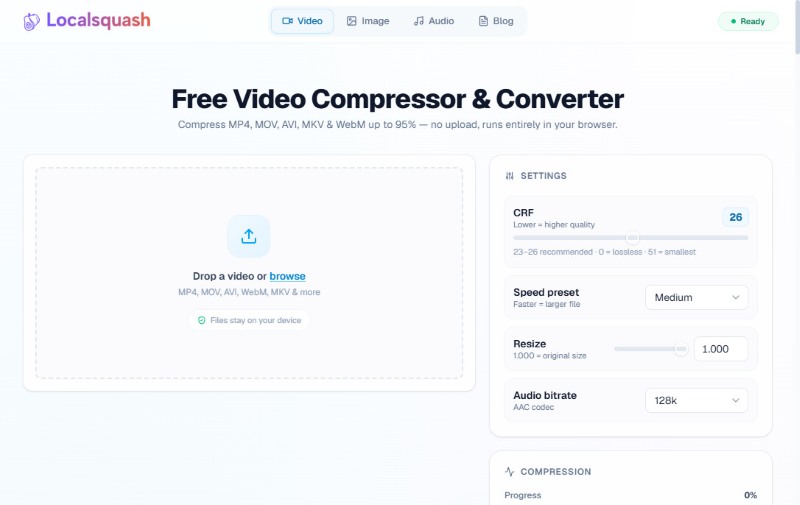
Localsquash utiliza FFmpeg WebAssembly para comprimir completamente en el navegador, localmente, sin subir archivos a un servidor. Por lo tanto, a diferencia de muchos compresores en línea que solo admiten unos pocos cientos de MB, en Localsquash el límite de tamaño de archivo depende de la memoria disponible de tu dispositivo. Sin embargo, esto también significa que Localsquash puede ser lento en hardware común, como me sucedió a mí.
Sistema: Navegador web (Windows, Mac, Linux)
Límite de tamaño: Hasta la memoria disponible de tu dispositivo
- Procesamiento local totalmente privado
- Calidad FFmpeg potente en una interfaz de navegador sencilla.
- Admite archivos de gran tamaño
- El rendimiento depende en gran medida del hardware de tu dispositivo.
- Requiere un navegador moderno.
FitToMB
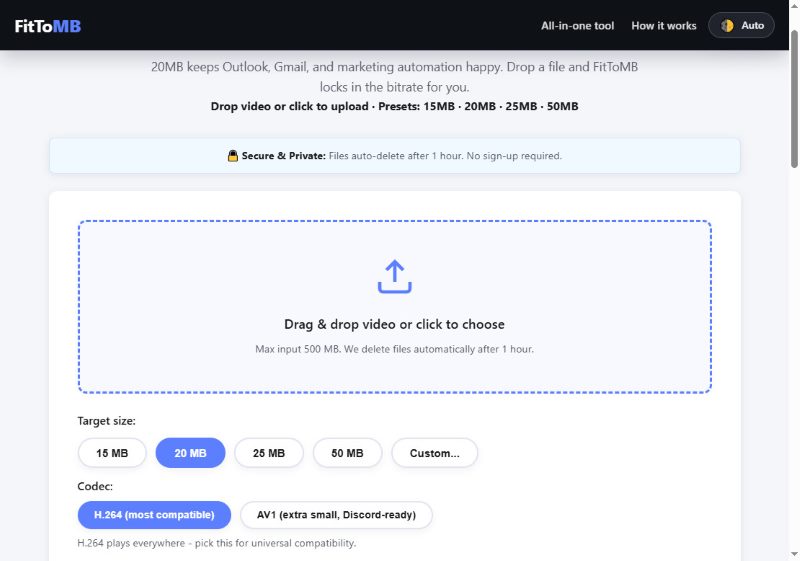
FitToMB se centra en el intercambio en el mundo real. Ofrece muchos flujos de trabajo preestablecidos para casos de uso específicos, como Comprimir vídeos a 25 MB para enviarlos por correo electrónico., 10 MB para Discord y 5 MB para DM, etc. Pero cuidado: borra automáticamente tu archivo del servidor después de 1 hora, así que tienes que descargarlo a tiempo o lo perderás para siempre.
Sistema: Navegador web (Windows, Mac, Linux)
Límite de tamaño: 500 MB
- Flujo de trabajo preestablecido para escenarios de uso compartido reales.
- Objetivos de tamaño fácil de alcanzar
- Limitado a un tamaño máximo de archivo de 500 MB.
- Los archivos se eliminan automáticamente después de 1 hora, por lo que se requieren descargas rápidas.
FreeConvert
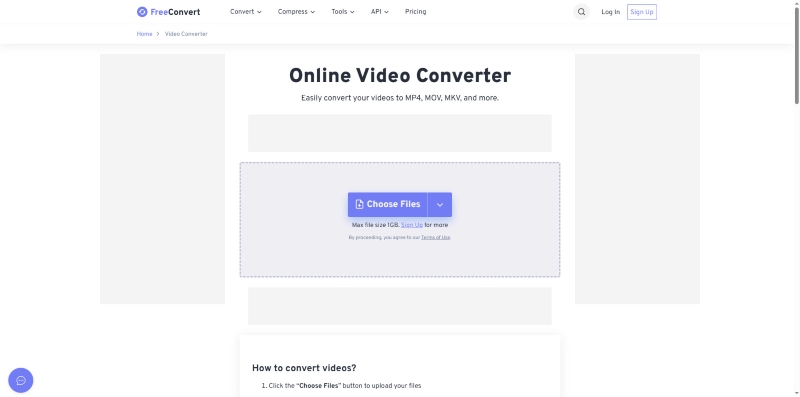
FreeConvert admite archivos de hasta 1 GB de forma gratuita, lo cual es suficiente para la mayoría de las tareas diarias, y permite subir archivos desde diversas fuentes, como dispositivos, URL, Dropbox, Google Drive y OneDrive. Sin embargo, requiere conexión a internet para funcionar, por lo que sin una conexión estable, su rendimiento es bastante lento.
Sistema: Navegador web (Windows, Mac, Linux)
Límite de tamaño: 1 GB (gratis), mayor con pago
- Admite archivos grandes de hasta 1 GB de forma gratuita.
- Integraciones en la nube convenientes
- Admite diversas fuentes
- Velocidades de procesamiento más lentas en comparación con las herramientas locales.
- Depende de la conexión a Internet
Conclusión
Después de probar todas las mejores herramientas para comprimiendo videos Una al lado de la otra, una cosa está clara: no hay una solución que sirva para todos los casos. mejor compresor de video Para ti depende de tus necesidades y niveles de habilidad. En general, Apeaksoft Video Converter Ultimate Es la opción más completa para usuarios, desde principiantes hasta creadores avanzados. Empieza a crear vídeos más ligeros y nítidos ahora mismo.
 Apeaksoft Video Converter Ultimate
 Convierte, edita archivos de vídeo y audio en más de 1,000 formatos.
Descarga segura
Descarga segura
Artículos Relacionados




